
HP LaserJet 1010 驱动下载 | 官方驱动安装指南
⬇ 立即下载📝 软件介绍
HP LaserJet 1010 驱动下载与官方安装指南
HP LaserJet 1010 作为一款经典的入门级黑白激光打印机,至今仍在许多办公场所和家庭用户中服役。由于操作系统不断更新,很多用户会遇到打印机无法识别、无法打印或提示错误的情况。这通常是因为缺少正确的驱动程序。本文将提供针对 HP LaserJet 1010 驱动下载的官方途径,并详细说明安装步骤,帮助你快速解决打印问题。

为什么需要正确的 HP LaserJet 1010 驱动
驱动程序是操作系统与打印机之间沟通的桥梁。Windows 10 或 Windows 11 等新系统虽然内置了部分通用驱动,但对于 HP LaserJet 1010 这类老机型,通用驱动往往无法实现全部功能,例如无法使用高级打印设置、纸张尺寸不匹配,甚至完全无法识别设备。因此,获取专用的 HP LaserJet 1010 驱动下载并手动安装是最可靠的解决方案。
官方驱动下载渠道
为了避免下载到捆绑病毒或恶意软件的第三方程序,强烈建议通过惠普官方渠道获取驱动。以下是推荐的下载步骤:
- 打开浏览器,访问惠普官方支持网站(support.hp.com)。
- 在页面顶部的搜索框中输入“HP LaserJet 1010”,然后点击搜索。
- 在搜索结果中,选择“HP LaserJet 1010 打印机”型号。
- 进入产品支持页面后,切换到“软件与驱动程序”选项卡。
- 系统会自动检测你的操作系统版本。如果需要手动选择,请确保下拉菜单中的操作系统和系统类型(32位或64位)与你当前使用的电脑一致。
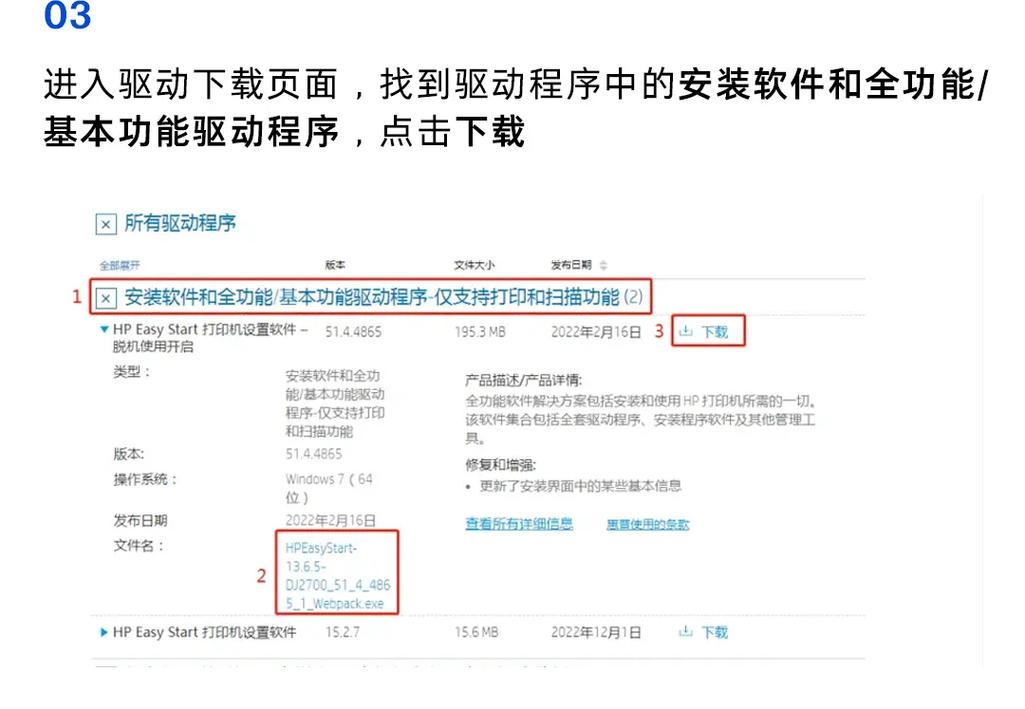
- 在驱动程序列表中,找到“基本驱动程序”或“HP LaserJet 1010 驱动程序”选项。注意,对于较新的系统,惠普可能不再提供完整版驱动,而是推荐使用“HP LaserJet 1010 基础驱动”或“HP Universal Print Driver”。
- 点击“下载”按钮,保存安装程序到本地文件夹。

HP LaserJet 1010 驱动安装步骤
下载完成后,按照以下步骤进行安装。在安装前,建议先断开打印机与电脑的 USB 连接线,直到安装程序提示连接时再操作。
- 双击下载好的安装文件,如果弹出用户账户控制提示,点击“是”允许运行。
- 等待安装程序解压文件,随后进入欢迎界面。选择“安装”或“下一步”。
- 阅读许可协议,选择“我接受”以继续。
- 安装类型建议选择“简易安装”或“推荐安装”。如果遇到兼容性问题,可以尝试选择“自定义安装”并手动指定端口。
- 当安装程序提示“连接设备”时,使用 USB 线将 HP LaserJet 1010 连接到电脑,并打开打印机电源。
- 系统会自动检测到打印机并完成驱动配置。等待进度条走完,点击“完成”退出安装程序。
常见问题与解决方法
无法找到 HP LaserJet 1010 驱动
如果官方网站没有列出该型号的驱动,或者下载后无法安装,可以尝试使用“HP Universal Print Driver”(惠普通用打印驱动)。该驱动支持大多数惠普激光打印机,包括 LaserJet 1010。在驱动下载页面选择“HP Universal Print Driver for Windows”即可。安装时选择“按名称搜索”并手动输入“HP LaserJet 1010”来配置。

安装后打印机显示脱机
这种情况通常由端口设置错误引起。进入控制面板的“设备和打印机”,右键点击 HP LaserJet 1010 图标,选择“打印机属性”。在“端口”选项卡中,确保勾选的是“USB 001”或“USB 002”之类的虚拟打印机端口,而不是“FILE”或“LPT1”。如果列表中没有 USB 端口,可以点击“添加端口”,选择“Standard TCP/IP Port”,然后按照向导输入打印机的 IP 地址(如果不使用网络打印,请保持 USB 连接)。
打印任务卡住无法删除
当打印队列堵塞时,可以手动清除。打开“服务”管理器(在运行中输入 services.msc),找到“Print Spooler”服务,右键点击选择“停止”。然后打开资源管理器,进入 C:\Windows\System32\spool\PRINTERS 文件夹,删除里面的所有文件。最后返回服务管理器,重新启动“Print Spooler”服务。之后重新尝试打印。
驱动下载后的维护建议
成功安装 HP LaserJet 1010 驱动后,建议定期检查惠普官网是否有驱动更新。虽然这款打印机已停产多年,但惠普偶尔会发布安全补丁或兼容性更新。另外,如果更换了电脑或重装了操作系统,请务必重新执行上述驱动下载和安装流程。
如果遇到无法解决的驱动问题,可以尝试更换一条 USB 数据线,或者将打印机连接到电脑的另一个 USB 接口。部分老式打印机对 USB 3.0 接口兼容性不佳,建议优先使用 USB 2.0 接口。
总结
HP LaserJet 1010 驱动下载并不复杂,关键在于选择官方渠道并按照正确的顺序安装。无论是使用专用驱动还是通用驱动,只要按照本文的指南操作,即可让这台经典打印机在新系统下继续正常工作。如果安装过程中遇到其他报错,建议在惠普官方社区搜索关键词“HP LaserJet 1010 驱动下载 错误代码”,通常能找到对应的解决方案。
🌟 核心功能
- ✅ 多特下载站_热门软件游戏免费下载
- ✅ 多特下载站_热门软件游戏免费下载
- ✅ 多特下载站_热门软件游戏免费下载
- ✅ 多特下载站_热门软件游戏免费下载