佳能ip1000打印机驱动下载 | 官方最新驱动安装
⬇ 立即下载📝 软件介绍
佳能ip1000打印机驱动下载指南:官方最新驱动安装详解
对于许多仍在使用佳能PIXMA iP1000打印机的用户来说,找到并正确安装官方驱动是确保设备正常工作的关键步骤。无论你是因为重装系统需要重新配置外设,还是刚接手一台老款打印机,获取匹配的佳能ip1000打印机驱动下载资源都是第一要务。本文将为你梳理完整的驱动获取和安装流程,帮助你避开常见问题。

为什么需要官方驱动
佳能ip1000作为一款经典的喷墨打印机,其驱动程序的稳定性直接影响打印质量和设备响应速度。非官方渠道下载的驱动可能包含不兼容的组件或存在安全风险。通过官方渠道完成佳能ip1000打印机驱动下载,能确保系统正确识别打印机,并支持所有硬件功能,包括墨量检测、打印头对齐等高级选项。
驱动下载前的准备工作
在开始下载之前,建议先确认你的操作系统版本。佳能ip1000支持Windows 2000、Windows XP、Windows Vista以及部分Windows 7系统。如果你使用的是Windows 10或Windows 11,可能需要使用兼容模式运行驱动程序。确认系统类型后,再开始寻找对应的佳能ip1000打印机驱动下载包。
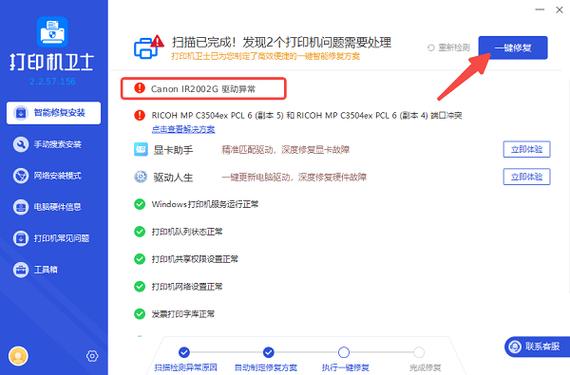
此外,请准备好打印机的USB连接线,并确保打印机处于通电状态。部分驱动安装过程需要连接打印机才能完成硬件识别。
官方驱动下载步骤
以下是获取佳能ip1000打印机驱动下载的可靠方法:
- 访问佳能官方网站的支持页面,在搜索栏中输入“PIXMA iP1000”或直接使用产品型号搜索。
- 在结果页面中,选择“驱动程序与下载”选项卡,然后根据你的操作系统选择对应的驱动版本。
- 注意区分32位和64位系统版本,错误选择可能导致安装失败。下载前可以核对文件名称中的系统标识。
- 点击下载按钮,建议将安装包保存在桌面或便于查找的文件夹中,避免使用中文路径。
驱动安装详细流程
完成佳能ip1000打印机驱动下载后,按照以下步骤安装:
第一步,关闭打印机电源,暂时不要连接USB线。双击运行下载的安装程序,如果系统弹出用户账户控制提示,请点击“是”允许安装。
第二步,安装向导会提示选择安装语言,通常默认为简体中文。点击“下一步”后,请仔细阅读许可协议,勾选同意后继续。
第三步,当安装程序提示“连接打印机”时,再将打印机的USB线连接到电脑,并打开打印机电源。系统会自动检测到新硬件并完成驱动安装。如果无法自动识别,可以尝试手动指定驱动文件路径。
第四步,安装完成后,建议重启电脑。打开“设备和打印机”文件夹,查看佳能ip1000图标是否显示正常,右键点击选择“打印测试页”验证安装结果。
常见问题与解决方法
问题一:下载的驱动无法安装,提示系统不兼容。这种情况通常发生在较新的操作系统上。可以尝试右键点击安装文件,选择“属性”,在兼容性选项卡中勾选“以兼容模式运行这个程序”,并选择Windows XP或Windows Vista。
问题二:安装过程中卡在“正在搜索驱动程序”界面。此时可以断开网络连接,避免系统自动搜索在线驱动。同时确保USB端口供电正常,尝试更换一个USB接口。
问题三:安装后打印机无响应。请检查打印机面板上的指示灯状态,如果指示灯闪烁,可能是墨盒或纸张问题。如果指示灯不亮,检查电源连接。在设备管理器中查看是否有黄色感叹号,如果有,右键点击更新驱动程序。
驱动维护与更新建议
由于佳能ip1000属于较早型号,佳能官方可能不再提供频繁的驱动更新。但如果你遇到打印质量下降或系统报错,可以尝试重新执行一次佳能ip1000打印机驱动下载并覆盖安装。另外,定期清理打印机内部的灰尘和纸屑,有助于延长设备使用寿命。
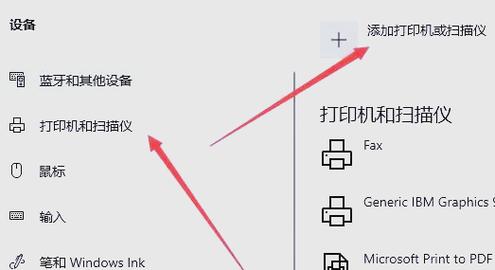
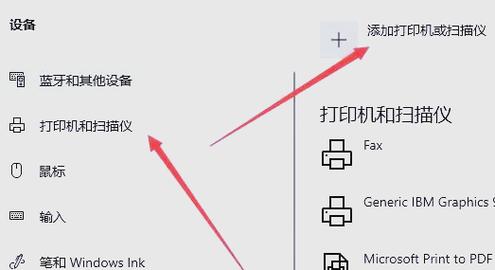
如果官方驱动完全不支持你的新系统,可以考虑使用系统自带的通用驱动程序。在“添加打印机”向导中选择“通过手动设置添加本地打印机”,然后选择“佳能”作为制造商,从列表中选择“Canon iP1000”作为型号。虽然功能可能不如官方驱动完整,但能满足基本打印需求。
通过以上步骤,你应该能顺利完成佳能ip1000打印机驱动下载和安装。记住,选择官方渠道是保证设备稳定运行的基础。如果按照指南操作后仍遇到问题,建议联系佳能客服或访问官方论坛寻求进一步帮助。保持驱动程序的正确匹配,你的佳能ip1000打印机将继续可靠地为你服务。
🌟 核心功能
- ✅ 扎金花游戏大厅下载 - 经典炸金花正版官方APP免费安装
- ✅ 扎金花游戏大厅下载 - 经典炸金花正版官方APP免费安装
- ✅ 扎金花游戏大厅下载 - 经典炸金花正版官方APP免费安装
- ✅ 扎金花游戏大厅下载 - 经典炸金花正版官方APP免费安装