📝 软件介绍
LBP2900驱动下载:佳能打印机驱动官方最新版安装全指南 对于许多家庭用户和中小型办公环境而言,佳能LBP2900激光打印机凭借其稳定的性能和低廉的运行成本,至今仍是一款经典设备。然而,当您更换电脑或升级操作系统后,最令人头疼的莫过于“打印机不工作”或“无法识别设备”。这通常意味着您需要重新安装正确的驱动程序。本文将为您提供关于LBP2900驱动下载的完整指南,帮助您安全、高效地完成安装,避开常见陷阱。 一、为什么必须使用官方驱动而非第三方软件 在搜索LBP2900驱动下载时,您可能会遇到大量“驱动大师”、“万能驱动包”或第三方下载站。我们强烈建议您放弃这些途径。原因有三: 安全风险:第三方站点常捆绑恶意插件或广告软件,甚至可能篡改驱动文件,导致系统崩溃或个人信息泄露。 功能缺失:非官方驱动往往版本陈旧,无法支持Windows 11、Windows 10 64位等新系统的高级打印功能(如静音模式、手动双面打印优化)。 稳定性问题:官方驱动针对佳能硬件进行了深度优化,而第三方修改版可能导致卡纸、打印乱码或无法识别墨粉量。 正确的做法是:直接访问佳能中国官方网站,在“服务与支持”栏目中,通过输入产品型号“LBP2900”获取专属驱动。 二、分步骤详解官方驱动下载与安装流程
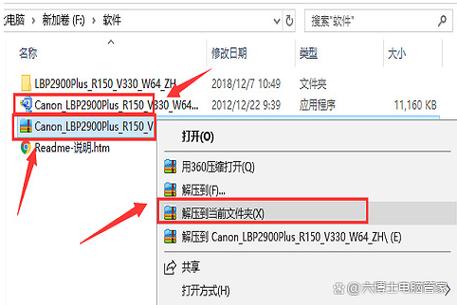
步骤1:确定您的操作系统版本 在下载前,请确认您的电脑系统是Windows还是macOS,以及具体版本(如Win10 22H2、Win11 23H2或macOS 14)。您可以通过右键点击“此电脑”选择“属性”来查看。不同系统对应不同的驱动包,选错将无法安装。 步骤2:从佳能官网获取驱动 访问佳能(中国)官方网站,导航至“支持与下载”页面。在搜索框输入“LBP2900”,点击搜索。在结果列表中选择“激光打印机”类别下的LBP2900。进入产品页面后,点击“驱动程序”标签页。您会看到两个关键文件: 打印机驱动程序(推荐):这是核心文件,包含打印功能。 扫描驱动程序(如有):LBP2900为纯打印设备,通常无需此选项。 请根据您的系统位数(32位或64位)下载对应的最新版本。注意查看发布日期,尽量选择最近一年内的更新。 步骤3:安装前的环境准备 在双击下载的EXE文件之前,请务必完成以下操作:
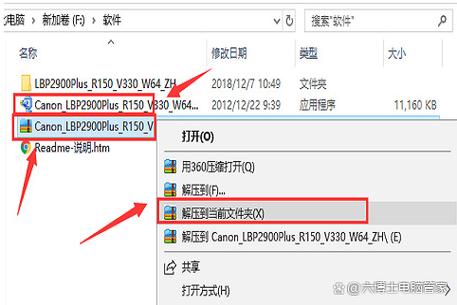
断开打印机USB线(如果已连接)。 关闭所有杀毒软件和防火墙(安装完成后可重新开启),以防误拦截驱动文件。 确保电脑有足够的磁盘空间,并关闭其他正在运行的大型程序。 步骤4:执行安装并连接设备 双击下载的驱动文件,选择“中文(简体)”作为安装语言。点击“下一步”并接受许可协议。安装向导会提示“连接打印机”或“使用USB电缆”。此时,请将打印机的USB线插入电脑,并开启打印机电源。系统会自动识别并完成安装。整个过程大约需要2-3分钟,请耐心等待,切勿中途拔线。 步骤5:设置默认打印机并测试 安装完成后,进入“控制面板”->“设备和打印机”,找到“Canon LBP2900”图标,右键点击选择“设为默认打印机”。随后,右键点击该图标选择“打印机属性”,点击“打印测试页”。若测试页输出清晰、无乱码,则驱动安装成功。 三、常见安装故障排查与解决方案 即使按照上述步骤操作,您仍可能遇到以下问题。这里提供针对性解决思路:
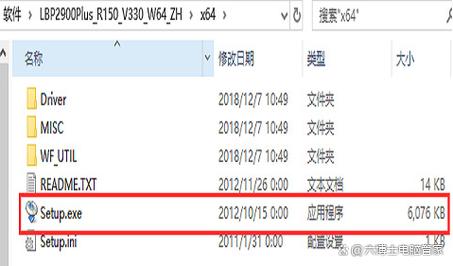
问题1:提示“安装程序无法找到打印机” 原因:USB线接触不良或系统未识别到USB控制器。 解决:更换电脑后置USB接口(不要用前置面板或HUB扩展坞)。在“设备管理器”中,展开“通用串行总线控制器”,卸载所有带黄色感叹号的设备,然后重启电脑再次尝试。 问题2:驱动安装成功但打印任务卡在队列中 原因:后台打印服务(Spooler)冲突。 解决:按Win+R键输入services.msc,找到“Print Spooler”服务,右键选择“重新启动”。如果频繁出现,请下载佳能官方的“打印队列清理工具”。 问题3:64位系统提示“无法验证驱动程序签名” 原因:系统安全策略限制。 解决:不要直接关闭驱动签名强制,而是右键点击安装文件,选择“属性”,在“兼容性”选项卡中勾选“以兼容模式运行此程序”,并选择“Windows 7”。若仍无效,请重启电脑,在启动过程中按F8进入“高级启动选项”,选择“禁用驱动程序签名强制”后再次安装。
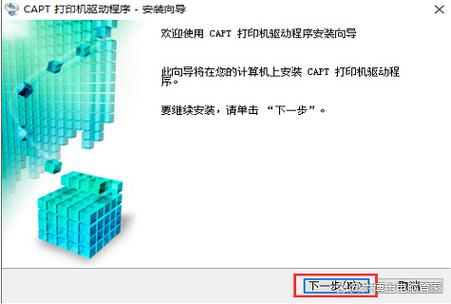
问题4:安装后打印机显示“脱机” 原因:打印机电源未开启或端口设置错误。 解决:检查打印机面板上的“联机”按钮是否亮起。在“设备和打印机”中,右键点击打印机,选择“查看现在正在打印什么”,点击菜单栏“打印机”,取消勾选“脱机使用打印机”。 四、提升打印体验的额外建议 定期检查固件更新:虽然驱动重要,但固件更新能修复硬件潜在问题。在佳能官网的“固件”标签页,查看是否有针对LBP2900的固件升级包。 避免使用“兼容模式”长期运行:如果您的系统是Win11,建议使用官方专门为Win11发布的驱动版本,而非强行用Win7兼容模式,否则长期运行可能导致打印速度变慢。 关于网络打印:LBP2900默认不支持网络打印。如果您有多台电脑需要共享,请将打印机连接至一台常开的电脑,并在“打印机属性”->“共享”中开启共享,而非购买廉价的USB打印服务器(兼容性极差)。 五、总结 LBP2900驱动下载并非难事,关键在于选择官方渠道并遵循正确的安装顺序。请务必摒弃“一键安装”的惰性思维,手动下载并核对版本。通过本文的指引,您应该能在10分钟内解决驱动问题,让这台经典打印机继续高效服役。如果您在安装过程中遇到其他未知错误,建议直接拨打佳能官方客服热线,并提供驱动文件的版本号,以便技术人员快速定位问题。保存好官网驱动下载页面的链接,下次重装系统时可直接访问,避免误入钓鱼网站。
🌟 核心功能
- ✅ 联想Windows7旗舰版官方纯净版系统ISO镜像下载
- ✅ 联想Windows7旗舰版官方纯净版系统ISO镜像下载
- ✅ 联想Windows7旗舰版官方纯净版系统ISO镜像下载
- ✅ 联想Windows7旗舰版官方纯净版系统ISO镜像下载