
NVIDIA控制面板官方下载 | 驱动更新与配置指南
⬇ 立即下载📝 软件介绍
NVIDIA控制面板官方下载 | 驱动更新与配置指南
对于使用NVIDIA显卡的用户来说,NVIDIA控制面板是调节图形设置、优化游戏性能和管理显示输出的核心工具。很多用户在重装系统或更新驱动后,发现桌面右键菜单中找不到控制面板,或者误删了相关程序。本文将提供最可靠的下载与安装方法,并附带基础配置技巧。
一、NVIDIA控制面板的官方获取途径
NVIDIA控制面板并非独立软件,它作为显卡驱动程序的一部分自动安装。因此,最安全的方式是通过NVIDIA官方渠道获取驱动包,而不是在第三方网站下载单独的“控制面板安装包”。
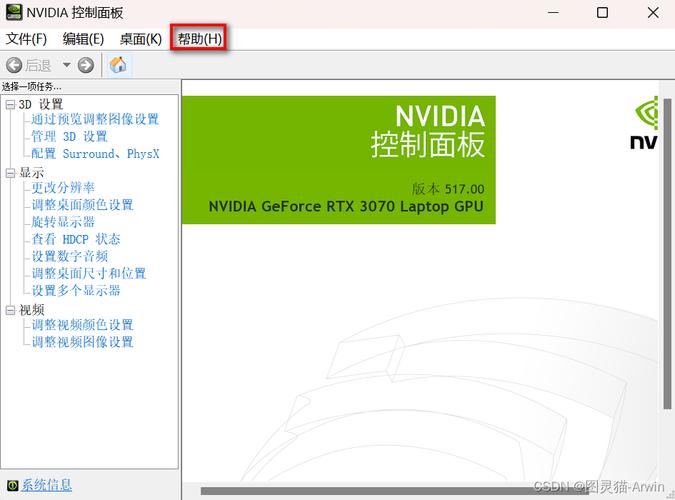
方法1:通过GeForce Experience安装
GeForce Experience是NVIDIA官方提供的驱动管理工具。如果你已经安装了该软件,可以直接通过它更新驱动:
1. 打开GeForce Experience,点击“驱动程序”选项卡。
2. 点击“检查更新文件”,系统会自动检测并推荐适合你显卡的最新驱动。
3. 点击“快速安装”或“自定义安装”,等待驱动安装完成后,控制面板会自动出现在桌面右键菜单中。
方法2:手动从NVIDIA官网下载驱动
适合不想安装GeForce Experience,或需要特定驱动版本的用户:
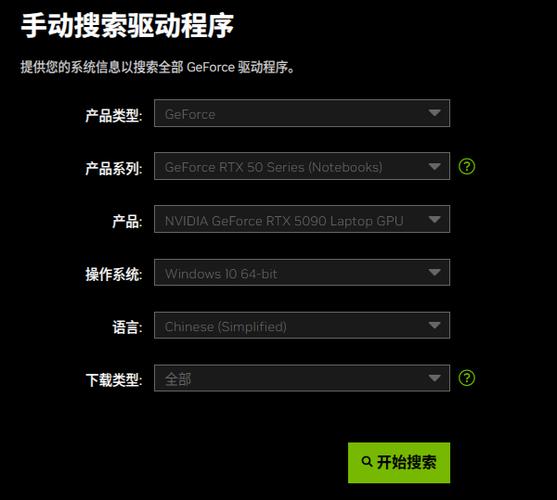
1. 访问NVIDIA官方网站的驱动下载页面。
2. 在“手动搜索驱动程序”区域,选择你的显卡型号(例如:GeForce RTX 3060)、操作系统版本(如Windows 11 64位)以及下载类型(建议选Game Ready驱动)。
3. 点击“搜索”,然后下载对应的驱动安装程序。
4. 运行下载的.exe文件,选择“自定义(高级)”安装方式,并勾选“执行清洁安装”。这可以确保旧的驱动文件和残留配置被彻底清除,避免控制面板无法打开的问题。
二、安装后控制面板无法打开?常见解决方法
部分用户在安装驱动后,发现控制面板无法启动,或提示“NVIDIA显示设置不可用”。以下是几种实用的解决方案:
1. 重启NVIDIA相关服务
按下Win+R键,输入services.msc并回车。在服务列表中找到以下三个服务:
- NVIDIA Display Container LS
- NVIDIA LocalSystem Container
- NVIDIA NetworkService Container
依次右键点击每个服务,选择“重新启动”。如果服务状态为“已停止”,则右键选择“启动”。
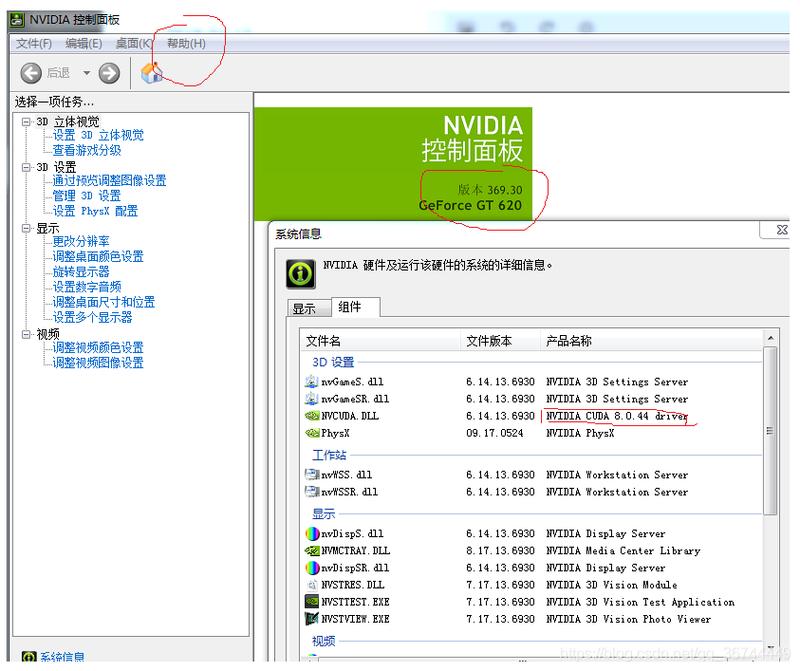
2. 在控制面板中手动启用
打开Windows的“控制面板”(不是NVIDIA控制面板),点击“硬件和声音”,然后找到“NVIDIA控制面板”。如果这里没有显示,说明驱动安装不完整,建议重新执行清洁安装。
3. 从微软商店恢复
对于Windows 10/11系统,NVIDIA控制面板有时会作为UWP应用安装在系统内。你可以打开Microsoft Store,搜索“NVIDIA Control Panel”,点击“安装”或“获取”。这是官方提供的独立版本,适用于驱动已安装但控制面板丢失的情况。
三、NVIDIA控制面板基础配置指南
成功打开控制面板后,你可以通过以下设置优化电脑的图形性能:
1. 调整全局3D设置
在“管理3D设置”中,你可以统一调整所有程序的图形偏好。推荐将“电源管理模式”设置为“最高性能优先”,这能确保显卡在高负载时不会因节能而降频。对于游戏用户,可以将“首选图形处理器”设为“高性能NVIDIA处理器”,避免系统误用集成显卡。
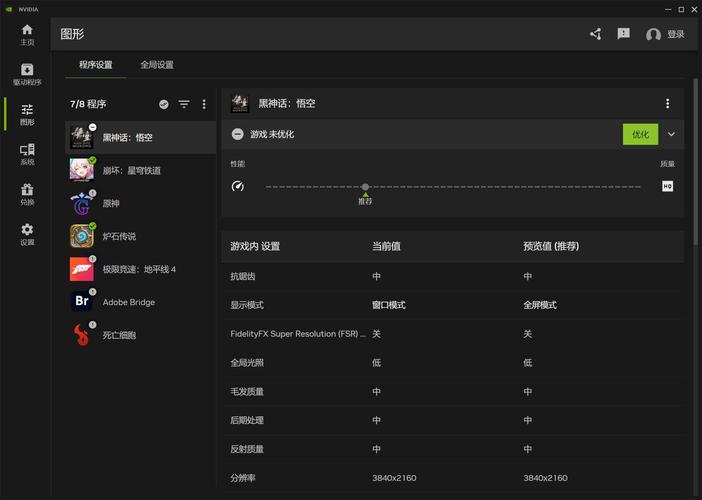
2. 自定义游戏程序设置
如果你希望为特定游戏单独设置参数,可以在“程序设置”选项卡中添加该游戏的.exe文件。例如,在玩竞技类射击游戏时,可以将“低延迟模式”设为“超高”,这能减少渲染队列,降低操作延迟。对于画质要求高的单机游戏,则可以适当提高“各向异性过滤”和“抗锯齿”等级。
3. 显示与分辨率设置
在“更改分辨率”中,你可以自定义显示器的刷新率。确保选择显示器支持的最高刷新率(如144Hz或240Hz),以获得更流畅的视觉体验。如果连接了多个显示器,可以在“设置多个显示器”中调整排列顺序和主显示器。
4. 视频颜色与画质调整
对于使用电视或投影仪观看视频的用户,可以在“调整视频颜色设置”中,选择“通过NVIDIA设置”并手动调节亮度、对比度和色调。在“调整视频图像设置”中,还可以开启“动态范围增强”功能,让视频画面更具层次感。
四、注意事项与避坑建议
- 不要从非官方渠道下载驱动。很多所谓的“NVIDIA控制面板独立安装包”可能包含病毒或广告程序,且会导致系统不稳定。
- 定期检查驱动更新。NVIDIA每月都会发布Game Ready驱动,针对新游戏进行优化。过旧的驱动可能无法正常调用控制面板的高级功能。
- 如果使用笔记本,确保已安装笔记本厂商提供的NVIDIA驱动,而非直接使用公版驱动。某些笔记本的混合显卡模式需要厂商定制的驱动才能正常切换。
- 在调整超频或电压设置前,请确认你的显卡散热条件足够。NVIDIA控制面板中的“超频”选项(部分高端显卡支持)一旦设置不当,可能导致系统崩溃或硬件损坏。
通过以上方法,你不仅能顺利下载并安装NVIDIA控制面板,还能掌握基本的调优技巧,充分发挥显卡的性能。如果在操作过程中遇到其他报错,建议先使用DDU(Display Driver Uninstaller)在安全模式下彻底卸载旧驱动,再重新安装最新版官方驱动。
🌟 核心功能
- ✅ MP4视频免费下载 | 高清无水印在线获取
- ✅ MP4视频免费下载 | 高清无水印在线获取
- ✅ MP4视频免费下载 | 高清无水印在线获取
- ✅ MP4视频免费下载 | 高清无水印在线获取