Oracle 11g 免费下载与安装教程
⬇ 立即下载📝 软件介绍
Oracle 11g 免费下载与安装教程
对于许多数据库管理员和开发人员来说,Oracle 11g 仍然是一个稳定且功能强大的版本。无论是学习还是维护旧系统,获取一个合法的安装包是第一步。本文将提供详细的 Oracle 11g 下载途径与安装步骤,帮助你顺利完成部署。
一、Oracle 11g 免费下载途径
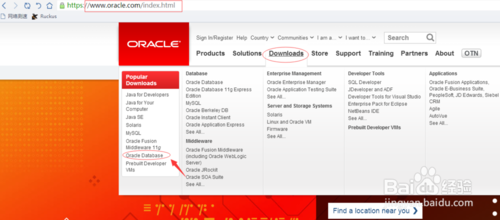
Oracle 官方已不再提供 11g 的直接技术支持,但依然可以通过 Oracle Technology Network 进行下载。请注意,下载前需要注册一个免费的 Oracle 账户。
1. 访问官方下载页面
打开浏览器,访问 Oracle 官方下载中心。在搜索框中输入“Oracle Database 11g”,找到对应的版本页面。通常会有两个主要版本:Microsoft Windows x64 和 Linux x86-64。根据你的操作系统选择对应的文件。
2. 选择合适的版本
对于 Windows 系统,你需要下载两个压缩包:
- win64_11gR2_database_1of2.zip
- win64_11gR2_database_2of2.zip
这两个文件必须同时下载,安装时会自动解压合并。
3. 注意文件大小
每个压缩包大约 1GB 左右,请确保网络稳定,并预留至少 5GB 的硬盘空间用于解压和安装。下载完成后,核对文件的完整性,避免安装过程中出现文件损坏错误。
二、安装前的准备工作
在双击安装程序之前,有几个关键步骤需要完成,否则可能导致安装失败。
1. 检查系统配置
Oracle 11g 对系统资源有一定要求:
- 内存:至少 1GB,推荐 2GB 以上
- 硬盘:系统盘至少 2GB 剩余空间,安装盘至少 4GB
- 操作系统:Windows Server 2008 R2 或 Windows 7 及以上版本
2. 关闭安全软件
安装过程中,防病毒软件或防火墙可能会拦截 Oracle 的服务注册。建议暂时关闭这些软件,待安装完成后再开启。
3. 以管理员身份运行
右键点击 setup.exe,选择“以管理员身份运行”。这可以避免权限不足导致的写入失败问题。
三、详细安装步骤
第一步:解压文件
将下载的两个压缩包放到同一个目录下。解压第一个压缩包,它会自动识别第二个压缩包并完成合并。最终你会得到一个名为“database”的文件夹。
第二步:启动安装程序
进入 database 文件夹,双击 setup.exe。系统会启动 Oracle Universal Installer。稍等片刻,欢迎界面出现。
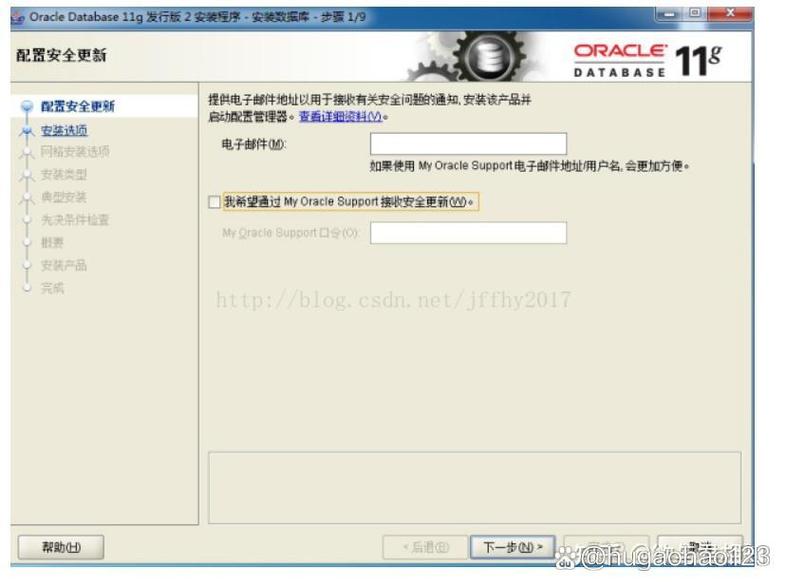
第三步:配置安全更新
在“配置安全更新”页面,取消勾选“我希望通过 My Oracle Support 接收安全更新”。在下方弹出的警告框中点击“是”确认。这一步不影响安装,只是为了跳过邮箱验证。
第四步:选择安装选项
选择“创建和配置数据库”。这是最常用的选项,适合初学者。如果你只需要安装软件而不创建数据库,可以选择“仅安装数据库软件”。
第五步:选择系统类
根据你的硬件配置选择“桌面类”或“服务器类”。桌面类适用于个人电脑或开发环境,配置要求较低。服务器类适用于生产环境,需要更精细的配置。
第六步:指定安装位置
在“典型安装”页面,你需要设置:
- Oracle 基目录:建议使用默认路径,如 C:\app\oracle
- 软件位置:会自动根据基目录生成
- 数据库文件位置:建议单独放在非系统盘,如 D:\oradata
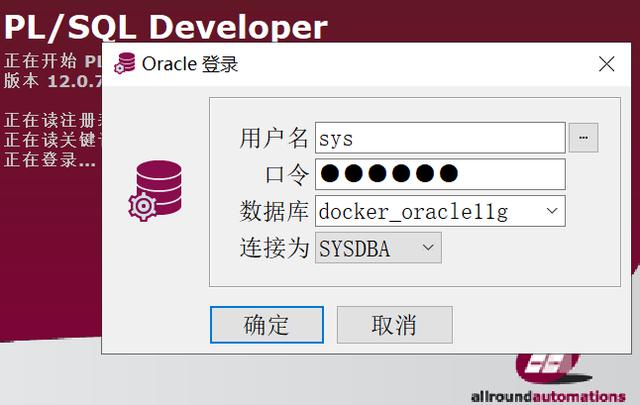
设置全局数据库名和口令。口令必须符合 Oracle 的复杂性要求,包含大小写字母和数字。请牢记这个口令,它是数据库管理员 SYS 和 SYSTEM 用户的密码。
第七步:执行先决条件检查
安装程序会自动检查系统是否满足条件。如果出现警告,例如“物理内存不足”或“网络配置要求”,通常可以忽略并继续。如果出现错误,需要根据提示修复问题后重试。
第八步:开始安装
点击“完成”后,安装过程正式开始。进度条会显示当前操作,如“正在复制文件”、“正在链接二进制文件”。整个过程大约需要 20-40 分钟,具体取决于硬件性能。
第九步:数据库配置助手
文件复制完成后,Oracle Database Configuration Assistant 会自动启动,开始创建数据库实例。这一步会消耗较长时间,期间不要关闭窗口或强制重启。
第十步:完成安装
当看到“Database Configuration Assistant 已完成”的提示时,表示数据库已创建成功。记录下弹出的 Enterprise Manager 数据库控制台 URL,例如 https://localhost:1158/em。点击“口令管理”,解锁你需要的用户,如 SCOTT 或 HR。
四、验证安装结果
安装完成后,建议进行简单的验证,确保服务正常运行。
1. 检查 Windows 服务
按 Win + R 键,输入 services.msc。找到以下服务:
- OracleServiceORCL:数据库实例服务,状态应为“正在运行”
- OracleOraDb11g_home1TNSListener:监听器服务,状态应为“正在运行”
2. 使用 SQL Plus 连接
打开命令提示符,输入 sqlplus / as sysdba。如果成功连接到数据库,说明安装无误。你也可以使用 sqlplus system/密码 来测试普通用户登录。
3. 访问企业管理器
打开浏览器,输入安装时记录的 URL。如果无法访问,可以尝试使用 https://localhost:1158/em。登录时使用 SYS 用户和对应的密码,选择 SYSDBA 身份。
五、常见问题与解决方法
问题1:安装过程中提示“INS-13001 环境不满足最低要求”
这通常是因为操作系统版本过低或未安装必要的补丁。对于 Windows 7,可以尝试修改 cvu_prereq.xml 文件,跳过版本检查。但最稳妥的方法是升级到 Windows Server 2012 或使用兼容模式安装。
问题2:数据库创建失败,提示“ORA-12560: TNS 协议适配器错误”
这通常是因为监听器未启动或环境变量配置错误。检查服务中的 TNSListener 是否运行。如果未运行,手动启动。同时检查 ORACLE_HOME 和 ORACLE_SID 环境变量是否正确设置。
问题3:口令无法通过验证
Oracle 11g 要求口令至少包含 8 个字符,且包含大小写字母和数字。不要使用特殊符号如 @ 或 #,否则可能引起解析错误。推荐使用类似 Oracle123 的格式。
六、安装后的建议
安装完成后,建议立即进行以下操作:
- 修改默认用户口令,尤其是 SYS 和 SYSTEM
- 配置自动备份策略,防止数据丢失
- 阅读 Oracle 官方文档,了解初始化参数的含义
Oracle 11g 虽然已经停止主流支持,但作为学习或维护老旧系统的工具,它依然表现出色。按照本教程操作,你应该能够顺利完成下载与安装。如果在过程中遇到其他问题,欢迎在社区中搜索相关错误代码,通常都能找到解决方案。
🌟 核心功能
- ✅ 刺客信条3下载 | 官方PC中文版免费畅玩
- ✅ 刺客信条3下载 | 官方PC中文版免费畅玩
- ✅ 刺客信条3下载 | 官方PC中文版免费畅玩
- ✅ 刺客信条3下载 | 官方PC中文版免费畅玩