
四通OKI5530SC驱动下载 | 官方最新版
⬇ 立即下载📝 软件介绍
四通OKI5530SC驱动下载指南:官方最新版安装教程
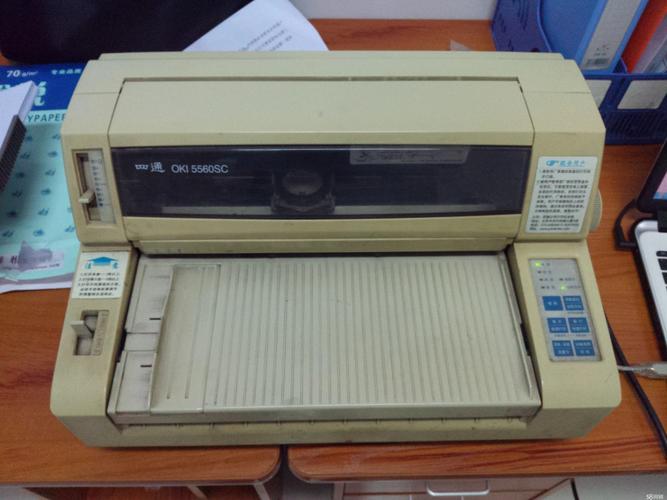
打印机驱动是连接电脑与打印设备的核心桥梁。对于使用四通OKI5530SC打印机的用户来说,找到正确、稳定的驱动程序至关重要。本文将提供关于四通oki5530sc驱动下载的完整指引,帮助您避开各类捆绑软件与无效链接,直接获取官方最新版本。
为什么需要官方驱动
许多用户在搜索引擎中查找四通oki5530sc驱动下载时,会遇到大量第三方下载站。这些网站提供的驱动包往往版本陈旧,甚至携带恶意插件或广告程序。使用官方驱动能确保打印机所有功能正常运作,包括高速打印、复写纸模式切换以及色带架的正确识别。此外,官方驱动通常针对Windows 10、Windows 11等新系统进行了优化,能有效避免蓝屏或打印乱码问题。
官方驱动获取渠道
为保障安全,建议优先通过四通官网或OKI官方支持页面进行四通oki5530sc驱动下载。具体步骤如下:
第一,访问四通官方网站,在服务支持或下载中心栏目中输入产品型号“5530SC”。
第二,根据您使用的操作系统版本,如Windows 10 64位或Windows 7 32位,选择对应的驱动程序。
第三,核对文件大小与发布日期,确保下载的是最新版本。通常官方驱动包体积在5MB至15MB之间,格式多为ZIP压缩包或自解压EXE文件。
安装前的准备工作
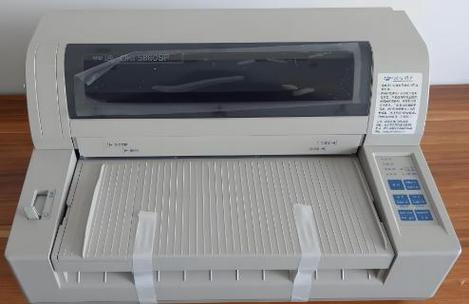
在进行四通oki5530sc驱动下载之前,请先确认打印机已通过并口或USB转换线连接到电脑,并处于开机状态。如果您的电脑没有原生并口接口,需要准备一个质量可靠的并口转USB转接线。部分劣质转接线可能导致驱动安装后设备无法识别,建议选择带有独立芯片的转换线。
详细安装步骤
下载完成后,按照以下流程安装驱动:
1. 解压下载的驱动压缩包,双击运行Setup.exe或Install.exe安装程序。
2. 在弹出的安装向导中,选择“安装打印机驱动程序”。
3. 系统会提示选择端口,通常选择LPT1并口端口。如果使用USB转并口线,请选择“USB001”或系统自动识别的虚拟端口。
4. 等待进度条完成,系统提示“安装成功”后,点击完成。
5. 打开控制面板中的“设备和打印机”,右键点击四通OKI5530SC图标,选择“打印机属性”,打印测试页验证驱动是否生效。
常见问题与解决方法
在四通oki5530sc驱动下载及安装过程中,用户可能遇到以下情况:
问题一:驱动安装后打印机无响应
检查打印机数据线连接是否松动,并确认打印机电源指示灯正常。进入设备管理器,查看“端口”或“打印机”选项下是否有黄色感叹号。如有,右键更新驱动程序,手动指定到解压后的驱动文件夹路径。
问题二:打印内容出现乱码或空白
这通常是因为驱动版本与系统不兼容。请卸载当前驱动,重启电脑,重新进行四通oki5530sc驱动下载,并选择与操作系统位数完全匹配的版本。另外,检查打印机面板上的“高速”或“双向”模式设置是否被意外更改。
问题三:Windows 10/11系统无法自动识别
新系统对旧款打印机的兼容性有所限制。建议在安装时右键点击安装程序,选择“以管理员身份运行”。如果仍无法识别,可以尝试在Windows更新中查找可选驱动更新,或者联系四通官方客服获取适配补丁。
驱动更新与维护建议
即使成功完成了四通oki5530sc驱动下载并正常使用,也建议每隔半年检查一次官网是否有新版本发布。驱动更新通常包含打印质量改进、色带寿命优化以及安全漏洞修复。同时,定期清理打印机内部的纸屑和灰尘,保持进纸轮清洁,能有效延长设备寿命。

通过以上步骤,您应该能够顺利完成四通oki5530sc驱动下载并正确安装。请记住,安全稳定的驱动来源是保证打印效率的前提,切勿轻信非官方渠道的“万能驱动”或“一键安装包”。
🌟 核心功能
- ✅ 淘宝旺旺下载,高效沟通,快速响应,办公必备工具
- ✅ 淘宝旺旺下载,高效沟通,快速响应,办公必备工具
- ✅ 淘宝旺旺下载,高效沟通,快速响应,办公必备工具
- ✅ 淘宝旺旺下载,高效沟通,快速响应,办公必备工具