
iperf下载指南:网络性能测试工具安装与使用教程
⬇ 立即下载📝 软件介绍
iperf下载指南:网络性能测试工具安装与使用教程
在进行网络故障排查或带宽压力测试时,iperf是运维人员和开发者最常使用的工具之一。它是一个轻量级、跨平台的网络性能测试软件,能够主动发送和接收数据流,用以测量两台设备之间的最大TCP和UDP带宽质量。本文将重点围绕iperf下载、安装步骤以及基础用法展开,帮助你快速上手。
什么是iperf?为什么需要它?
iperf的核心功能是测试网络链路的吞吐量。当你怀疑网络速度不达标、丢包率过高,或者需要评估服务器与客户端之间的实际带宽时,iperf能给出准确的数据。它采用客户端-服务器模式工作,一端作为服务器监听,另一端作为客户端发起连接,通过持续发送数据来测算真实性能。
相比其他在线测速服务,iperf的优势在于完全本地化,不受第三方节点限制,且支持自定义测试参数,比如测试时长、并行线程数以及数据包大小。这使得它成为数据中心、企业网络以及家庭局域网调试的必备工具。
iperf下载前的准备工作
在开始iperf下载之前,你需要明确自己的操作系统版本。iperf有两个主要分支:最初的iperf2和功能更完善的iperf3。目前iperf3是最常见的版本,几乎所有新项目都推荐使用它。
你需要准备两台设备:一台作为服务器端,另一台作为客户端。这两台设备必须在同一个网络中,或者能够通过公网IP互相访问。测试前,请确保防火墙或安全组规则允许iperf使用的默认端口(TCP/UDP 5201)通过。
iperf下载与安装方法
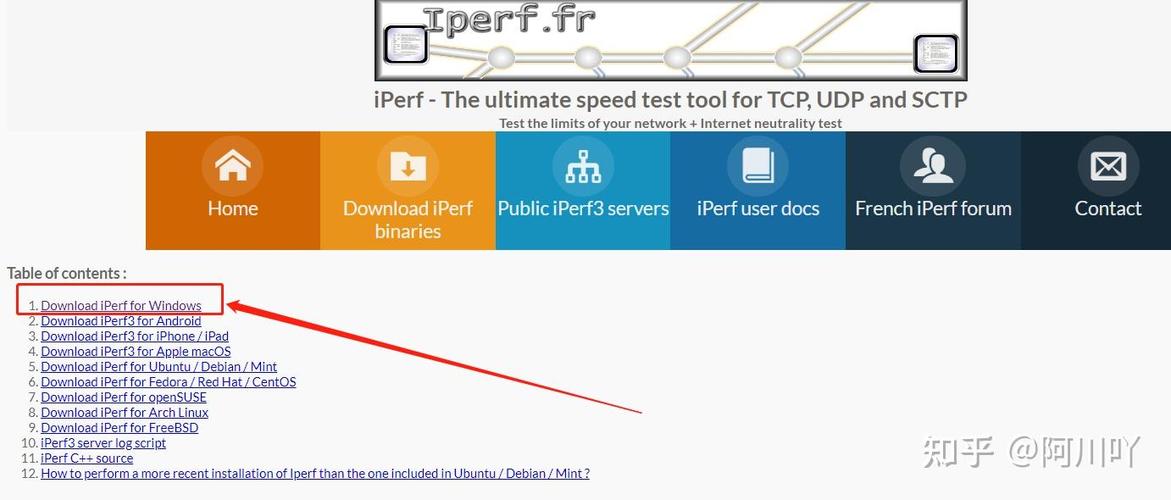
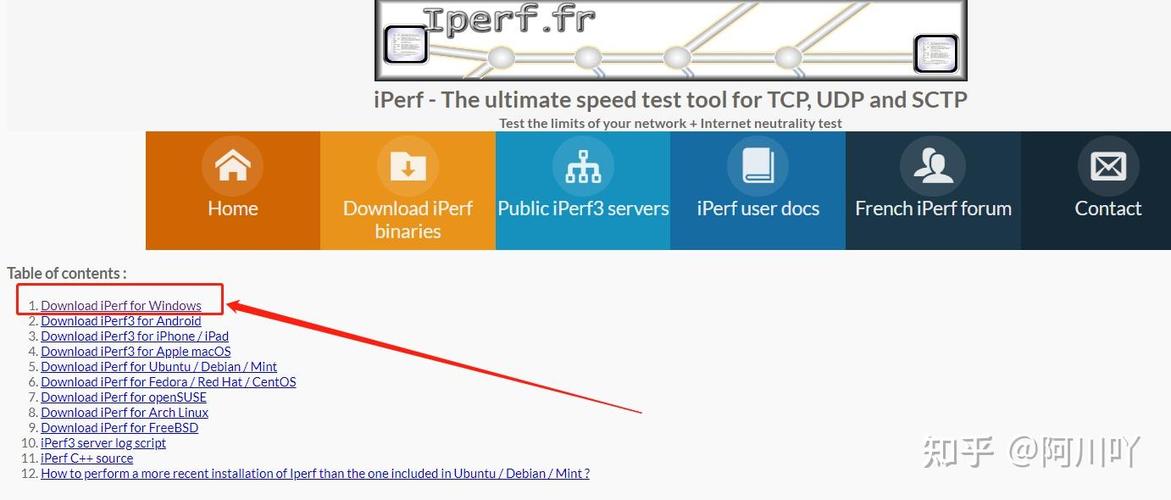
根据你的操作系统,iperf下载和安装的方式略有不同。下面分别介绍Windows、Linux和macOS三大平台的具体步骤。
Windows系统下的iperf下载与安装
对于Windows用户,iperf通常以预编译的二进制包形式提供。你可以直接从官方维护的发布页面或可靠的镜像站获取。
- 打开浏览器,访问iperf的官方GitHub发布页面,或者使用搜索引擎查找“iperf3 Windows binary”。
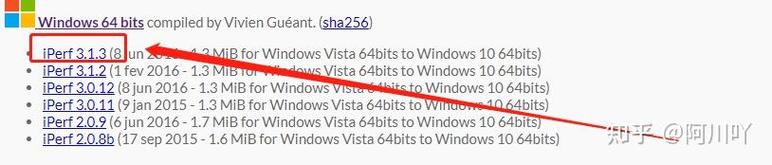
- 在发布列表中,找到带有“win32”或“win64”字样的压缩包,通常是一个.zip文件。根据你的系统位数(32位或64位)选择对应的版本。
- 点击链接开始iperf下载。下载完成后,将压缩包解压到一个不包含中文路径的文件夹,例如C:\iperf。
- 解压后,你会看到iperf3.exe文件。为了使用方便,建议将该文件夹路径添加到系统环境变量Path中,这样你就可以在命令提示符中直接输入iperf3命令。如果不添加环境变量,每次使用都需要切换到该目录。
Linux系统下的iperf下载与安装
在Linux系统中,iperf下载通常通过包管理器完成,这是最简洁的方式。
- Debian/Ubuntu系统:打开终端,执行命令 sudo apt update 更新软件源,然后执行 sudo apt install iperf3。系统会自动下载并安装。
- CentOS/RHEL/Fedora系统:对于CentOS 7或8,需要先启用EPEL仓库。执行 sudo yum install epel-release,然后执行 sudo yum install iperf3。Fedora用户可以直接使用 sudo dnf install iperf3。
- Arch Linux:执行 sudo pacman -S iperf3。
安装完成后,在终端输入 iperf3 --version 验证是否安装成功。
macOS系统下的iperf下载与安装
macOS用户可以利用Homebrew这款软件包管理工具,极大简化iperf下载过程。
- 如果尚未安装Homebrew,请先访问brew.sh网站,根据指引在终端中安装Homebrew。
- 安装Homebrew后,在终端执行命令 brew install iperf3。
- 等待下载和编译完成。安装后,同样可以使用 iperf3 --version 检查。
如果你不想安装Homebrew,也可以从MacPorts或直接下载编译好的二进制文件,但Homebrew是最推荐的方式。
iperf基础使用教程
安装完成后,就可以开始测试了。iperf的命令结构非常清晰,主要分为服务器端和客户端。
启动服务器端
在作为服务器的设备上,打开终端或命令提示符,输入以下命令:
iperf3 -s
这条命令会让iperf进入监听模式,默认监听在TCP端口5201。你会看到类似“Server listening on 5201”的提示。如果需要使用UDP测试,可以加上 -u 参数,但TCP测试是最常用的基准测试。
启动客户端并测试
在作为客户端的设备上,输入以下命令,将“服务器IP地址”替换为实际的服务端IP:
iperf3 -c 192.168.1.100
执行后,客户端会向服务器发起连接,并持续发送数据。默认测试时间为10秒。测试结束后,客户端和服务器端都会显示详细的测试报告,包括带宽(Mbits/sec)、传输的数据量以及重传次数。重传次数是衡量网络质量的重要指标,如果数值较高,说明网络存在丢包或拥塞。
常用参数调整
iperf的强大之处在于参数调整。以下是一些常用选项:
- -t 时间: 设置测试时长,例如 -t 30 表示测试30秒。
- -P 线程数: 开启并行流,例如 -P 4 表示同时使用4个连接进行测试,可以压满多核CPU或高带宽链路。
- -i 间隔: 设置报告间隔,例如 -i 1 表示每秒输出一次实时结果。
- -u: 使用UDP协议进行测试。UDP测试会显示丢包率和抖动,适合测试实时应用场景。
- -b 带宽限制: 仅用于UDP测试,限制发送速率,例如 -b 100M 表示以100Mbps速率发送。
例如,进行一个30秒的4线程TCP测试,命令为:
iperf3 -c 192.168.1.100 -t 30 -P 4
常见问题与注意事项
在iperf下载和测试过程中,可能会遇到一些问题。最常见的是连接失败。请首先确认服务器端的防火墙已经放行5201端口,或者直接关闭防火墙进行测试。如果是云服务器,需要在安全组中添加入站规则。
其次,确保客户端和服务器端使用的iperf版本一致。iperf2和iperf3互不兼容。如果两端版本不同,客户端会报错“error - unable to connect to server”。
另外,测试结果受CPU性能影响。在极高带宽下(如10Gbps网络),单核CPU可能成为瓶颈。此时可以使用 -P 参数增加并行流,或者使用 -A 参数绑定CPU核心。
最后,不要在生产业务高峰期进行大流量压力测试,以免影响正常业务。建议在维护窗口或测试环境中操作。
总结
通过本文的iperf下载指南,你应该已经掌握了在不同操作系统下安装iperf的方法,并了解了其基本的客户端-服务器测试流程。从Windows的二进制包解压,到Linux的一键安装,再到macOS的Homebrew部署,iperf的获取非常便捷。掌握 -s、-c、-t、-P 等核心参数后,你就能独立完成网络带宽和质量的评估工作。无论是排查网络瓶颈,还是验收专线带宽,iperf都是值得信赖的助手。
🌟 核心功能
- ✅ 华尔街2 下载的相关介绍
- ✅ 华尔街2 下载的相关介绍
- ✅ 华尔街2 下载的相关介绍
- ✅ 华尔街2 下载的相关介绍