CentOS 系统官方镜像下载与安装教程
⬇ 立即下载📝 软件介绍
CentOS系统官方镜像下载与安装教程
对于服务器运维人员和开发者来说,CentOS系统凭借其稳定性与免费特性,一直是最受欢迎的Linux发行版之一。无论你是搭建Web服务器、数据库环境,还是学习Linux操作,获取正确的CentOS镜像文件并完成安装都是第一步。本文将详细介绍如何从官方渠道下载CentOS镜像,并提供完整的安装指南。
一、CentOS下载前的准备工作
在开始下载之前,你需要明确几个关键点。首先,CentOS已经停止维护CentOS 8及更早版本,目前官方主力维护的是CentOS Stream系列。如果你需要长期稳定的生产环境,建议选择CentOS Stream 9或最新的Rocky Linux、AlmaLinux等兼容版本。但如果你只是学习或测试,CentOS 7依然可用,不过请注意其已于2024年6月结束生命周期。
其次,确认你的硬件架构。绝大多数PC服务器使用x86_64架构,如果你使用的是ARM架构的服务器(如树莓派),则需要选择对应的ARM64镜像。此外,还需要准备一个至少8GB的U盘用于制作启动盘,以及一台可以正常联网的电脑。
二、CentOS官方镜像下载渠道
获取CentOS镜像最安全的方式是通过官方网站。以下是具体的下载步骤:
1. 打开浏览器访问CentOS官方网站(centos.org)。在页面顶部导航栏找到“Download”选项,点击进入下载页面。
2. 在下载页面中,你会看到多个版本选项。对于CentOS Stream 9,点击对应的“x86_64”或“aarch64”链接。如果你需要旧版本,可以滚动到页面底部找到“Alternative Downloads”区域,这里包含了历史版本存档。
3. 选择镜像源。官方页面会自动推荐距离你最近的镜像站点,例如阿里云、清华大学等国内镜像源。选择这些镜像源可以大幅提高下载速度。点击任意一个镜像站链接,进入文件列表。
4. 在文件列表中,你需要下载两个文件:ISO镜像文件和校验文件。ISO文件通常命名为“CentOS-Stream-9-latest-x86_64-dvd1.iso”或类似格式,大小约10GB。校验文件是同名的“.CHECKSUM”文件,用于验证镜像完整性。
5. 下载完成后,务必进行校验。在终端进入下载目录,执行命令:sha256sum -c 文件名.CHECKSUM。如果输出显示“OK”,说明镜像文件完整无误。
三、制作CentOS启动U盘
下载好镜像后,需要将其写入U盘制作成启动盘。推荐使用Rufus工具(Windows系统)或dd命令(Linux/Mac系统)。
Windows用户操作步骤:
1. 下载并打开Rufus软件,插入U盘。
2. 在“设备”栏选择你的U盘,点击“选择”按钮找到下载的CentOS ISO文件。
3. 分区类型选择“GPT”,目标系统类型选择“UEFI(非CSM)”。
4. 点击“开始”,等待写入完成。注意,此操作会格式化U盘,请提前备份数据。
Linux用户操作步骤:
1. 插入U盘,使用lsblk命令查看U盘设备名称(如/dev/sdb)。
2. 执行命令:sudo dd if=CentOS-Stream-9-latest-x86_64-dvd1.iso of=/dev/sdb bs=4M status=progress
3. 等待命令执行完毕,同步写入:sync
四、CentOS系统安装详细流程
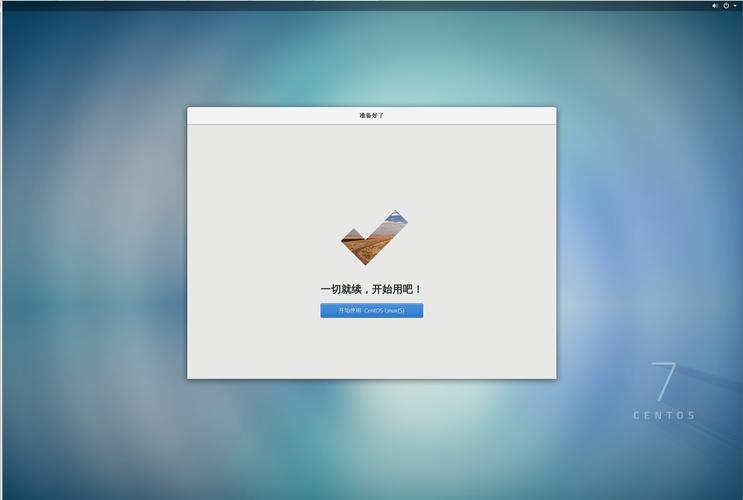
将制作好的启动U盘插入目标服务器或电脑,开机时按F2、F12或Delete键进入BIOS设置,将U盘设置为第一启动项。保存重启后,你将看到CentOS安装界面。
步骤1:选择语言。建议选择“简体中文”,以便后续操作更直观。
步骤2:配置安装源。通常情况下,安装程序会自动检测U盘中的镜像文件,无需手动设置。如果你需要通过网络安装,可以在此指定网络镜像地址。
步骤3:软件选择。CentOS提供多种预定义环境,如“带GUI的服务器”、“最小安装”等。对于服务器场景,建议选择“最小安装”或“基础设施服务器”,以减少不必要的软件包占用资源。如果安装桌面环境,则选择“带GUI的服务器”。
步骤4:磁盘分区。这是关键步骤。新手可以选择“自动配置分区”,系统会自动分配空间。高级用户可以选择“自定义分区”,手动设置/boot、/、/home等挂载点。对于生产服务器,建议将/var和/opt单独分区,并分配足够的空间给日志和数据。
步骤5:网络和主机名。点击“网络配置”,打开网卡开关,确保DHCP自动获取IP地址。手动设置主机名,例如“centos-server”。
步骤6:设置root密码。密码必须包含大小写字母、数字和特殊字符,长度至少8位。同时可以创建一个普通用户用于日常操作。
步骤7:确认安装设置无误后,点击“开始安装”。安装过程大约需要10-20分钟,取决于硬件性能。安装完成后,系统会提示重启。拔出U盘,重启进入新系统。
五、安装后的基础配置
首次进入CentOS系统后,建议执行以下操作:
1. 更新系统。使用root账户登录,执行命令:dnf update -y。这会更新所有软件包到最新版本。
2. 安装常用工具。例如:dnf install -y vim wget net-tools bash-completion。
3. 配置防火墙。根据需求开放端口,例如:firewall-cmd --permanent --add-port=80/tcp && firewall-cmd --reload。
4. 设置SELinux。如果不需要,可以将其设置为宽松模式:setenforce 0。但生产环境建议保持启用状态。
5. 创建快照。如果是虚拟机环境,建议在完成基础配置后创建系统快照,方便后续回滚。
六、常见问题与解决方法
问题1:下载速度极慢。解决方案:更换国内镜像源,如阿里云镜像站(mirrors.aliyun.com)或清华大学镜像站(mirrors.tuna.tsinghua.edu.cn)。
问题2:安装时无法识别硬盘。解决方案:检查BIOS中硬盘模式是否为AHCI,关闭RAID模式。如果使用NVMe硬盘,确保主板支持。
问题3:安装后无法联网。解决方案:检查网络配置文件,执行nmcli device status查看网卡状态,使用nmcli connection up ens33激活连接。
问题4:忘记root密码。解决方案:重启系统,在GRUB菜单按e编辑启动参数,在linux行末尾添加rd.break,按Ctrl+X启动,然后执行一系列命令重置密码。
七、小结
通过以上步骤,你已经成功从官方渠道下载并安装了CentOS系统。记住,CentOS下载一定要选择官方或可信的镜像源,避免下载到被篡改的文件。安装过程中,分区和网络配置是最容易出错的环节,多加练习就能熟练掌握。如果你使用的是CentOS Stream,它采用滚动更新模式,适合需要最新功能的开发环境。对于追求极致稳定的生产环境,建议评估Rocky Linux或AlmaLinux等替代方案。
现在,你的CentOS系统已经准备就绪,可以开始部署应用了。如果你在安装过程中遇到其他问题,欢迎在社区论坛中搜索相关解决方案。
🌟 核心功能
- ✅ 凡人修仙传txt下载完整版|韩立修仙之路全本免费
- ✅ 凡人修仙传txt下载完整版|韩立修仙之路全本免费
- ✅ 凡人修仙传txt下载完整版|韩立修仙之路全本免费
- ✅ 凡人修仙传txt下载完整版|韩立修仙之路全本免费