惠普打印机驱动程序下载 | 官方驱动一键安装
⬇ 立即下载📝 软件介绍
惠普打印机驱动程序下载:官方驱动一键安装指南
在日常办公或家庭使用中,惠普打印机凭借稳定的性能和出色的打印质量,赢得了大量用户的信赖。然而,当打印机无法被电脑识别,或者出现打印模糊、卡纸报错等问题时,最直接的解决方案往往是重新安装或更新驱动程序。本文将为您详细解析如何安全、高效地完成惠普打印机驱动程序下载,并实现官方驱动的一键安装。

为什么必须选择官方驱动程序?
许多用户在打印机出现故障时,习惯从第三方网站或驱动精灵等工具中下载驱动。虽然这些途径看似方便,但常常伴随着风险。非官方的驱动可能包含捆绑软件、病毒,或者版本不匹配导致系统蓝屏。惠普官方提供的驱动程序经过了严格的硬件适配测试,能够确保打印机的每一个功能模块(如扫描、复印、双面打印)都正常工作。因此,进行惠普打印机驱动程序下载时,请务必认准官方渠道。
第一步:确认您的打印机型号
在开始下载之前,您需要准确知道打印机的具体型号。型号通常位于打印机机身正面或顶部,例如“HP LaserJet Pro M404dn”或“HP DeskJet 2720”。如果您找不到标签,可以通过打印机屏幕上的“设置”菜单查看“产品信息”。型号信息是搜索正确驱动的关键,错误的型号会导致安装失败。

第二步:访问惠普官方支持网站
打开浏览器,直接访问惠普官方支持页面。建议您直接在地址栏输入“support.hp.com”或通过搜索引擎搜索“惠普支持”。进入页面后,您会看到一个搜索框。在这里输入您刚才确认的打印机型号,然后点击搜索。系统会自动跳转到该型号的专属支持页面,这里汇集了该机型的所有软件、驱动和固件更新。
第三步:选择适合您系统的驱动程序
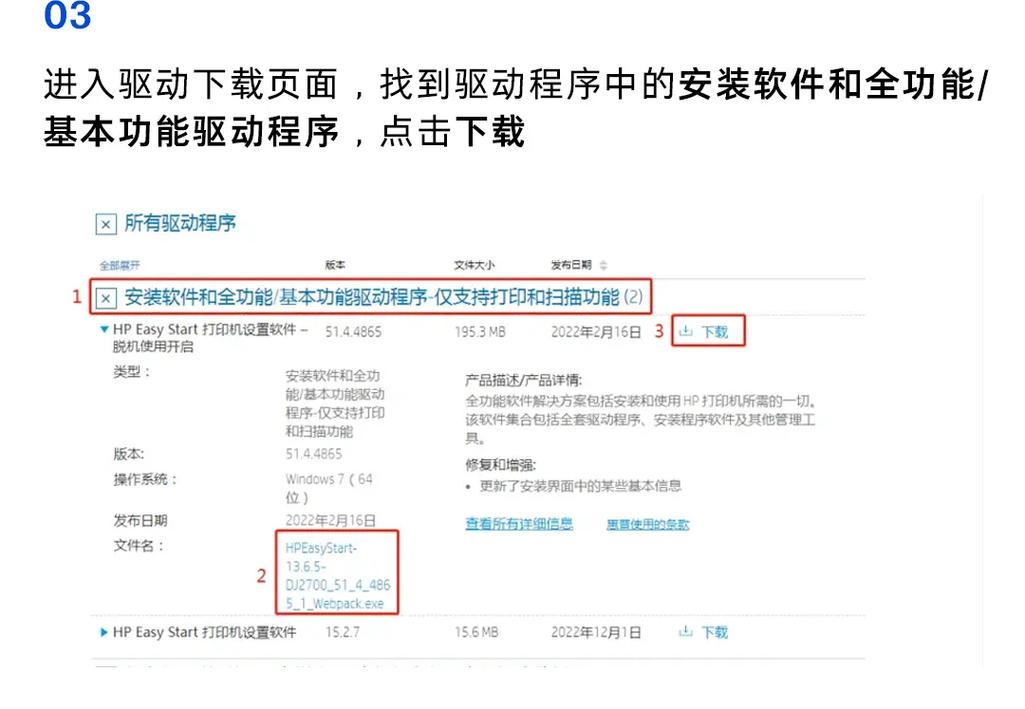
在驱动下载页面,您需要根据自己电脑的操作系统进行选择。惠普通常会提供多个版本,例如适用于Windows 10、Windows 11、macOS以及Linux的驱动。请注意区分32位和64位系统。如果您不确定自己的系统类型,可以在电脑的“设置”或“关于本机”中查看。选择正确的系统版本后,您会看到“驱动程序-打印机”或“基本驱动程序”等选项。建议下载“全功能软件和驱动程序”版本,它包含了完整的打印和扫描功能。

第四步:一键安装:从下载到完成
点击下载按钮,等待安装包下载完成。通常这个文件大小在几百MB左右,取决于您的网络速度。下载完成后,双击运行该程序。请注意,在安装过程中,系统可能会弹出用户账户控制提示,请点击“是”以允许程序运行。
惠普的官方安装程序设计得非常智能,它会自动检测您的打印机连接状态。如果您使用USB线连接,请确保数据线已经插好并通电。如果您使用网络连接,请确保打印机和电脑处于同一个局域网内。安装向导会引导您完成“一键安装”流程,您只需要按照屏幕提示点击“下一步”或“同意”即可。整个过程无需手动配置复杂的端口或INF文件,安装程序会自动完成驱动部署和注册表写入。
常见问题与解决方案
在惠普打印机驱动程序下载和安装过程中,可能会遇到一些常见问题:
问题1:下载速度很慢或中途中断。
建议您更换网络环境,或者尝试在非高峰时段下载。如果多次失败,可以尝试使用惠普的“HP Smart”应用进行安装,该应用会自动匹配驱动。
问题2:安装过程中提示“找不到打印机”。
请检查打印机电源是否开启,USB线是否松动。如果是网络打印机,请检查打印机IP地址是否与电脑在同一网段。您也可以尝试重启打印机和路由器。
问题3:安装完成后打印测试页失败。
请进入电脑的“设备和打印机”设置,右键点击您的惠普打印机图标,选择“查看正在打印的内容”。如果文档状态显示“错误”,请尝试删除所有打印任务,然后重新启动“Print Spooler”服务。
如何保持驱动始终最新?
惠普会定期推出驱动更新,以修复已知漏洞或提升打印速度。您无需每次都手动搜索。建议安装惠普官方推荐的“HP Support Assistant”软件。该工具会定期后台检查,一旦有新的惠普打印机驱动程序下载可用,它会主动提醒您一键更新。保持驱动最新,可以有效减少打印故障的发生。
总结
正确的惠普打印机驱动程序下载是保障打印质量的基础。通过官方渠道获取驱动,并利用一键安装功能,即使是电脑新手也能轻松完成设置。请记住,不要轻易相信来路不明的驱动包,保护电脑安全从选择官方驱动开始。如果您在安装过程中遇到任何困难,欢迎在评论区留言,我们会尽力为您解答。
🌟 核心功能
- ✅ Skype官方下载 - 免费视频通话与即时通讯软件
- ✅ Skype官方下载 - 免费视频通话与即时通讯软件
- ✅ Skype官方下载 - 免费视频通话与即时通讯软件
- ✅ Skype官方下载 - 免费视频通话与即时通讯软件