声卡驱动下载_官方最新版驱动安装教程及常见问题解决
⬇ 立即下载📝 软件介绍
很多朋友在电脑出现无声、杂音或者声音卡顿的时候,第一时间想到的就是声卡驱动出了问题。确实,声卡驱动作为操作系统与硬件之间的桥梁,一旦缺失或版本过旧,就会引发各种音频故障。今天这篇文章,我们就来详细梳理一下关于声卡驱动下载的完整流程、安装步骤以及那些你大概率会遇到的棘手问题。
为什么你的声卡驱动总是装不对
在开始下载之前,我们得先搞清楚一个核心概念:声卡驱动下载并不是越新越好,也不是越通用的越好。很多用户习惯使用驱动精灵或者鲁大师这类软件进行一键安装,虽然方便,但偶尔会出现驱动版本不匹配,导致安装后声音依然无法输出,甚至出现蓝屏的情况。正确的做法是,首先要明确你的声卡品牌和型号。你可以通过设备管理器查看“声音、视频和游戏控制器”下的具体名称,比如Realtek High Definition Audio或者Intel SST之类的。记下这个型号,再去寻找对应的官方驱动,这才是最稳妥的路径。
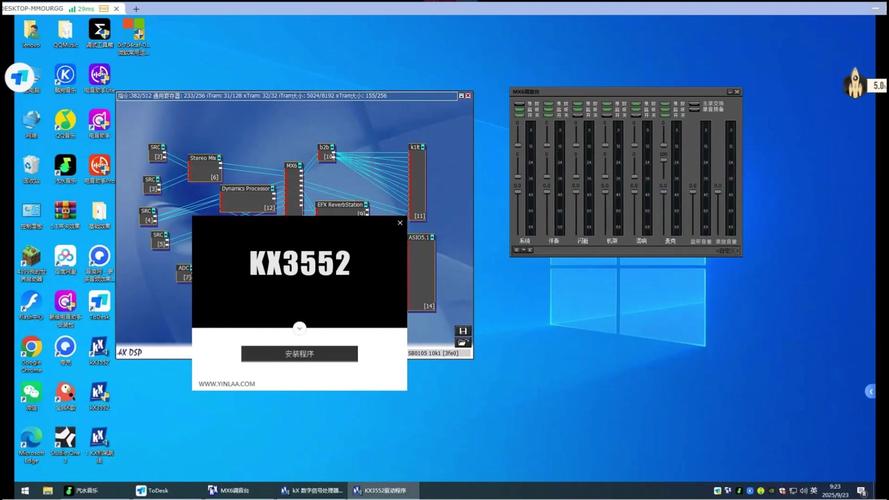
官方声卡驱动下载渠道详解
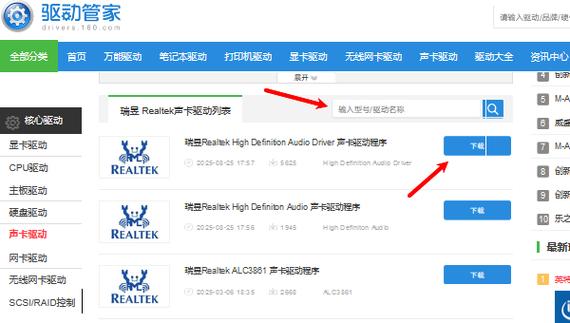
获取声卡驱动最可靠的途径,永远是硬件制造商的官方网站。如果你的电脑是品牌机,比如联想、戴尔、惠普,那么建议直接去对应品牌的官网支持页面,输入你的机器序列号,系统会自动匹配出厂时的声卡驱动。这种驱动经过厂商测试,兼容性最好。
如果你是组装机,那么就需要去声卡芯片厂商的官网了。目前市面上绝大多数板载声卡都来自Realtek(瑞昱)。你可以直接搜索“Realtek官网”,进入下载中心,找到“High Definition Audio Codecs”这个选项,下载最新的驱动包。需要注意的是,官网的驱动文件通常是一个压缩包,解压后里面会有多个文件夹,安装时要根据你的操作系统位数(32位或64位)选择对应的exe文件。
一步步教你手动安装声卡驱动
下载好驱动文件后,安装过程看似简单,但有几个细节值得留意。如果你是从官网下载的完整安装包,直接双击运行,一路点击“下一步”即可。但如果你下载的是压缩包,解压后没有看到setup.exe,而是在一个名为“Vista”或“Win10”的文件夹里看到了inf文件,这时候就需要手动更新了。
操作步骤如下:右键点击“此电脑”选择“管理”,进入“设备管理器”。找到带有黄色感叹号或问号的音频设备,右键点击它,选择“更新驱动程序”。在弹出的窗口中选择“浏览我的电脑以查找驱动程序”,然后定位到你刚才解压的文件夹路径,勾选“包括子文件夹”,点击下一步。系统会自动搜索并安装匹配的驱动。这种方式虽然麻烦一点,但能精准解决问题,尤其是当自动安装失败时。
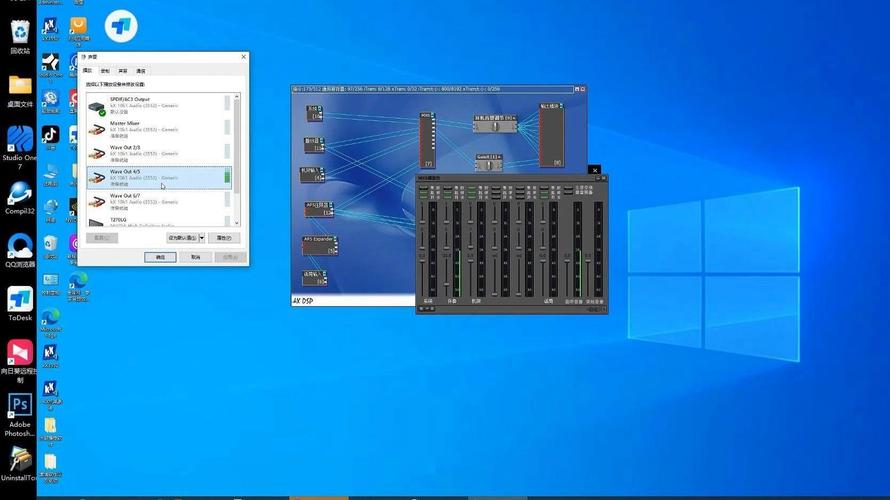
安装完成后的关键设置
驱动安装完毕后,不要急着马上听歌,先重启电脑让驱动完全生效。重启后,任务栏右下角会出现一个红色的喇叭图标,这是Realtek高清晰音频管理器。点开它,你可以设置扬声器格式,比如CD音质(44100 Hz)或DVD音质(48000 Hz)。如果你用的是耳机,但声音还是从音箱出来,可以在这里调整“接头设置”,将“设置为默认设备”勾选上。另外,有些主板的前面板音频插孔默认是禁用状态,需要在这个管理器里点击右上角的文件夹图标,勾选“禁用前面板插孔检测”,这样才能正常使用前置耳机接口。
常见问题一:驱动装好了还是没声音
这种情况非常普遍。驱动安装成功,设备管理器里也没有感叹号,但就是没有声音。首先检查一下系统音量是否被静音,以及播放设备是否选择正确。右键点击任务栏的音量图标,选择“打开声音设置”,在“输出”一栏确保选择的是你的扬声器或耳机。如果这里显示“未安装音频设备”,那说明驱动虽然装了,但服务没有启动。按下Win+R键,输入services.msc,找到“Windows Audio”服务,确保它的启动类型是“自动”,并且状态是“正在运行”。如果没运行,右键启动它。
常见问题二:声音有杂音或爆音
排除硬件故障外,杂音多半是驱动设置不当引起的。打开Realtek音频管理器,切换到“扬声器”选项卡,点击“默认格式”,尝试将采样率从“24位,48000 Hz”改为“16位,44100 Hz”。有些音响设备对高采样率支持不佳,降低标准后爆音现象会明显缓解。另外,如果你在使用前置音频接口,可以检查一下机箱内部的前置音频连接线是否插紧,特别是HD Audio和AC97两种接口的插针定义不同,插错也会导致杂音。
常见问题三:麦克风没有声音
麦克风没声音,除了驱动问题外,更多是权限设置。Win10和Win11系统默认会禁止应用访问麦克风。进入“设置”->“隐私”->“麦克风”,允许桌面应用访问麦克风。然后在Realtek音频管理器里,点击“麦克风”标签,将“麦克风增强”级别调整到合适的位置,如果太低会导致声音很小,太高则会有电流声。同时,确认一下“录制”选项卡里,你的麦克风是默认设备,并且电平表在说话时是有波动的。

如何避免声卡驱动下载中的陷阱
很多搜索引擎结果里充斥着“万能声卡驱动”或“一键修复”的广告链接。这些网站往往捆绑了流氓软件,甚至下载下来的是病毒。请务必认准带有“官方”标识的网站,或者直接记住Realtek的官网域名。如果你实在无法确定,可以尝试使用微软的Windows更新来查找驱动。在设备管理器里右键音频设备,选择“自动搜索更新的驱动程序软件”,微软服务器上也有经过WHQL认证的驱动,虽然版本不是最新,但胜在稳定安全。
关于驱动更新的频率建议
最后多说一句,声卡驱动不像显卡驱动那样需要频繁更新。只要你的电脑声音正常,没有兼容性问题,就没必要追新。有时候新版本的驱动反而会引入新的bug。如果你在玩游戏时遇到声音延迟,或者特定软件不兼容,这时候再考虑去官网下载最新的声卡驱动进行升级。在更新前,最好先记录下当前驱动的版本号,以防万一可以回滚。在设备管理器里双击声卡设备,选择“驱动程序”选项卡,可以看到版本信息,如果新驱动不好用,可以点击“回退驱动程序”恢复原状。
🌟 核心功能
- ✅ 反恐精英1.6中文版下载,经典CS1.6官方简体中文版
- ✅ 反恐精英1.6中文版下载,经典CS1.6官方简体中文版
- ✅ 反恐精英1.6中文版下载,经典CS1.6官方简体中文版
- ✅ 反恐精英1.6中文版下载,经典CS1.6官方简体中文版