
重装系统软件下载 | 一键U盘重装工具推荐
⬇ 立即下载📝 软件介绍
重装系统软件下载指南:一键U盘重装工具推荐与实操技巧
当电脑出现蓝屏、系统崩溃或运行卡顿等问题时,重装系统往往是最高效的解决方案。对于普通用户而言,选择一款靠谱的重装系统软件下载工具,能大幅降低操作门槛。本文将深度解析主流一键U盘重装工具的特点,并提供详细的使用建议。
一、为什么需要专业重装系统软件?
传统重装系统需要手动制作启动盘、设置BIOS参数、分区格式化等步骤,对新手极不友好。而专业重装系统软件下载工具通过自动化流程,将复杂操作简化成“下一步”模式。这类软件通常具备以下核心功能:
- 自动识别硬件驱动并集成
- 支持UEFI+Legacy双模式启动
- 内置系统镜像校验机制
- 提供PE环境下的应急修复工具
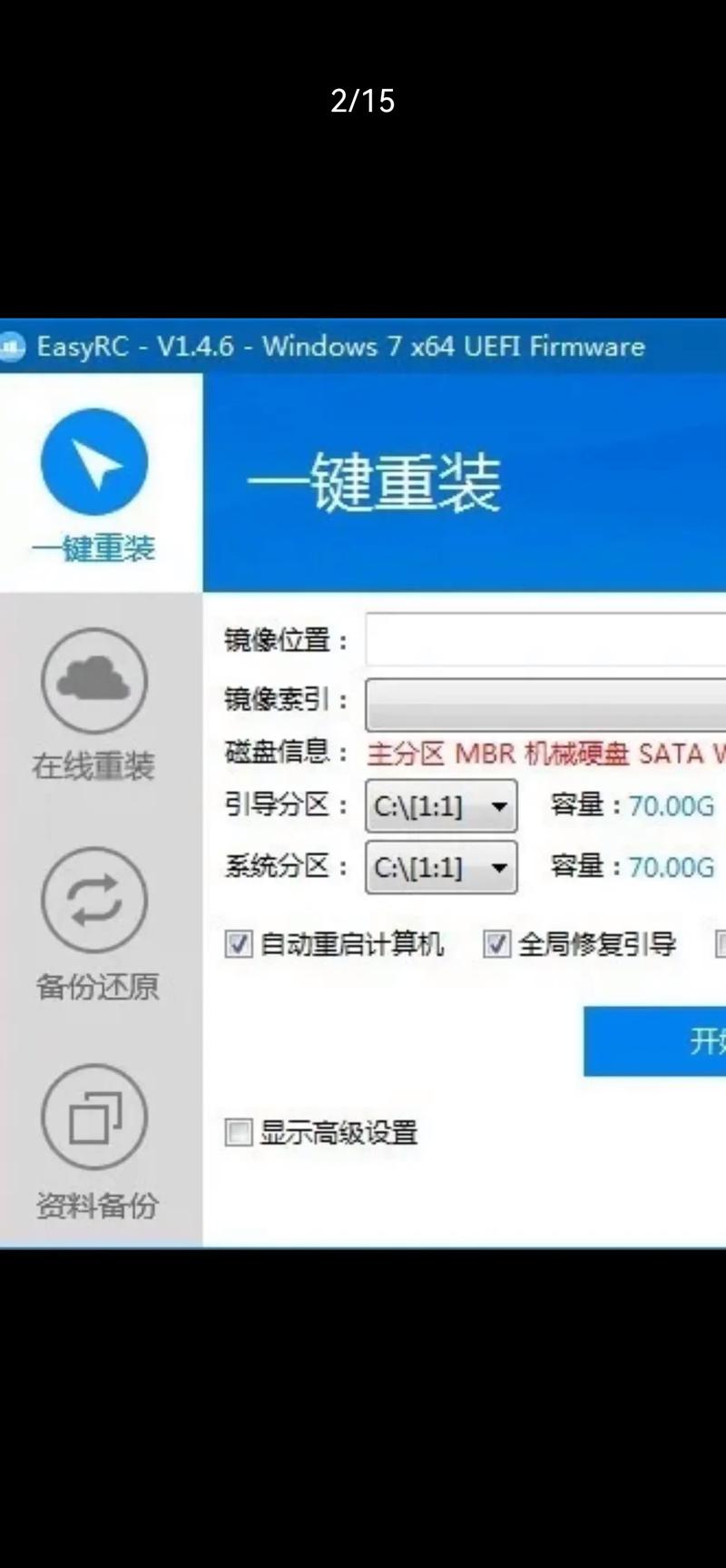
二、2024年值得推荐的5款一键U盘重装工具
1. 老毛桃WinPE工具箱
作为老牌装机工具,老毛桃支持Windows 7/10/11全系列安装。其特色在于内置的“智能驱动备份”功能,重装后能自动恢复网卡、显卡等关键驱动。操作路径:插入8G以上U盘→选择“一键制作”模式→下载系统镜像→重启进入PE环境。
2. 大白菜超级U盘启动盘
大白菜的“云端系统库”包含超过200个纯净版系统镜像,用户无需手动下载ISO文件。实测显示,其U盘制作速度比同类软件快30%,且支持exFAT格式分区,可存放超过4GB的镜像文件。
3. 微PE工具箱
这款工具以“纯净无捆绑”著称,安装包仅200MB。它的“分区助手”模块支持无损调整C盘容量,适合需要保留D盘数据的用户。注意:首次使用需手动下载微软官方镜像,但软件提供直链跳转功能。
4. 深度U盘启动盘制作工具
深度工具的最大亮点是“网络克隆”功能,适合多台电脑批量重装。通过局域网传输系统镜像,1小时内可完成50台电脑的系统部署。个人用户建议使用其“单机模式”,该模式下自动开启防误删保护。
5. 系统之家U盘装机大师
这款工具针对老旧电脑优化,支持2008年以前的主板。它的“DOS工具箱”提供低版本BIOS下的硬盘模式切换功能,解决IDE/AHCI冲突导致的蓝屏问题。
三、重装系统软件下载的避坑指南
根据用户反馈,部分重装系统软件下载渠道存在以下风险:
- 捆绑流氓软件:某些修改版工具会在系统内预装弹窗广告
- 镜像文件篡改:非官方来源的ISO可能植入挖矿程序
- 驱动兼容性问题:旧版工具无法正确识别NVMe固态硬盘
建议优先从工具官网或微软MSDN我告诉你渠道获取镜像,安装前使用Hash校验工具核对SHA1值。
四、手把手教学:用U盘重装系统
以老毛桃工具为例,演示完整流程:
- 准备一个8GB以上U盘,插入电脑USB2.0接口
- 运行软件选择“U盘启动”模式,点击“一键制作”
- 将下载好的Windows ISO文件复制到U盘“ISO”文件夹
- 重启电脑按F12/F2进入启动菜单,选择U盘启动
- 在PE桌面选择“一键装机”工具,勾选C盘为目标分区
- 等待进度条走完,拔掉U盘自动重启完成部署
注意:安装过程中如提示“无法定位系统分区”,需在PE中运行DiskGenius将C盘格式化为NTFS格式。
五、常见问题解答
Q:重装系统后电脑无法联网怎么办?
A:使用另一台电脑下载“驱动精灵网卡版”安装包,通过U盘拷贝到新系统安装。
Q:U盘制作失败提示“磁盘写入错误”?
A:尝试更换USB接口,或在CMD中输入“diskpart→clean”命令清除U盘分区表。
Q:重装后系统激活失效如何解决?
A:正版用户使用“疑难解答”功能重新激活,或联系微软客服提供产品密钥。
六、总结
选择重装系统软件下载工具时,需重点关注其镜像源纯净度、驱动兼容性以及U盘制作成功率。对于普通家庭用户,推荐使用微PE工具箱搭配微软官方镜像;企业用户可优先考虑深度工具的批量部署功能。无论选择哪款工具,建议在重装前备份“C:\Users”文件夹下的桌面文件、浏览器收藏夹及微信聊天记录。
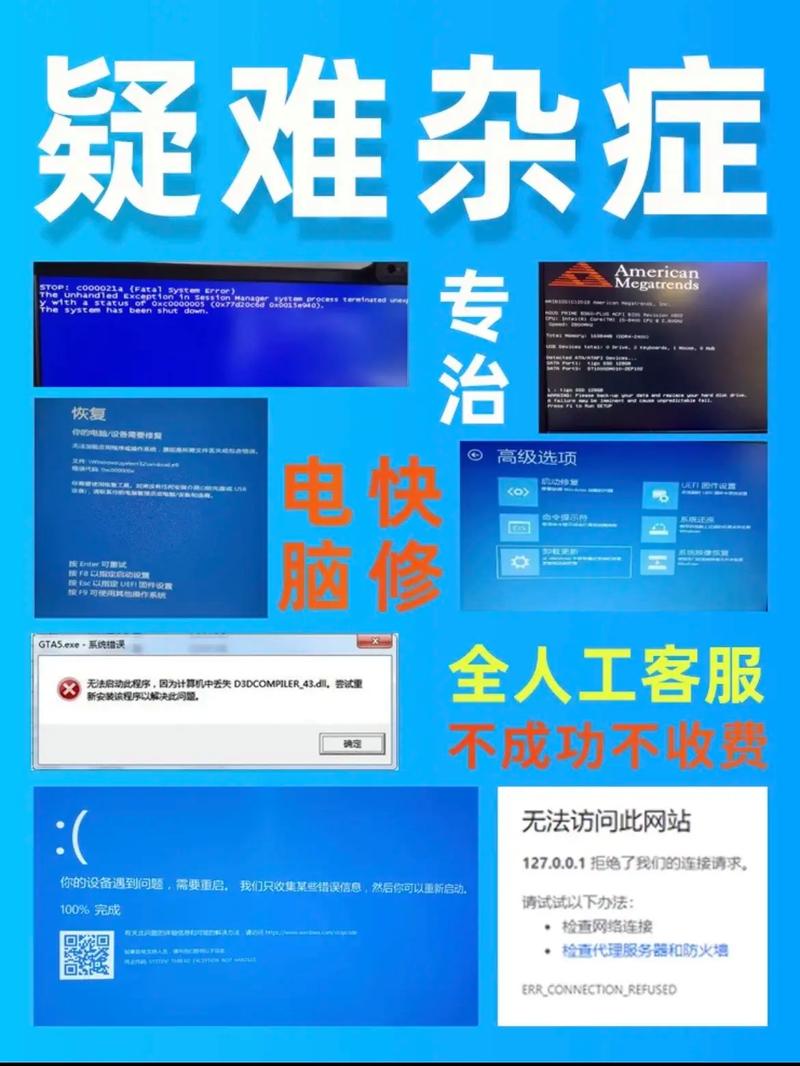
最后提醒:定期使用“系统还原点”创建备份,可避免频繁重装带来的数据损失风险。如果遇到无法自行解决的系统问题,可前往专业的电脑维修店处理。
🌟 核心功能
- ✅ iOS15描述文件官方下载入口
- ✅ iOS15描述文件官方下载入口
- ✅ iOS15描述文件官方下载入口
- ✅ iOS15描述文件官方下载入口