
iBooks下载 - 海量图书一键获取,轻松畅读电子书
⬇ 立即下载📝 软件介绍
iBooks下载指南:海量图书一键获取,轻松开启电子书阅读之旅
在数字阅读日益普及的今天,拥有一款功能强大且资源丰富的阅读软件是许多书虫的梦想。苹果设备自带的iBooks应用(现已更名为“图书”应用)凭借其简洁的界面、流畅的体验以及与苹果生态系统的无缝整合,成为了众多用户的首选。然而,对于新用户或者想要更高效利用这款应用的人来说,掌握正确的iBooks下载方法以及如何获取海量图书资源,是提升阅读体验的关键一步。本文将为你提供一份详尽的iBooks下载与使用指南,帮助你轻松畅读电子书。
什么是iBooks?为什么选择它?
在深入探讨具体的下载方法之前,我们先来了解一下iBooks。这是苹果公司开发的一款电子书阅读应用程序,预装在iPhone、iPad和Mac设备上。它不仅仅是一个简单的阅读器,更是一个集购买、下载、管理和阅读电子书于一体的综合性平台。
选择iBooks的理由有很多:它的排版引擎非常出色,能够完美呈现PDF和ePub格式的书籍,阅读体验接近纸质书;它支持iCloud同步,让你的阅读进度、书签和笔记在所有苹果设备上保持一致;此外,它还内置了强大的搜索功能、字典工具以及朗读功能,为阅读提供了极大的便利。对于习惯使用苹果生态的用户来说,iBooks是最自然、最无缝的选择。
如何在苹果设备上完成iBooks下载?
对于大多数苹果设备用户来说,iBooks应用是系统预装的,无需额外下载。但如果你不小心删除了它,或者需要重新安装,可以通过以下步骤轻松完成iBooks下载。
在iPhone或iPad上下载iBooks
- 打开你的设备,找到并点击“App Store”图标。
- 在App Store的底部导航栏中,点击“搜索”选项。
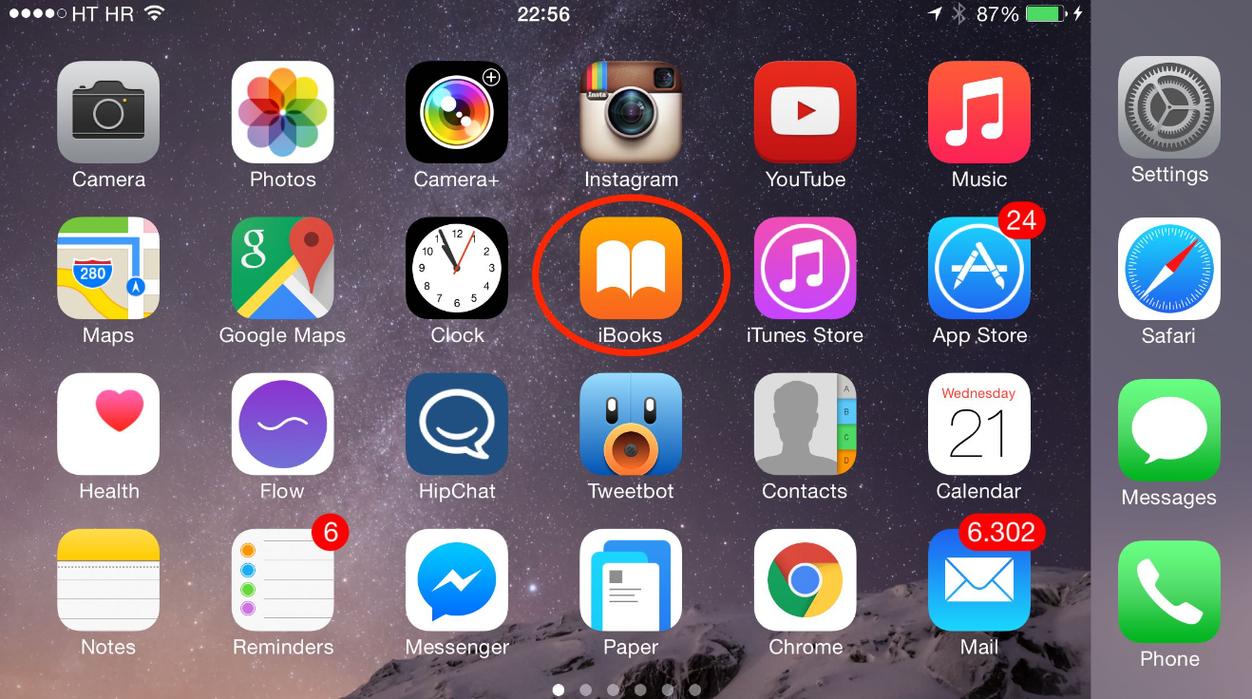
- 在搜索框中输入“图书”或“Books”,苹果官方的图书应用就会出现在搜索结果中。请注意,它的图标是一个橙色的书籍图案。
- 点击应用图标旁边的“获取”或云朵下载按钮。如果需要,系统会要求你通过Face ID、Touch ID或Apple ID密码进行验证。
- 验证完成后,应用将开始下载并自动安装到你的设备上。下载完毕后,你就可以在主屏幕或资源库中找到它了。
在Mac电脑上下载iBooks
在Mac电脑上,iBooks同样通常是预装的。如果你需要重新获取,可以按照以下步骤操作:
- 点击屏幕左上角的苹果菜单,选择“App Store”。
- 在App Store中,使用右上角的搜索栏搜索“图书”。
- 找到苹果官方的“图书”应用,点击其旁边的“获取”按钮。
- 系统会提示你使用Apple ID登录。登录后,应用便会开始下载。
- 下载完成后,你可以在“应用程序”文件夹或Launchpad中找到并打开它。
完成上述步骤后,你就成功完成了iBooks下载。接下来,就可以开始探索海量图书资源了。
iBooks下载后,如何获取海量图书?
下载并安装好iBooks应用后,获取图书的方式非常多样。以下是几种主流且高效的方法。
从内置书城直接购买或下载
这是最直接、最安全的方式。打开iBooks应用,点击底部的“书库”标签页,然后点击右上角的“图书商店”按钮。在这里,你可以浏览各类排行榜、编辑推荐和分类书单。找到心仪的书籍后,点击价格按钮即可购买,部分公版图书或免费书籍可以直接下载。购买完成后,书籍会自动添加到你的书库中,并同步到你的其他苹果设备。
导入本地电子书文件
iBooks支持导入ePub和PDF格式的电子书文件。如果你从其他网站、朋友分享或自己的资源库中获得了这些文件,可以轻松导入到iBooks中阅读。
- 通过邮件导入:将电子书文件作为附件发送到你的邮箱,然后在iPhone或iPad上打开邮件,点击附件,选择“用‘图书’打开”即可。
- 通过文件应用导入:将电子书文件保存到iPhone或iPad的“文件”应用中。然后打开iBooks,点击“书库”,再点击右上角的“...”更多按钮,选择“导入”,浏览并选择文件应用中的电子书文件即可。
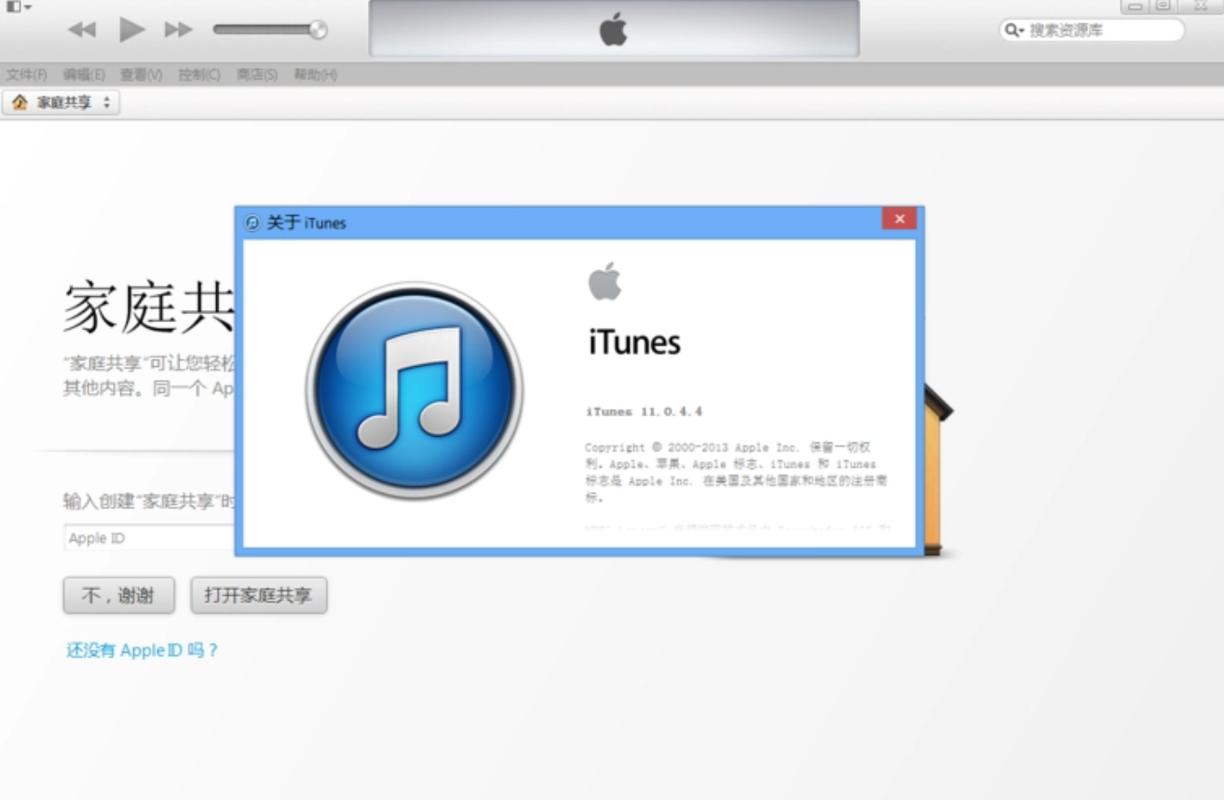
- 通过电脑导入:将你的iPhone或iPad连接到电脑,打开访达(macOS Catalina及以上)或iTunes(旧版macOS或Windows)。在设备管理页面中,选择“图书”选项卡,然后将本地的ePub或PDF文件拖拽到图书列表中,点击同步即可。
利用第三方网站获取免费公版图书
互联网上存在许多提供免费公版图书(版权已过期)的优质网站。例如,Project Gutenberg(古登堡计划)提供了超过6万本免费的电子书,涵盖了大量经典文学作品。你可以从这些网站下载ePub格式的文件,然后按照上述“导入本地电子书文件”的方法,将其加入iBooks书库。
优化你的iBooks阅读体验
成功完成iBooks下载并获取图书后,一些简单的设置可以让你的阅读体验更上一层楼。
- 调整显示设置:在阅读界面,点击屏幕中央,然后点击右上角的“Aa”图标。在这里,你可以调整字体大小、字体样式、页面背景颜色(白天、夜晚、棕褐色等)以及亮度。
- 善用书签和笔记:长按选中文字可以添加高亮、下划线或笔记。点击右上角的书签图标可以为当前页面添加书签,方便快速返回。
- 开启iCloud同步:确保在“设置” > “你的名字” > “iCloud”中,将“图书”应用的开关打开。这样,你的所有阅读数据都会自动同步。
- 使用朗读功能:在支持辅助功能的设备上,你可以使用“朗读屏幕”功能,让iBooks为你朗读电子书内容,这在通勤或做家务时非常实用。
常见问题与解决办法
在使用iBooks的过程中,你可能会遇到一些小问题。这里列出几个常见情况及其解决方法。
问题:iBooks无法打开下载的电子书。
解决办法:首先确认文件格式是否为iBooks支持的ePub或PDF。如果文件损坏或不兼容,尝试重新下载或转换格式。另外,确保你的iOS或macOS系统已更新到最新版本。
问题:iBooks同步失败,阅读进度不一致。
解决办法:检查所有设备是否登录了同一个Apple ID,并确认iCloud中的“图书”同步功能已开启。尝试在稳定的Wi-Fi环境下,手动在iBooks中下拉刷新书库。
问题:从第三方网站下载的书籍显示乱码。
解决办法:这通常是由于书籍文件的编码格式问题。可以尝试使用Calibre等专业电子书管理软件,将文件重新转换为ePub格式,并设置正确的编码。
结语
通过本文的详细指南,相信你已经完全掌握了iBooks下载的技巧以及获取海量图书的方法。无论是通过官方商店购买,还是导入自己收藏的本地文件,iBooks都能为你提供一个纯净、高效的阅读空间。现在,就打开你的设备,开始享受数字阅读带来的无限乐趣吧。让每一本好书,都触手可及。
🌟 核心功能
- ✅ 飞行家下载的相关介绍
- ✅ 飞行家下载的相关介绍
- ✅ 飞行家下载的相关介绍
- ✅ 飞行家下载的相关介绍