
任务管理器下载与使用指南
⬇ 立即下载📝 软件介绍
在日常使用电脑的过程中,我们经常会遇到程序无响应、系统资源占用过高或者怀疑有恶意软件在后台运行的情况。这时候,系统自带的任务管理器就成了最得力的工具。不过,很多用户对系统自带的工具不够了解,或者因为系统版本问题,需要寻找更合适的版本。今天,我们就来详细说说任务管理器下载以及如何高效使用它的完整指南。
为什么需要关注任务管理器下载
首先要明确一点,Windows操作系统本身内置了任务管理器。大多数情况下,你并不需要额外下载第三方软件。但有些用户可能遇到了以下情况:系统文件损坏导致自带任务管理器无法打开;使用的是精简版系统或企业定制版,部分功能被禁用;或者希望获得比原生工具更强大的进程管理能力,比如查看更详细的网络连接状态。这时候,寻找一个可靠的任务管理器下载渠道就显得非常重要了。
官方任务管理器如何获取
如果你只是想恢复或更新系统自带的工具,最安全的做法是通过微软官方渠道。Windows 10和Windows 11用户,可以直接在“设置”中的“更新与安全”里检查系统更新,系统会自动修复或更新包括任务管理器在内的核心组件。对于Windows 7等较老系统,可以访问微软官网的下载中心,搜索“Windows 任务管理器”相关更新补丁。记住,任何要求你从非官方链接下载“.exe”文件的所谓“官方任务管理器”都要保持警惕,这很可能是病毒伪装。
第三方任务管理器下载推荐
当你确实需要更强大的功能时,可以考虑几个经过长期验证的第三方工具。首先是Process Explorer,这是微软官方收购并推荐的工具,功能远超系统自带。你可以从微软的Sysinternals套件官网直接下载,完全免费且无广告。它不仅能管理进程,还能查看每个程序打开的句柄和DLL文件。另一个常用工具是System Explorer,它提供了更直观的界面和网络连接监控功能。无论选择哪个,都要确保从官方网站或可信的软件仓库进行任务管理器下载,比如知名的开源平台GitHub或者经过微软认证的商店。
任务管理器的核心使用技巧
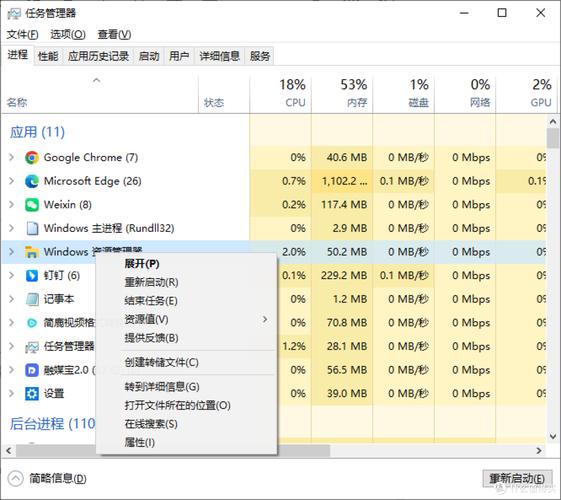
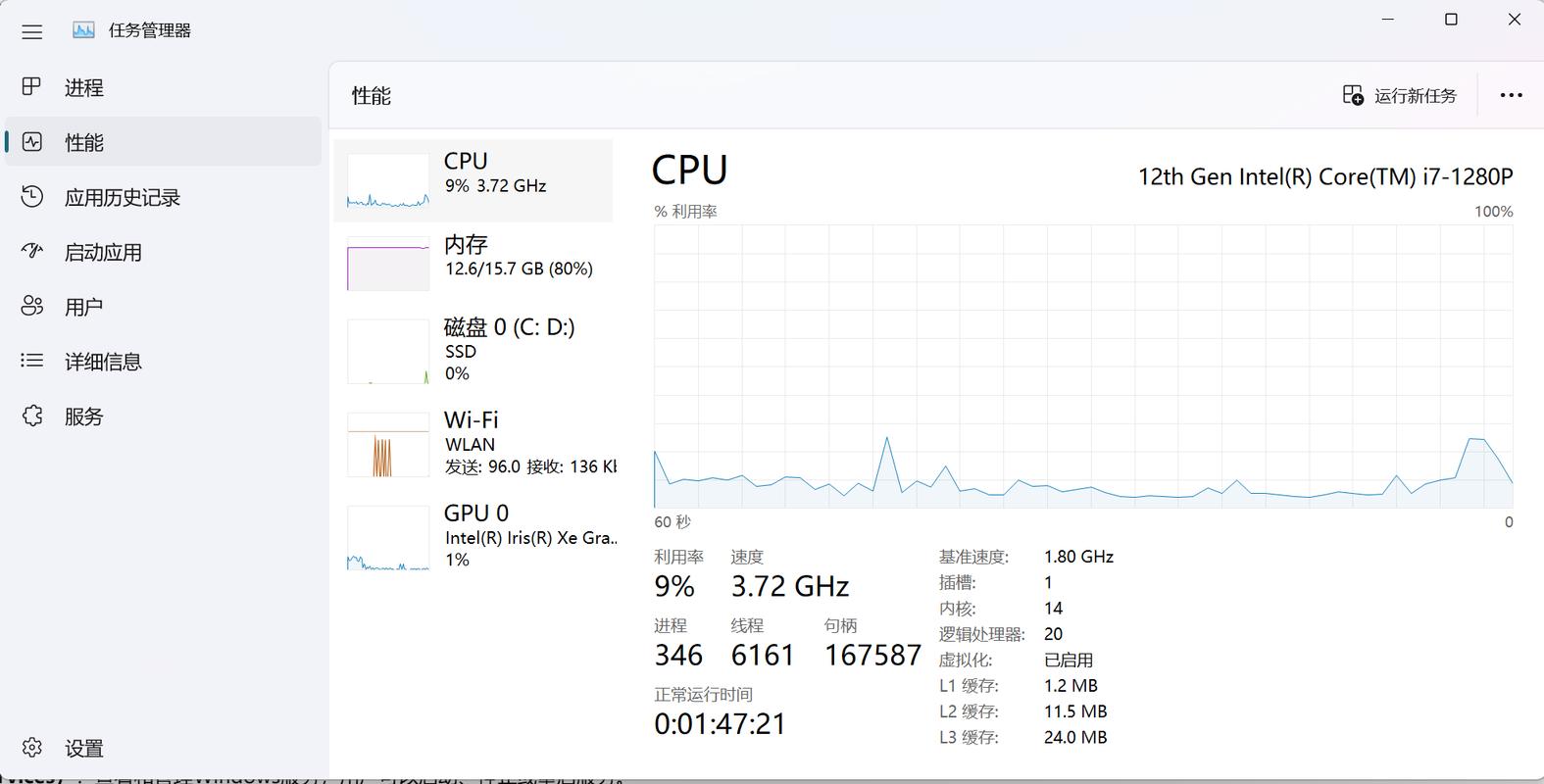
下载安装好任务管理器后,如何真正发挥它的作用才是关键。首先,学会快速启动:快捷键Ctrl+Shift+Esc可以直接打开,比传统Ctrl+Alt+Del更快捷。打开后,建议切换到“详细信息”或“进程”标签页,这里能看到所有正在运行的后台程序。当电脑变慢时,点击“CPU”或“内存”列头,让占用率最高的进程排在最前面。如果发现某个陌生进程占用了大量资源,可以右键点击它,选择“搜索在线”来查看它是不是恶意软件。对于确认无用的进程,直接点击“结束任务”就能释放资源。
常见问题与解决方案
很多人在使用任务管理器时遇到过问题。比如,打开后发现只显示几个进程,没有详细信息。这通常是因为你以标准用户身份运行,而不是管理员。解决方法是在任务管理器窗口点击“详细信息”按钮展开全功能界面,或者右键点击任务栏选择“任务管理器”时按住Shift键。另一个常见问题是无法结束某些进程,提示“拒绝访问”。这可能是系统关键进程或被安全软件保护的进程。此时可以尝试使用Process Explorer这类高级工具,它拥有更底层的权限来强制终止程序。如果任务管理器本身打不开,可能是被病毒禁用,建议立即进行全盘杀毒,然后从可信来源重新进行任务管理器下载并修复。

总结与安全提醒
掌握任务管理器的正确使用,能帮你解决大部分电脑卡顿和异常问题。但请记住,系统自带的工具已经足够应对95%的日常需求,不要盲目下载第三方软件。如果你确实需要更强大的功能,务必从官方或知名平台进行任务管理器下载,安装前用杀毒软件扫描一遍。不要轻信论坛或下载站中的“增强版”、“破解版”,这些文件往往捆绑了广告程序甚至木马。养成良好的使用习惯,定期检查进程列表,你的电脑会运行得更稳定。
🌟 核心功能
- ✅ 波克城市棋牌下载-正版官方游戏大厅,海量玩法免费畅玩
- ✅ 波克城市棋牌下载-正版官方游戏大厅,海量玩法免费畅玩
- ✅ 波克城市棋牌下载-正版官方游戏大厅,海量玩法免费畅玩
- ✅ 波克城市棋牌下载-正版官方游戏大厅,海量玩法免费畅玩