
MathType下载 - 专业数学公式编辑器安装教程
⬇ 立即下载📝 软件介绍
MathType下载:专业数学公式编辑器安装教程与使用指南
对于需要频繁处理数学公式、物理符号或化学方程式的科研人员、教师及学生而言,MathType是一款不可或缺的工具。它能够无缝集成到Word、WPS、PowerPoint等常用办公软件中,提供比软件内置公式编辑器更强大、更灵活的输入体验。本文将提供一份经过验证的MathType下载与安装教程,帮助您避开常见陷阱,顺利完成部署。
第一步:获取可靠的MathType下载资源
在进行MathType下载前,请务必确认来源的安全性。建议优先访问MathType的官方授权页面或长期合作的正版软件分发站点。避免从第三方论坛或不明链接下载,这些渠道可能携带病毒、捆绑恶意插件,或提供无法激活的测试版本。
目前MathType支持Windows和macOS两大平台。下载时请根据您的操作系统版本选择对应的安装包。以Windows为例,通常需要选择与您的Office版本(如Office 2019、Office 365)兼容的安装程序。如果您使用的是64位系统,请确认下载的是64位版本的安装包,以确保最佳性能。

第二步:安装前的系统准备与环境检查
在双击安装包之前,请完成以下准备工作:
1. 关闭Office程序: 如果Word或WPS正在运行,请先保存文档并完全关闭。安装程序需要修改Office的加载项配置,若程序未关闭,可能导致安装失败或公式工具栏无法显示。
2. 检查用户权限: 确保您使用的是具有管理员权限的账户。右键点击安装文件,选择“以管理员身份运行”,可以避免因权限不足导致的写入错误。
3. 卸载旧版本: 如果您电脑中已安装MathType的旧版本(如MathType 6.x或7.x),建议先通过控制面板将其卸载,并重启电脑。新旧版本共存可能导致注册表冲突,影响公式编辑器的稳定性。
第三步:MathType安装过程详解
完成上述准备后,即可开始正式安装流程:
步骤1: 运行MathType下载的安装程序。您会看到一个欢迎界面,点击“Next”继续。
步骤2: 阅读并接受许可协议。这是一般软件的通用步骤,勾选“I accept the terms in the License Agreement”后点击“Next”。
步骤3: 选择安装路径。建议保持默认路径,除非您的C盘空间严重不足。如果修改路径,请确保路径中不包含中文字符,否则可能导致部分插件无法正常加载。
步骤4: 选择安装类型。通常选择“Typical”(典型安装)即可满足大多数用户需求。典型安装会自动配置Word和PowerPoint的加载项。
步骤5: 点击“Install”开始安装。安装进度条会显示当前进度,整个过程大约需要1-3分钟。安装完成后,点击“Finish”退出安装向导。

第四步:激活与授权配置
安装完成后,MathType会提示您输入产品密钥。如果您是通过正版渠道进行的MathType下载,您会收到一封包含许可证信息的邮件。请复制密钥并粘贴到激活窗口。如果您暂时没有密钥,可以选择“Trial”进入30天试用期。试用版功能完整,无任何限制,适合先体验再决定是否购买。
激活成功后,建议重启一次电脑,以确保所有系统环境变量和Office加载项均已正确更新。
第五步:在Office中验证与使用MathType
重启电脑后,打开Word文档。您应该能在菜单栏中看到一个新的“MathType”选项卡。如果没有出现,请手动加载:在Word中点击“文件”->“选项”->“加载项”,在“管理”下拉菜单中选择“COM加载项”,点击“转到”,勾选“MathType Commands 2016”或类似名称,点击确定。
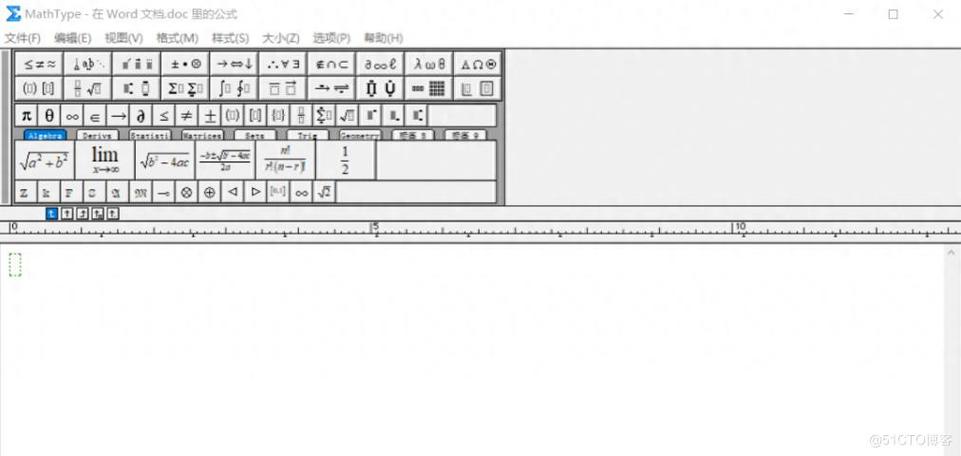
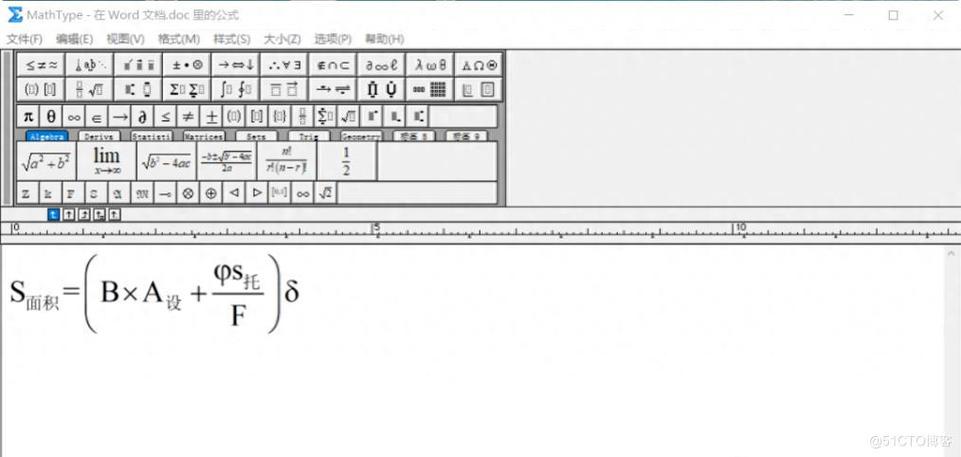
现在您可以点击“MathType”选项卡中的“内联”或“显示”按钮,启动公式编辑器窗口。在实际使用中,您会发现MathType的符号库比Word自带的公式编辑器丰富得多,支持手写识别、自定义快捷键以及批量修改公式格式等功能。
常见问题与解决方案
问题1:安装后Word中找不到MathType选项卡。
解决方案:首先确认Office版本是否与MathType版本匹配。例如,MathType 7.x支持Office 2016及以上版本。其次,尝试使用Office修复工具,或重新运行MathType安装程序,选择“修复”选项。
问题2:公式显示为乱码或方框。
解决方案:这通常是由于字体缺失造成的。MathType依赖特定的数学字体(如MT Extra、Euclid等)。请确保在安装过程中没有取消字体的安装。如果已安装但依然乱码,可以尝试在MathType菜单中选择“偏好设置”->“字体”,重置为默认字体。
问题3:MathType下载速度极慢。
解决方案:尝试更换网络环境,或使用下载工具(如IDM)进行断点续传。如果是从海外服务器下载,建议选择国内镜像节点(如果有提供)。
结语
正确完成MathType下载与安装,只是高效工作的第一步。掌握其快捷输入技巧(如使用LaTeX语法直接输入公式)将进一步提升您的排版效率。如果您在安装过程中遇到本文未提及的个性化问题,建议查阅MathType官方知识库或联系技术支持,避免修改系统注册表或删除关键文件。希望本教程能帮助您顺利使用这款专业的数学公式编辑器。
🌟 核心功能
- ✅ 国家崛起下载的相关介绍
- ✅ 国家崛起下载的相关介绍
- ✅ 国家崛起下载的相关介绍
- ✅ 国家崛起下载的相关介绍