
安卓驱动下载 | 官方驱动一键安装
⬇ 立即下载📝 软件介绍
安卓驱动下载:官方驱动一键安装指南
在日常使用安卓设备进行开发、刷机或文件传输时,驱动程序是电脑与手机正常通信的桥梁。许多用户遇到设备无法识别、连接不稳定或刷机失败的问题,根源往往在于驱动未正确安装或版本不匹配。本文将详细介绍安卓驱动下载的可靠途径,并指导你如何实现官方驱动的一键安装,彻底解决连接难题。
为什么需要正确的安卓驱动?
安卓驱动并非一个通用文件,而是针对不同品牌、不同芯片组(如高通、联发科、展讯)的专用程序。当你将手机通过USB连接电脑时,系统需要驱动来识别设备并分配资源。如果驱动缺失或错误,电脑会显示“未知设备”或“设备无法识别”。常见的场景包括:
- 刷入第三方Recovery或系统固件
- 使用ADB(安卓调试桥)命令进行调试
- 通过官方工具(如小米MiFlash、华为HiSuite)进行数据传输或恢复
- 解锁Bootloader或进行Root操作
因此,获取与你设备型号完全匹配的驱动是第一步。
官方安卓驱动下载渠道
为了避免捆绑软件、病毒或不兼容驱动,建议优先从以下官方渠道下载:
1. 手机品牌官网
几乎所有主流手机厂商(三星、华为、小米、OPPO、vivo、一加等)都在其官网的支持页面提供了驱动程序。例如:
- 三星:访问Samsung Developers网站,下载Samsung USB Driver。
- 华为:在华为消费者业务官网的下载中心,找到手机助手或USB驱动包。
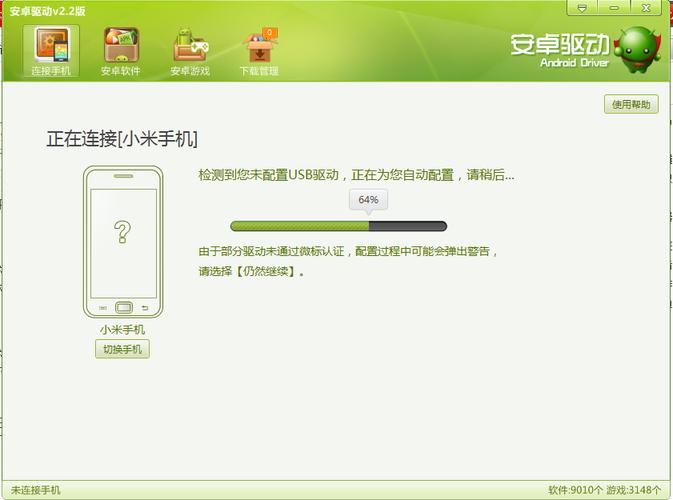
- 小米:通过小米社区或MiFlash工具包内集成的驱动。
搜索时直接输入“品牌名 + USB驱动下载”即可找到对应页面。
2. 芯片组制造商官网
如果你的设备需要底层驱动,例如刷机时使用的高通9008模式或联发科VCOM端口,需要从芯片厂商获取:
- 高通:下载Qualcomm USB Driver,适用于大部分骁龙处理器设备。
- 联发科:下载MediaTek DA USB VCOM Driver,用于联发科设备刷机。
- 展讯:下载Spreadtrum USB Driver。
这些驱动通常以压缩包形式提供,解压后即可使用。
3. 开发者工具包
对于使用ADB和Fastboot命令的用户,Google官方提供的Android SDK Platform Tools中包含通用ADB驱动。下载后,通过设备管理器手动指向驱动文件夹即可完成安装。
一键安装驱动的正确方法
许多用户下载驱动后,发现双击安装程序却提示失败。这是因为Windows系统驱动签名策略或旧驱动残留导致。以下是一键安装的标准化步骤:
步骤一:卸载旧驱动
打开设备管理器,找到带有黄色感叹号的设备,右键选择“卸载设备”,并勾选“删除此设备的驱动程序软件”。重启电脑以确保干净环境。
步骤二:关闭驱动签名强制
Windows 10/11默认禁止未签名驱动安装。在开机过程中按F8进入高级启动选项,选择“禁用驱动程序强制签名”。或者通过设置 > 更新和安全 > 恢复 > 高级启动,重启后选择“疑难解答” > “高级选项” > “启动设置” > 按数字键7禁用签名。
步骤三:执行一键安装
将下载的官方驱动压缩包解压到纯英文路径(例如D:Driver)。找到名为“setup.exe”或“install.bat”的文件,右键以管理员身份运行。绝大多数官方驱动包会自动检测系统位数(32位或64位)并完成安装。安装过程中如果弹出安全提示,选择“始终信任此发布者”。
步骤四:手动更新驱动(备用方案)
如果一键安装失败,可以在设备管理器中右键未知设备,选择“更新驱动程序” > “浏览我的电脑以查找驱动程序” > 指向你解压的驱动文件夹,并勾选“包括子文件夹”。系统会自动匹配并安装。
常见问题与解决方案
问题1:驱动安装后设备依然无法识别
原因可能是USB数据线质量差或接口供电不足。建议使用原装数据线,并插入电脑后置USB接口。同时检查手机是否已开启“开发者选项”和“USB调试”。
问题2:驱动安装时提示“哈希值不在指定目录”
这通常是因为驱动文件不完整或下载过程中损坏。请重新从官方渠道下载,并核对文件大小是否与官网一致。
问题3:多个设备需要不同驱动
不同品牌驱动可以共存于系统。只需按照上述步骤分别安装即可,系统会根据插入的设备自动加载对应驱动。
总结
安卓驱动下载并不复杂,关键在于选择官方渠道和正确的安装环境。通过卸载旧驱动、关闭签名强制、一键安装或手动指向,绝大多数连接问题都能解决。建议将常用驱动备份到本地,以便后续刷机或调试时直接使用。记住,稳定可靠的驱动是高效使用安卓设备的基础,切勿使用来路不明的第三方整合包。

🌟 核心功能
- ✅ 绅士的品格迅雷下载高清完整版
- ✅ 绅士的品格迅雷下载高清完整版
- ✅ 绅士的品格迅雷下载高清完整版
- ✅ 绅士的品格迅雷下载高清完整版