系统盘下载 - 系统重装/U盘启动盘制作工具一键下载
⬇ 立即下载📝 软件介绍
系统盘下载指南:系统重装与U盘启动盘制作工具一键获取
当电脑出现蓝屏、运行卡顿或系统文件损坏时,重装操作系统往往是最直接的解决方案。而实现这一过程的核心,就是获取一个可靠的系统盘。无论你是需要Windows 10、Windows 11,还是其他操作系统版本,系统盘下载都是第一步。本文将详细介绍如何安全、高效地下载系统盘镜像,并利用U盘启动盘制作工具完成系统重装。
什么是系统盘?为什么需要下载?
系统盘通常指包含完整操作系统安装文件的ISO镜像文件。它存储在光盘或U盘中,用于引导电脑启动并安装系统。当你需要重装系统、修复启动故障或更换硬盘时,必须拥有一个可用的系统盘。下载系统盘镜像文件是获取官方或纯净版系统的唯一途径,避免使用来路不明的修改版系统带来的安全风险。
如何选择系统盘下载来源?
选择可靠的下载源至关重要。推荐优先使用微软官方渠道,或者经过验证的第三方镜像站。官方下载通常需要正版密钥,但镜像文件本身是纯净的。如果你需要更灵活的选择,可以访问MSDN我告诉你或微软官网的下载页面。注意避免从论坛或网盘下载未知来源的镜像,这些文件可能被植入病毒或恶意软件。下载时请核对文件哈希值,确保文件完整未被篡改。
系统重装前的准备工作
在开始系统盘下载和重装之前,需要做好以下准备:
- 备份重要数据:将桌面、文档、照片等文件复制到移动硬盘或云存储。
- 准备一个8GB或更大容量的U盘:用于制作启动盘,制作过程会格式化U盘,请先清空其中内容。
- 确认电脑硬件兼容性:例如Windows 11需要TPM 2.0和安全启动支持。
- 记录当前系统密钥:如果系统已激活,可通过工具提取密钥,避免重装后无法激活。
U盘启动盘制作工具推荐与使用
下载好系统ISO镜像后,需要借助工具将其写入U盘,制作成可引导的启动盘。以下是几款主流工具:
1. Rufus(轻量级首选)
Rufus是免费开源工具,支持Windows和Linux镜像。操作步骤:插入U盘,打开Rufus,选择设备,点击“选择”加载下载的ISO文件,分区类型选择GPT(适用于UEFI主板)或MBR(传统BIOS),点击“开始”即可。整个过程只需几分钟。
2. 微软官方媒体创建工具
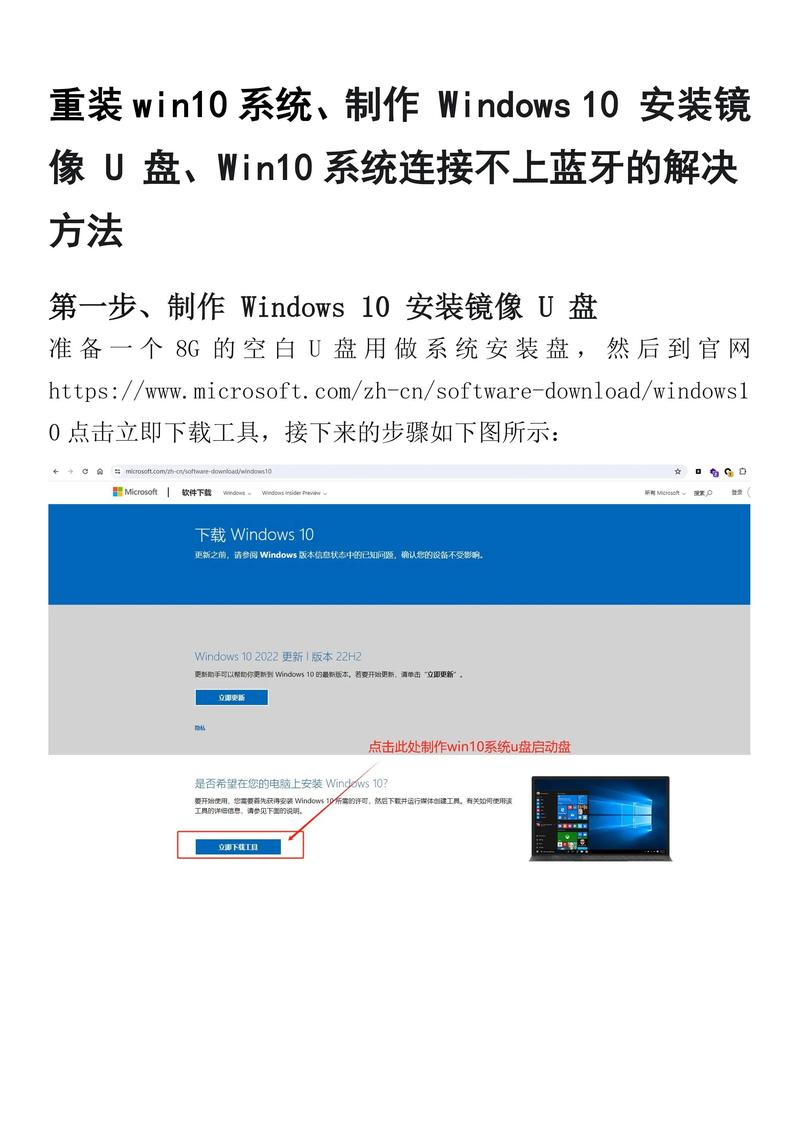
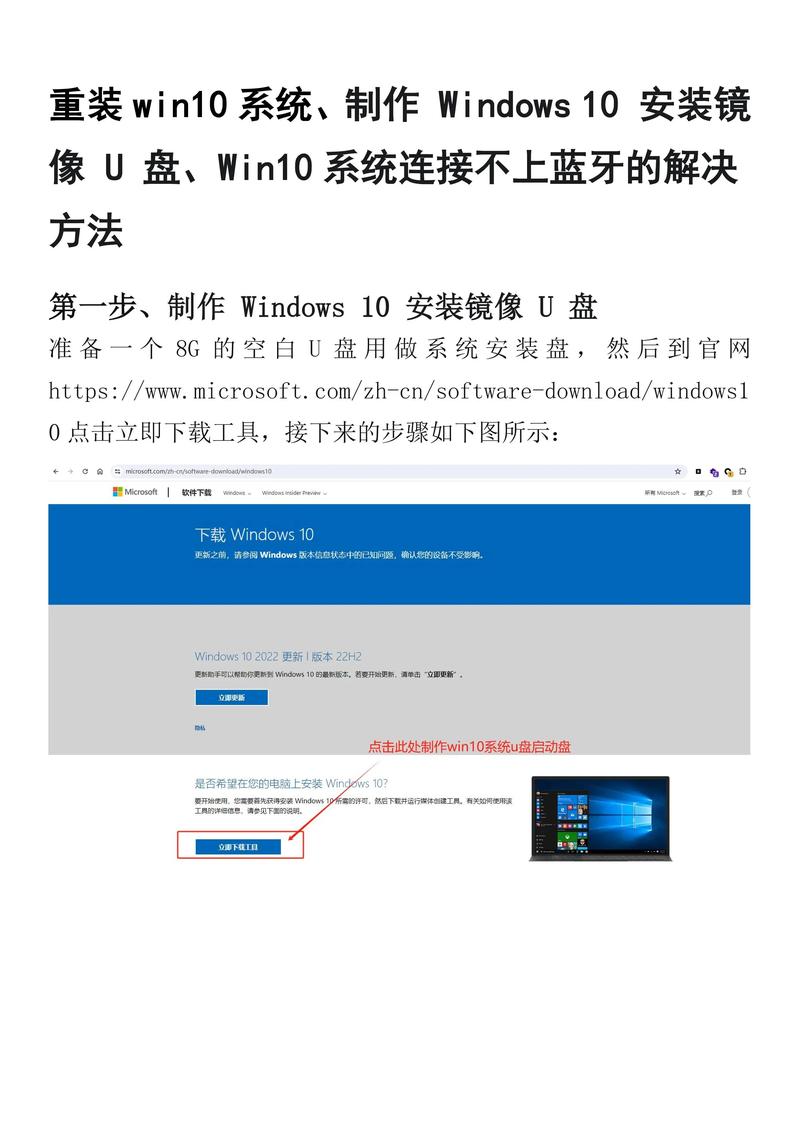
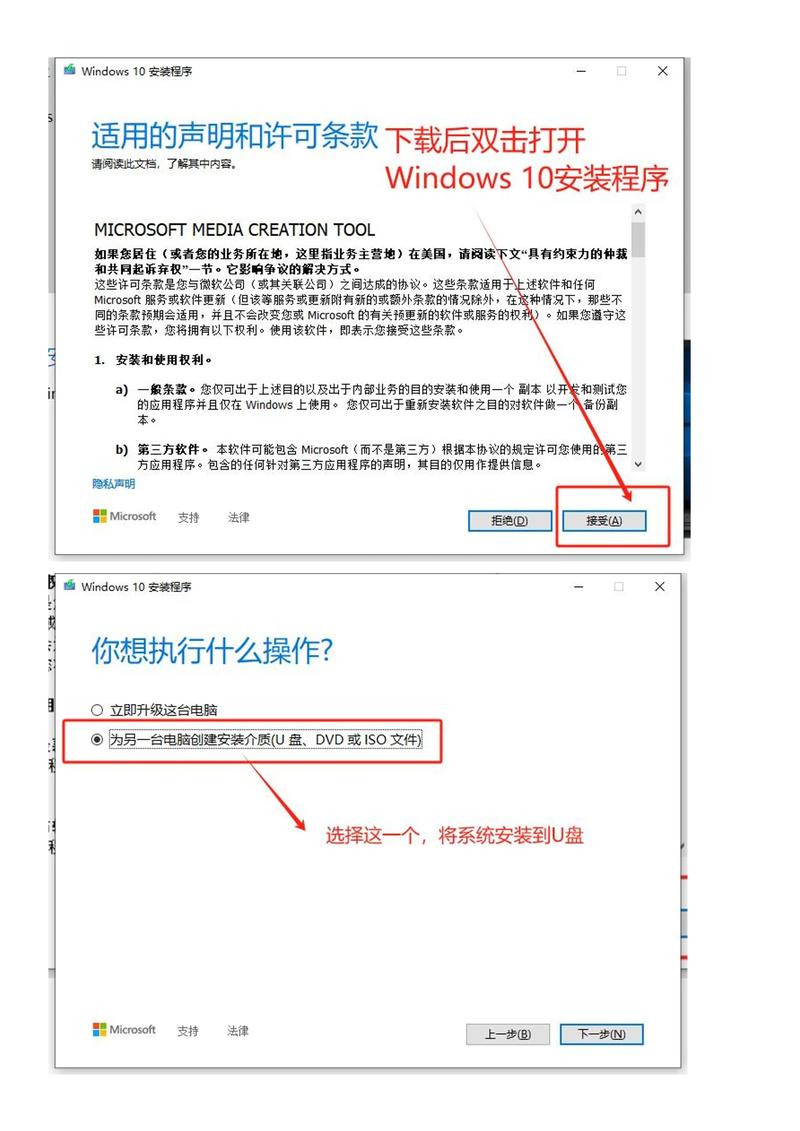
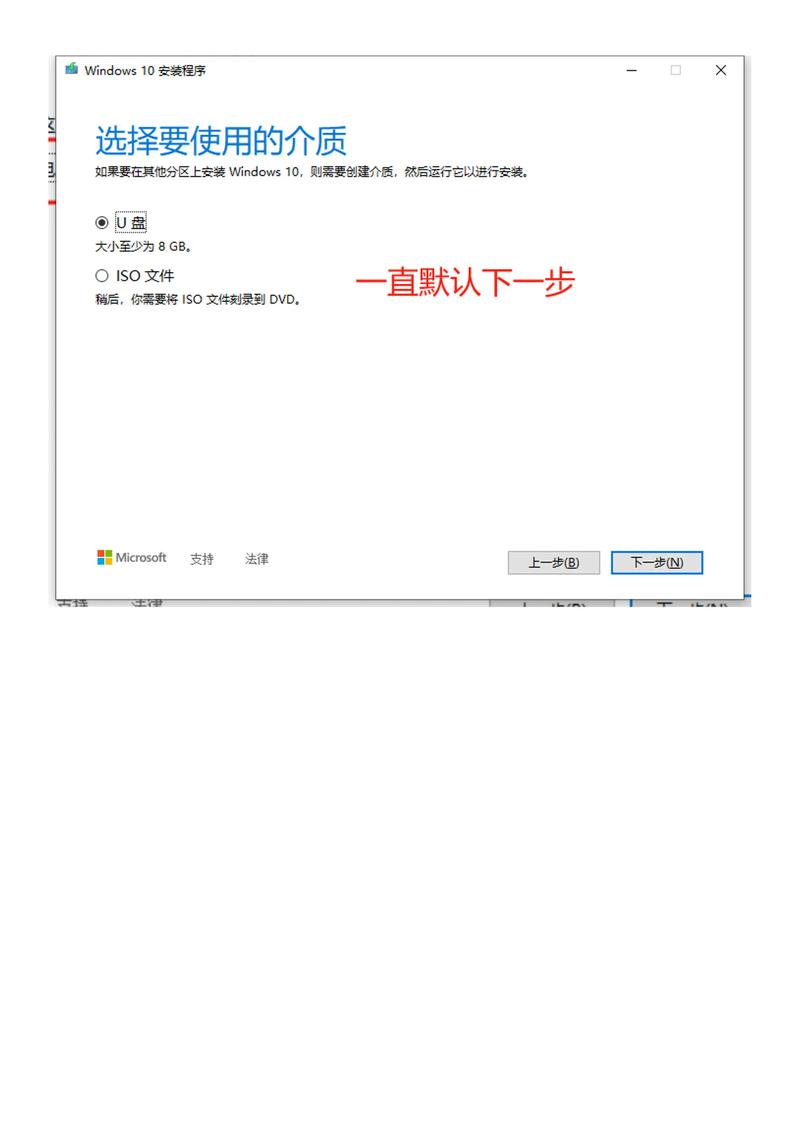
适合下载Windows 10/11并直接制作启动盘。访问微软官网下载工具,运行后选择“为另一台电脑创建安装介质”,选择语言、版本,再选择U盘作为介质,工具会自动下载并写入。
3. Ventoy(多系统合一工具)
如果你需要多个系统镜像,Ventoy是理想选择。安装后,将ISO文件直接复制到U盘即可,无需重复格式化。启动时会出现菜单供你选择系统。
系统盘下载后的安装步骤
制作好U盘启动盘后,按照以下步骤重装系统:
- 将U盘插入需要重装的电脑。
- 开机时按特定键(如F2、F12、Del)进入BIOS或启动菜单,选择U盘作为第一启动项。
- 保存设置并重启,电脑将从U盘引导。
- 按照屏幕提示选择语言、时间和键盘输入法,点击“现在安装”。
- 输入产品密钥(如有),选择要安装的版本,点击“下一步”。
- 选择“自定义:仅安装Windows(高级)”,然后选择系统盘(通常为C盘),点击“格式化”清除旧系统。
- 选择未分配空间或格式化后的分区,点击“下一步”,系统开始安装。
- 安装完成后,电脑会自动重启,按照提示设置账户、网络和隐私选项。
常见问题与解决方案
问题1:下载的系统盘无法引导启动。
原因可能是ISO文件损坏或U盘制作方式不正确。重新下载镜像,并使用Rufus等工具重新制作启动盘。检查U盘是否被识别,尝试更换USB接口。
问题2:安装过程中提示“缺少驱动程序”。
这常见于较新硬件(如NVMe SSD或Intel VMD控制器)。解决方法:在安装界面点击“加载驱动程序”,插入包含对应驱动的U盘,选择驱动文件夹进行安装。主板厂商官网通常提供预安装驱动包。
问题3:重装后系统未激活。
如果你之前已激活过,登录微软账号后系统可能自动激活。否则,需要输入正版密钥。如果密钥丢失,可使用软件如ProduKey从旧系统备份中提取。
安全提示与最佳实践
系统盘下载和系统重装涉及电脑核心操作,务必注意以下安全事项:
- 始终从官方或可信渠道下载,避免使用“精简版”“优化版”系统,这些版本可能关闭重要安全功能。
- 制作启动盘时,确保U盘无病毒,最好在干净的系统下操作。
- 安装完成后,第一时间安装杀毒软件和系统更新,补全安全补丁。
- 保留一份系统盘镜像和启动盘制作工具,以备不时之需。
通过以上步骤,你可以轻松完成系统盘下载,并利用U盘启动盘制作工具一键重装系统。掌握这一技能,不仅能解决电脑故障,还能在更换硬盘或升级系统时游刃有余。记住,一个可靠的系统盘是电脑健康的保障,而正确的下载和制作方法则是成功的关键。
🌟 核心功能
- ✅ 电视游戏免费下载大全,海量经典热门游戏资源合集
- ✅ 电视游戏免费下载大全,海量经典热门游戏资源合集
- ✅ 电视游戏免费下载大全,海量经典热门游戏资源合集
- ✅ 电视游戏免费下载大全,海量经典热门游戏资源合集