
Coreldraw9中文版下载 经典版免费安装教程
⬇ 立即下载📝 软件介绍
Coreldraw9中文版下载 经典版免费安装教程
CorelDRAW 9 是许多平面设计师和印刷行业从业者心中的经典版本。尽管后续版本不断更新,但 CorelDRAW 9 凭借其轻巧的体积、稳定的运行表现以及对老旧电脑的友好支持,至今仍有大量用户寻找它的下载资源。如果你正在寻找 CorelDRAW 9 中文版的下载地址,并希望获得一份纯净的免费安装教程,那么这篇文章将为你提供完整的操作指引。
为什么 CorelDRAW 9 依然受欢迎
在数字化设计工具百花齐放的今天,CorelDRAW 9 依然占据一席之地。它的界面简洁直观,没有过多花哨的功能堆砌,非常适合初学者快速上手。同时,对于从事名片设计、简单排版、矢量图形绘制的用户来说,CorelDRAW 9 的功能已经完全够用。更重要的是,这款软件对系统资源的占用极低,即使在配置较低的 XP 或 Windows 7 系统上也能流畅运行,这是很多新版软件无法比拟的优势。
Coreldraw9 中文版下载注意事项
在进行 coreldraw9 下载之前,有几个关键点需要你留意。首先,网络上流传的安装包质量参差不齐,很多捆绑了恶意插件或病毒。其次,部分下载链接已经失效,或者提供的版本并非真正的中文版。为了确保你能顺利安装并使用,建议你从信誉较好的软件分享平台或老牌设计论坛获取资源。下载时注意核对文件大小和哈希值,避免下载到损坏的文件。
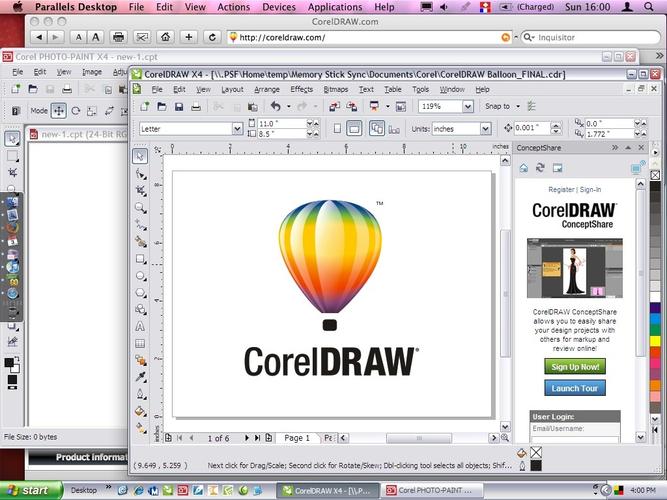
CorelDRAW 9 免费安装教程
为了帮助你顺利完成安装,下面是一份详细的 step-by-step 教程。请严格按照步骤操作,避免因跳过环节导致安装失败。
第一步:下载安装包并解压
完成 coreldraw9 下载后,你会得到一个压缩包文件。使用 WinRAR 或 7-Zip 等解压软件将其解压到桌面或一个单独的文件夹中。注意,解压路径中不要包含中文字符,否则可能导致安装程序无法识别。
第二步:关闭杀毒软件与网络
这是安装经典软件的关键一步。由于 CorelDRAW 9 属于较老版本的软件,其破解补丁或注册机可能会被 Windows Defender 或其他杀毒软件误报为威胁。建议在安装前暂时关闭所有杀毒软件,并断开网络连接。这能有效避免安装文件被自动删除或拦截。
第三步:运行安装程序
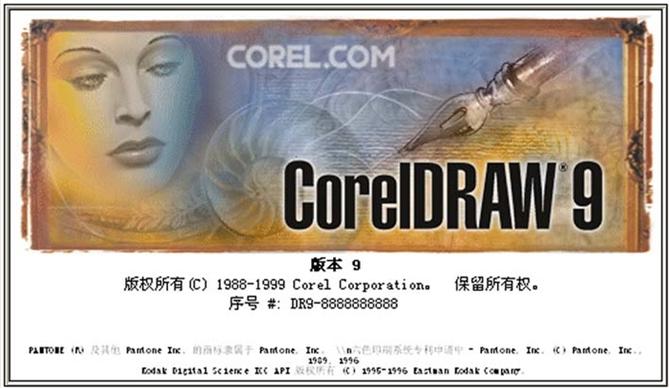
打开解压后的文件夹,找到名为“Setup.exe”的安装程序。右键点击,选择“以管理员身份运行”。如果系统弹出用户账户控制提示,请点击“是”。安装界面启动后,通常会出现语言选择选项,请确保选择“中文(简体)”。
第四步:输入序列号并选择安装类型
在安装过程中,程序会要求你输入序列号。你可以在下载文件夹中的“序列号”或“注册机”文件夹里找到对应的序列号。手动输入或复制粘贴进去。接下来选择安装类型,建议选择“典型安装”,这样会安装最常用的组件。如果你硬盘空间充足,也可以选择“完全安装”。
第五步:完成安装并进行破解
安装进度条走完后,点击“完成”按钮。此时不要立即运行软件。你需要打开文件夹中的“破解补丁”或“注册机”。根据补丁的说明,将其复制到 CorelDRAW 9 的安装目录下(默认路径为 C:\Program Files\Corel\CorelDRAW 9)。运行补丁,点击“应用”或“破解”按钮。当提示“破解成功”后,即可关闭窗口。
第六步:首次启动与配置
现在你可以从桌面快捷方式启动 CorelDRAW 9。首次启动时,软件可能会进行一些初始化设置。如果提示你选择工作区,选择“默认”即可。启动后,检查菜单栏是否为中文,如果不是,请点击“工具”菜单,找到“选项”,在“工作区”设置中调整语言为中文并重启软件。
常见问题与解决办法
在安装 coreldraw9 的过程中,你可能会遇到一些典型问题。以下是几个最常见的故障及其解决方案:
问题一:安装进度卡在 99% 不动
这种情况通常是因为系统缺少某些运行库或字体文件。你可以尝试强行结束安装进程,然后重新运行安装程序。如果仍然卡住,建议安装“Microsoft Visual C++ 2005 运行库”后再试。
问题二:软件启动提示“无法通过软件许可证验证”
这表示破解步骤可能遗漏或未生效。请重新检查破解补丁是否复制到了正确的安装目录,并且确保你已经以管理员身份运行了破解程序。如果问题依旧,可以尝试重新安装并更换一个破解补丁。
问题三:保存文件时弹出错误提示
CorelDRAW 9 默认的保存路径可能包含中文,导致兼容性问题。建议你新建一个文件夹,路径最好为英文名称(例如 D:\MyDesign),然后将文件保存到该文件夹中。
写在最后
CorelDRAW 9 是一款值得珍藏的设计软件。它承载了许多设计师的青春记忆,也见证了中国平面设计行业的发展。虽然现在有更多功能强大的新版本,但如果你只是需要完成一些基础的设计任务,或者你的电脑配置有限,那么 CorelDRAW 9 依然是一个不错的选择。希望这份 coreldraw9 下载与安装教程能帮助你顺利找回这款经典工具。安装成功后,不妨花点时间熟悉它的快捷键和工具布局,你会发现它的效率依然很高。
🌟 核心功能
- ✅ Excel下载指南:快速获取与高效使用表格模板
- ✅ Excel下载指南:快速获取与高效使用表格模板
- ✅ Excel下载指南:快速获取与高效使用表格模板
- ✅ Excel下载指南:快速获取与高效使用表格模板