PE系统下载 - 纯净版U盘启动制作工具推荐
⬇ 立即下载📝 软件介绍
PE系统下载指南:如何选择纯净版U盘启动制作工具
电脑系统崩溃、硬盘无法启动、忘记登录密码,这些突发状况往往让人措手不及。一个可靠的PE系统(Windows预安装环境)能帮你解决大部分系统维护问题。但网络上PE版本繁杂,捆绑软件、恶意插件层出不穷,找到真正纯净的PE系统下载资源并不容易。本文将为你梳理几款值得信赖的U盘启动制作工具,并告诉你如何避开那些隐藏的陷阱。
为什么需要纯净版PE系统
很多人在搜索PE系统下载时,会遇到所谓“装机版”“全能版”的版本。这些版本通常会在系统安装过程中自动捆绑浏览器、游戏、甚至挖矿程序。纯净版PE系统只包含必要的维护工具,如分区管理、密码重置、数据恢复、系统备份还原等,没有任何第三方推广软件。使用纯净版PE,你能确保重装系统后得到的是一个干净的操作环境。
主流纯净版U盘启动制作工具推荐
1. 微PE工具箱
微PE是目前口碑最好的PE系统之一。它的安装包体积小,核心系统基于Win10或Win11精简优化,启动速度快。微PE不捆绑任何软件,工具菜单清晰,支持UEFI和Legacy双启动模式。无论是新电脑还是老电脑,都能稳定运行。下载时注意认准官方网站,避免进入仿冒站点。
2. 优启通
优启通是另一款广受好评的PE制作工具。它提供标准版和增强版两个版本,标准版足够日常维护使用,增强版增加了更多磁盘工具和网络功能。优启通最大的优势是兼容性极强,对NVMe固态硬盘、USB3.0接口支持良好。它的制作过程简单,一键即可将PE写入U盘。
3. 电脑店PE
电脑店PE虽然早期版本有过捆绑行为,但近两年已经收敛很多。它的纯净版需要手动选择不安装任何推广软件。电脑店PE内置的驱动包比较完整,能识别较新的硬件设备。如果你需要的工具比较特殊,可以在这里找到更多选择。
如何安全下载PE系统
搜索PE系统下载时,请记住以下原则:
第一,优先选择官方网站。微PE的官网域名是wepe.com.cn,优启通是uqi.com。不要相信第三方下载站提供的所谓“绿色版”“破解版”。
第二,核对文件校验值。正规PE发布者会提供MD5或SHA1校验码。下载后用工具验证文件是否被篡改。
第三,安装时仔细阅读每一步。很多捆绑软件是在安装过程中通过默认勾选混进来的。选择“自定义安装”或“高级选项”,取消所有不必要的勾选。
制作U盘启动盘的步骤
以微PE为例,制作过程非常简单:
1. 准备一个8GB以上的U盘,注意备份U盘内原有数据,制作过程会格式化U盘。
2. 下载微PE工具箱安装包,双击运行。
3. 选择“安装PE到U盘”选项。
4. 选择你的U盘盘符,可以设置U盘格式和分区类型。一般选择默认设置即可。
5. 点击“立即安装进U盘”,等待进度条走完。
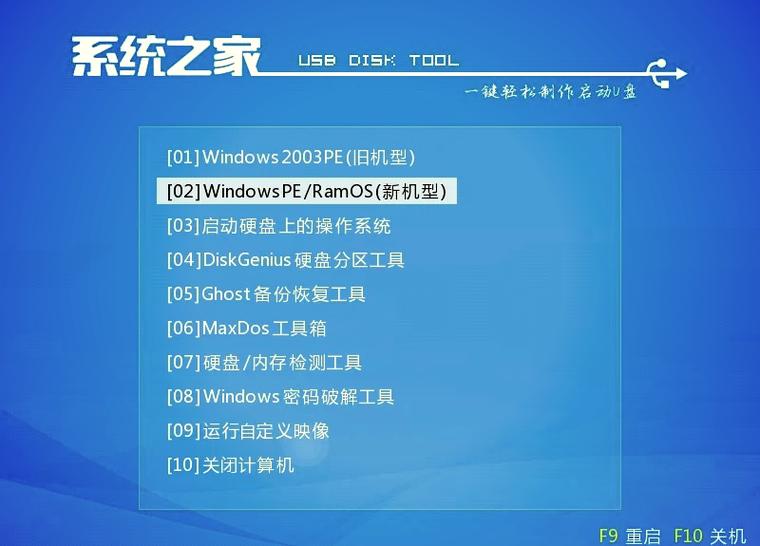
制作完成后,将U盘插入需要维护的电脑,开机时按F2、F12或Del键进入BIOS,将U盘设置为第一启动项,保存重启即可进入PE系统。
常见问题与解决方案
问题一:进入PE后无法识别硬盘。这种情况通常是因为PE版本缺少对应硬盘控制器的驱动。可以尝试更新PE版本,或者使用优启通这类驱动更全的工具。
问题二:U盘启动制作失败。检查U盘是否损坏,换个USB接口,或者尝试用管理员权限运行制作工具。
问题三:PE系统启动后蓝屏。可能是BIOS设置问题,尝试关闭安全启动选项,或者切换UEFI/Legacy启动模式。
总结
PE系统下载看似简单,但选择正确的来源至关重要。微PE工具箱和优启通是目前最值得推荐的纯净版选择。记住,不要贪图方便下载那些号称“全功能”的版本,它们往往以牺牲系统纯净度为代价。制作一个干净的PE启动盘,花费不到十分钟,却能在关键时刻拯救你的电脑数据。希望这篇文章能帮你找到真正适合的PE系统下载资源。

🌟 核心功能
- ✅ 高效下载工具推荐|安全快速的文件获取指南
- ✅ 高效下载工具推荐|安全快速的文件获取指南
- ✅ 高效下载工具推荐|安全快速的文件获取指南
- ✅ 高效下载工具推荐|安全快速的文件获取指南