
iCloud照片与文件下载教程:轻松备份与同步
⬇ 立即下载📝 软件介绍
iCloud照片与文件下载教程:轻松备份与同步
苹果设备的用户都知道,iCloud是管理照片和文件的核心工具。无论你是想释放手机存储空间,还是需要将重要资料保存到电脑,掌握正确的iCloud下载方法都至关重要。本教程将手把手教你如何从iCloud下载照片和文件,实现无缝备份与同步。
为什么你需要掌握iCloud下载
许多用户在使用iPhone或iPad时,会开启iCloud照片图库和iCloud云盘功能。这确实方便了多设备同步,但当你需要将照片导出到电脑,或者想把某个文件保存到本地硬盘时,直接下载就成了必备技能。此外,定期将iCloud中的内容下载到本地,也是防止数据丢失的有效手段。
准备工作:检查网络与存储空间
在进行任何下载操作前,请确保你的设备已连接稳定的Wi-Fi网络。如果使用移动数据下载大文件,可能会产生额外费用。同时,检查你的电脑或手机是否有足够的本地存储空间来容纳即将下载的照片和文件。
方法一:从iCloud.com网页端下载
这是最通用的方法,适用于任何电脑或浏览器。
第一步:在浏览器中访问iCloud.com,使用你的Apple ID和密码登录。
第二步:登录后,你会看到主界面。点击“照片”图标进入照片管理页面。
第三步:选择你想要下载的照片或视频。可以按住Command键(Mac)或Ctrl键(Windows)进行多选。如果需要下载整个相册,可以直接点击相册名称进入,然后全选。
第四步:点击页面右上角的下载按钮(一个向下箭头的图标)。系统会自动将选中的照片打包成ZIP文件进行下载。注意,一次下载的照片数量不宜过多,否则可能会超时失败。建议分批下载,每次不超过1000张。
对于文件的下载,操作类似:在iCloud.com主界面点击“iCloud云盘”,找到你想要的文件,直接点击文件名即可触发下载。对于文件夹,同样会以ZIP格式打包下载。
方法二:在Windows电脑上使用iCloud客户端
如果你使用的是Windows电脑,安装官方iCloud客户端会更方便。
第一步:从微软应用商店或苹果官网下载并安装iCloud for Windows。
第二步:安装完成后,使用你的Apple ID登录。系统会询问你要同步哪些内容,勾选“iCloud照片”和“iCloud云盘”。
第三步:打开文件资源管理器,你会在左侧导航栏看到“iCloud照片”和“iCloud云盘”的快捷入口。点击进入后,你可以像操作本地文件夹一样,直接将照片或文件复制粘贴到电脑的其他位置。这种方法适合批量下载或长期同步。
需要注意的是,iCloud for Windows目前支持Windows 10及以上版本。如果你的系统版本较旧,建议使用网页端。
方法三:在iPhone或iPad上下载到本地
有时候,你需要在手机或平板上直接查看已下载的原图,而不是云端缩略图。
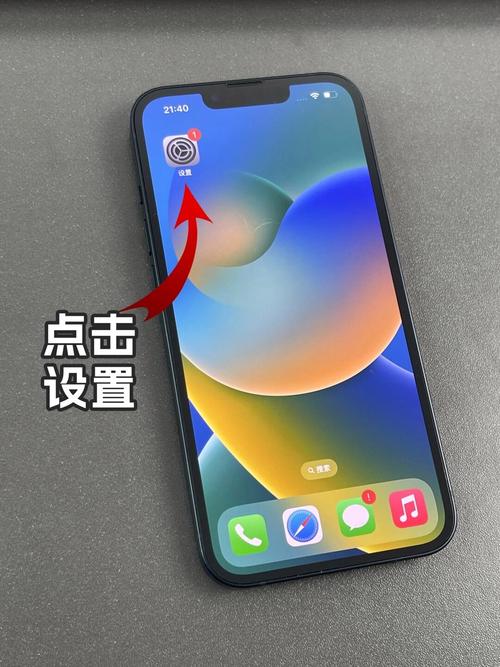
第一步:打开“设置”应用,点击顶部的你的头像,进入Apple ID页面。
第二步:点击“iCloud”,然后选择“照片”。
第三步:确保“同步此iPhone”或“下载并保留原片”选项已开启。这样,新拍摄的照片会自动下载到设备本地。对于已经存储在云端的旧照片,你需要手动操作:打开“照片”应用,找到需要下载的照片,点击它,等待几秒钟,系统会自动从云端下载原图。当照片左下角没有云朵图标时,说明已下载到本地。
对于文件,打开“文件”应用,进入“iCloud云盘”,长按某个文件,选择“下载”即可。
常见问题与解决方案
问题一:下载速度慢怎么办?
解决方案:检查网络连接是否稳定。如果Wi-Fi信号弱,可以尝试靠近路由器。另外,避免在iCloud服务器高峰期(如工作日的上午)进行大文件下载。
问题二:下载的照片是HEIC格式,Windows电脑打不开?
解决方案:在Windows电脑上安装HEIC图像扩展插件,或者从iPhone的设置中,将相机格式改为“兼容性最佳”,这样新照片会以JPEG格式保存。对于已存在的HEIC照片,可以使用在线转换工具将其转为JPEG。
问题三:下载的文件显示“正在等待”或失败?
解决方案:这通常是网络中断或存储空间不足导致的。先清理本地磁盘空间,然后重新启动iCloud客户端或刷新网页,再次尝试下载。
问题四:如何下载整个iCloud照片图库?
解决方案:苹果官方提供了一个工具叫“隐私与数据传输”,你可以申请导出所有iCloud数据。但这个过程可能需要几天时间。更快的办法是使用iCloud for Windows,将照片图库文件夹整个复制到电脑本地。
进阶技巧:利用共享相册协作下载
如果你和家人或同事共享了某个相册,你可以通过共享相册来下载照片。在iCloud.com或手机端,进入共享相册,选择所有照片,然后点击下载。共享相册中的照片不会占用你的iCloud存储空间,但画质会略有压缩。如果需要原图,还是建议从主照片图库中下载。
总结
无论你使用的是苹果设备还是Windows电脑,iCloud下载都不是难事。网页端适合偶尔使用,Windows客户端适合长期同步,而手机端则方便随时查看原片。掌握这些方法后,你就能轻松管理自己的照片和文件,再也不用担心存储空间不足或数据丢失了。建议你根据自己的使用习惯,选择最合适的下载方式,并定期将重要资料备份到本地硬盘。
🌟 核心功能
- ✅ 酷狗音乐下载 - 海量正版无损音乐免费在线试听与高速下载
- ✅ 酷狗音乐下载 - 海量正版无损音乐免费在线试听与高速下载
- ✅ 酷狗音乐下载 - 海量正版无损音乐免费在线试听与高速下载
- ✅ 酷狗音乐下载 - 海量正版无损音乐免费在线试听与高速下载