
华硕驱动下载 - 官方驱动与工具软件
⬇ 立即下载📝 软件介绍
华硕驱动下载指南:如何快速获取官方驱动与工具软件
无论是新组装一台华硕电脑,还是重装系统后需要恢复硬件功能,获取正确的驱动程序都是关键一步。华硕驱动下载并非简单的文件获取,它关系到硬件性能的稳定发挥和系统的长期安全。本文将为你梳理官方驱动的下载渠道、安装注意事项以及常见问题的解决方法。
为什么选择华硕官方驱动下载
许多用户习惯使用第三方驱动更新工具,但这些软件有时会推送不匹配的驱动版本,导致蓝屏、性能下降甚至硬件损坏。华硕官方驱动下载渠道提供经过严格测试的驱动包,确保与你的主板、显卡、网卡等硬件完全兼容。官方驱动还会定期更新,修复已知漏洞并提升设备在最新操作系统下的稳定性。
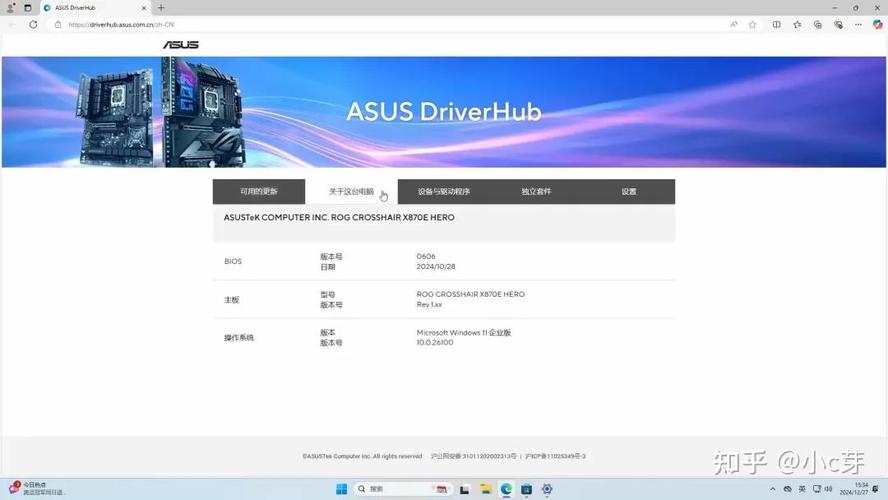
此外,华硕官方工具软件(如AI Suite、Armoury Crate)能让你更便捷地管理硬件设置和驱动程序更新。这些工具通常集成在驱动下载页面中,建议一并安装。
华硕驱动下载的官方渠道
1. 华硕官网支持页面
访问华硕官网,找到“服务与支持”或“驱动下载”入口。在搜索框中输入你的产品型号(例如“ROG STRIX B760-F GAMING WIFI”或“Vivobook 15 X1502”),系统会自动匹配对应的驱动列表。选择操作系统版本(Windows 11、Windows 10等),即可看到分类清晰的驱动下载项,包括芯片组、音频、网络、显卡、BIOS等。
注意:部分旧型号可能只提供Windows 10驱动,但通常也能在Windows 11下正常工作。如果遇到兼容性问题,可以尝试以兼容模式运行安装程序。
2. 华硕官方工具软件
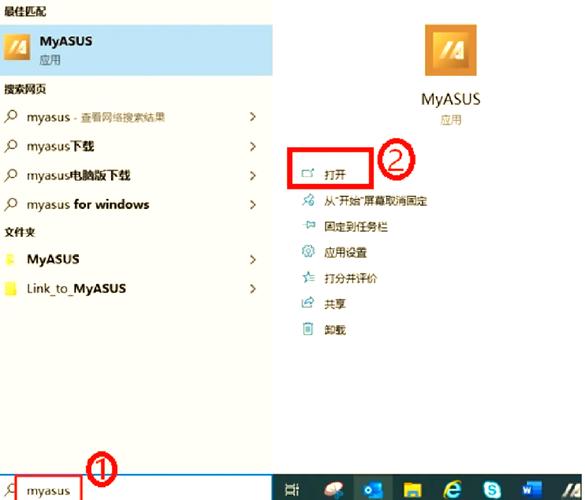
对于笔记本电脑用户,Armoury Crate是管理驱动和系统设置的核心工具。它不仅能自动检测并提示驱动更新,还能调节散热模式、RGB灯效等。台式机用户则可使用AI Suite,它集成了驱动更新、系统监控和风扇控制功能。这些工具可以在华硕驱动下载页面的“工具软件”分类中找到。
如何正确安装华硕驱动
第一步:确认硬件型号和操作系统
在下载前,建议通过设备管理器或华硕自带的系统信息工具确认硬件型号。例如,右键点击“此电脑”选择“属性”,查看系统类型是64位还是32位。错误选择驱动版本可能导致安装失败。

第二步:按顺序安装驱动
建议遵循以下顺序:先安装芯片组驱动,再安装网卡、显卡、声卡等驱动。芯片组驱动为其他硬件的通信提供基础支持,网卡驱动则是联网下载其他驱动的前提。如果重装系统,可以优先安装网卡驱动,再通过联网自动更新其他驱动。
第三步:使用官方卸载工具清理旧驱动
如果之前安装过其他版本的驱动,尤其是显卡驱动,建议使用Display Driver Uninstaller(DDU)在安全模式下彻底卸载旧驱动,再安装官方版本。这能避免驱动残留导致的冲突问题。
常见问题与解决方案
问题一:下载速度慢或无法下载
华硕官网的下载服务器有时会因为地区网络问题速度较慢。可以尝试切换浏览器或使用下载工具(如IDM)来加速。如果页面显示“找不到驱动”,可能是产品型号输入有误,建议核对机身底部的标签或BIOS中的型号信息。
问题二:安装后设备仍显示黄色感叹号
这种情况通常是因为驱动未正确安装或版本不匹配。可以右键点击设备,选择“更新驱动程序”,然后手动选择下载好的驱动文件夹。如果问题依旧,尝试在设备管理器中卸载该设备,重启后重新安装驱动。
问题三:BIOS更新是否必要
BIOS更新能修复硬件兼容性问题并提升性能,但操作风险较高。除非你遇到特定问题(如新CPU支持、内存兼容性),否则不建议频繁更新BIOS。华硕驱动下载页面提供的BIOS文件通常附带更新说明,请仔细阅读后再操作。
总结
华硕驱动下载的核心在于选择官方渠道、确认硬件型号并按正确顺序安装。第三方驱动工具虽然方便,但可能引入不稳定的驱动版本。通过华硕官网或官方工具软件获取驱动,能最大程度保障硬件的稳定性和安全性。如果你在安装过程中遇到问题,可以访问华硕官方论坛或联系客服获取进一步帮助。
🌟 核心功能
- ✅ 蜜桃成熟时高清下载,经典港片无删减完整版
- ✅ 蜜桃成熟时高清下载,经典港片无删减完整版
- ✅ 蜜桃成熟时高清下载,经典港片无删减完整版
- ✅ 蜜桃成熟时高清下载,经典港片无删减完整版