
pp助手电脑版下载 - 最新官方版免费下载安装
⬇ 立即下载📝 软件介绍
PP助手电脑版下载:获取最新官方版免费安装指南
对于需要管理iOS或安卓设备的用户来说,PP助手电脑版是一个功能全面的工具。它可以帮助用户在电脑上直接安装应用、管理手机文件、备份数据,甚至进行系统优化。本文将提供PP助手电脑版下载的官方渠道、安装步骤以及使用注意事项,帮助你安全、高效地完成PC端的部署。
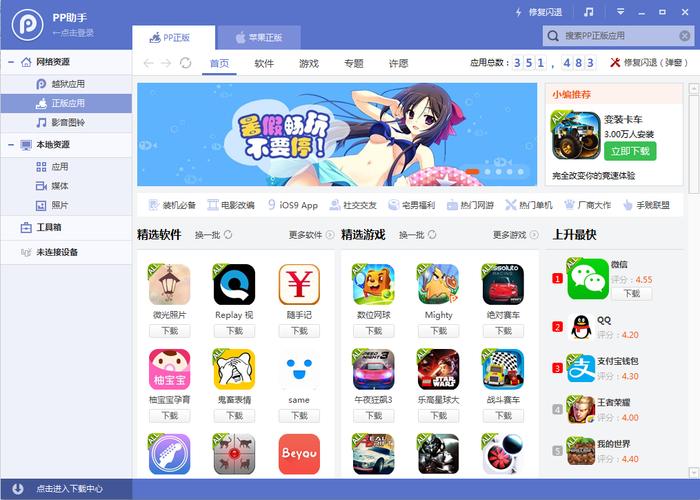
为什么选择PP助手电脑版?
PP助手电脑版的核心优势在于跨平台支持。无论是iPhone用户需要绕过App Store限制安装第三方应用,还是安卓用户想批量管理APK文件,这款软件都能提供直观的界面和稳定的连接。相比手机端,电脑版拥有更大的操作空间,支持批量导入导出数据,同时内置的“一键刷机”和“铃声制作”等功能也深受老用户喜爱。
官方下载渠道与版本确认
为确保软件安全,请务必从官方页面获取PP助手电脑版下载链接。目前最新版本为V3.0.1(以官网标注为准),安装包大小约为35MB。下载前请确认系统要求:Windows 7及以上版本(支持32位和64位),Mac用户需选择对应的macOS版本。注意,部分第三方下载站可能捆绑插件,建议直接访问PP助手官网或通过主流软件管家(如腾讯软件中心)获取。
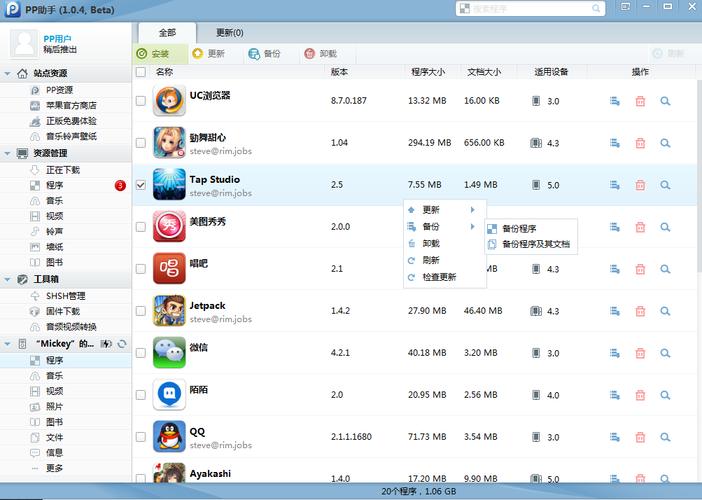
详细安装步骤
- 下载安装包:点击官网的“PC版下载”按钮,等待.exe文件下载完成。
- 运行安装程序:双击安装包,如果弹出用户账户控制提示,点击“是”继续。
- 自定义安装路径:建议将软件安装到非系统盘(如D盘),避免占用C盘空间。勾选“创建桌面快捷方式”以便后续使用。
- 完成安装:点击“立即安装”,进度条走完后点击“开始使用”。首次启动时,防火墙可能弹出网络访问请求,请允许通过。
- 连接设备:使用数据线将手机连接电脑,根据提示在手机上信任此电脑。PP助手会自动识别设备型号并显示在界面左上角。
常见问题与解决方案
问题1:下载速度慢或安装包损坏
检查网络连接,尝试切换至有线网络。如果下载文件不完整,删除后重新从官网下载。部分校园网或企业网络可能限制P2P传输,可尝试使用迅雷等下载工具。
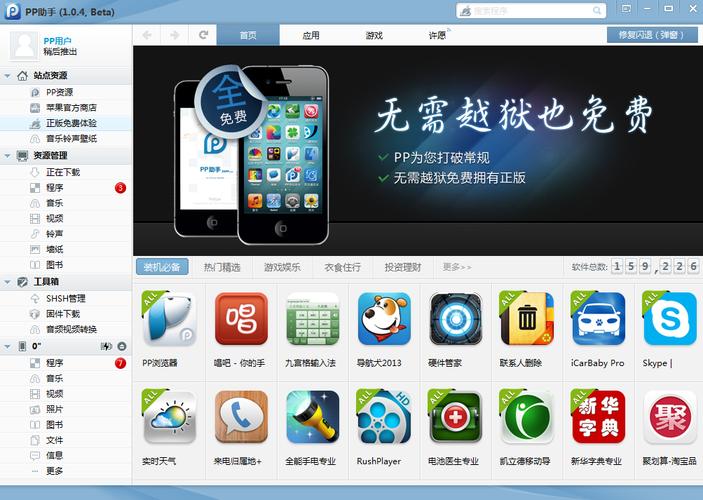
问题2:连接设备后无法识别
首先确认数据线支持数据传输(非仅充电线)。其次,在电脑上重新安装手机驱动:打开PP助手,点击右上角菜单-“工具箱”-“驱动修复”。对于iOS设备,需确保已安装iTunes。
问题3:安装应用时提示“签名失败”
这通常是由于Apple证书失效导致。PP助手会定期更新企业证书,请保持软件为最新版本。如果问题持续,可尝试更换网络环境或重启手机。
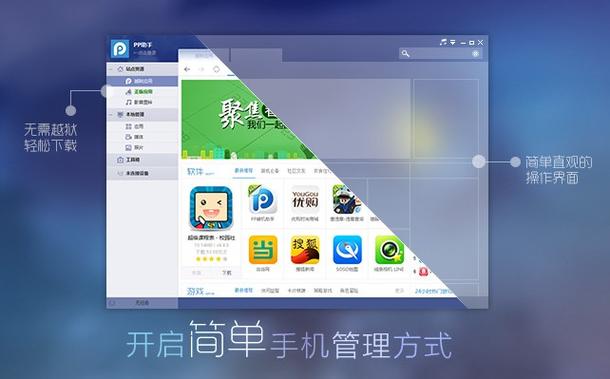
使用技巧与安全提示
- 定期清理缓存:在PP助手“设置”中开启“自动清理下载缓存”,避免占用过多硬盘空间。
- 避免使用破解版:网上流传的“破解版”“无限版”往往植入恶意代码,可能导致账号被盗或手机被锁。
- 备份重要数据:在刷机或恢复系统前,使用PP助手的“备份与恢复”功能将通讯录、照片保存至电脑。
- 关闭自动更新:如果当前版本使用稳定,可在设置中关闭自动检测更新,以免新版兼容性问题影响操作。
结语
通过官方渠道完成PP助手电脑版下载和安装后,你将获得一个功能完整的手机管理平台。无论是日常应用安装,还是深度系统维护,这款工具都能提供可靠的帮助。如果在使用过程中遇到其他问题,建议直接查阅PP助手官方帮助文档,或联系客服获取一对一支持。记住,保持软件版本更新是保障安全与兼容性的关键。
🌟 核心功能
- ✅ 电子书下载txt的相关介绍
- ✅ 电子书下载txt的相关介绍
- ✅ 电子书下载txt的相关介绍
- ✅ 电子书下载txt的相关介绍