万能蓝牙驱动下载 - 一键解决蓝牙连接问题
⬇ 立即下载📝 软件介绍
万能蓝牙驱动下载:一键解决蓝牙连接问题
蓝牙连接突然失效,设备无法识别,或者传输文件时频繁断开,这些问题往往让人头疼。很多时候,问题并不出在硬件上,而是驱动程序出现了冲突或版本过旧。本文将详细介绍万能蓝牙驱动下载的方法,帮助您通过一键安装,快速恢复蓝牙功能的正常使用。
为什么需要万能蓝牙驱动?
操作系统自带的蓝牙驱动通常只支持基础功能,当遇到以下情况时,通用驱动方案往往比官方驱动更有效:

- 重装系统后,蓝牙图标消失,无法开启蓝牙。
- 蓝牙适配器插入电脑后,系统提示“无法识别USB设备”。
- 连接蓝牙耳机或鼠标时,配对成功但无法传输数据。
- 官方驱动停止更新,与新版Windows系统不兼容。
万能蓝牙驱动通常集成了市面上主流蓝牙芯片的驱动包,能够自动检测硬件型号并匹配最合适的驱动,省去手动查找的麻烦。
如何安全下载万能蓝牙驱动
在搜索万能蓝牙驱动下载时,请避免从第三方软件站随意下载,以防捆绑恶意插件。以下是推荐的操作流程:
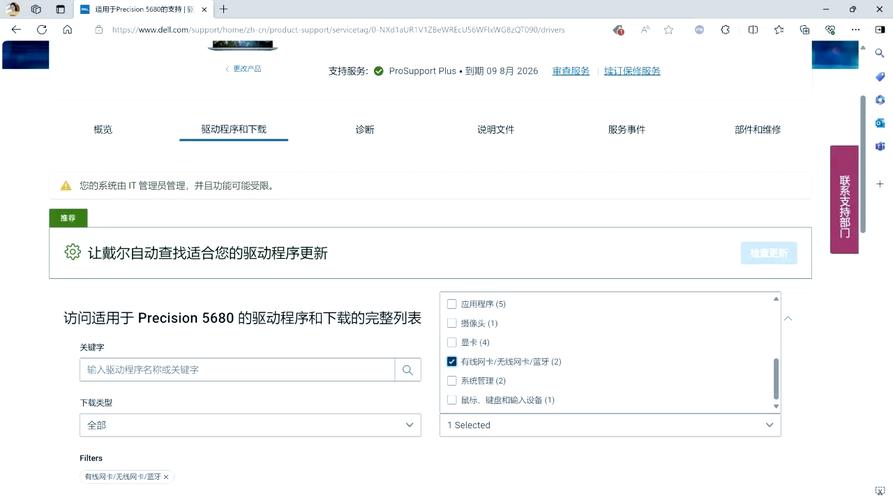
- 确认蓝牙芯片型号:打开设备管理器,找到“蓝牙”选项,展开后查看硬件ID。常见芯片品牌包括瑞昱(Realtek)、博通(Broadcom)、英特尔(Intel)和创锐讯(Atheros)。
- 选择可靠的下载源:优先使用驱动管理工具如驱动精灵、360驱动大师的官方版本,它们提供的万能驱动包经过安全检测。也可以直接访问芯片厂商的官方网站下载通用驱动。
- 下载前检查文件信息:注意文件大小和版本号,最新版本通常修复了已知的兼容性问题。避免下载标注为“破解版”或“修改版”的文件。
一键安装与故障排查
下载万能蓝牙驱动后,安装过程非常简单:
直接运行安装程序,选择“一键安装”或“自动安装”模式。软件会自动扫描系统,卸载冲突的旧驱动,并安装适配的驱动包。安装完成后,根据提示重启电脑。
如果安装后蓝牙仍无法使用,请检查以下两点:
检查服务状态:按Win+R键输入services.msc,找到“蓝牙支持服务”,确保其状态为“正在运行”且启动类型为“自动”。
重新配对设备:在蓝牙设置中删除已配对的设备,然后重新搜索并连接。部分设备需要按住配对键5秒以上才能进入配对模式。
常见问题解答
问:万能蓝牙驱动是否兼容所有蓝牙版本?
答:大多数万能驱动支持蓝牙2.0到5.3版本,但极早期的蓝牙1.x设备可能需要特定驱动。如果不确定,可以先查看设备说明。
问:安装后蓝牙图标仍不显示怎么办?
答:尝试在设备管理器中右键点击蓝牙适配器,选择“启用设备”。如果选项是灰色的,说明硬件可能存在物理故障。
问:驱动安装成功,但连接耳机时没有声音?
答:右键点击任务栏音量图标,选择“声音设置”,在输出设备中手动选择蓝牙耳机。同时确保耳机已充满电并处于可被发现状态。
通过以上方法,绝大多数蓝牙连接问题都能得到解决。如果您在万能蓝牙驱动下载或安装过程中遇到其他问题,欢迎在评论区留言交流。
🌟 核心功能
- ✅ 暴风影音播放器官方下载 - 高清万能视频播放器
- ✅ 暴风影音播放器官方下载 - 高清万能视频播放器
- ✅ 暴风影音播放器官方下载 - 高清万能视频播放器
- ✅ 暴风影音播放器官方下载 - 高清万能视频播放器