
360浏览器下载-安全高速极速版官方免费版
⬇ 立即下载📝 软件介绍
360浏览器下载:安全高速极速版官方免费版体验指南
在众多浏览器中,360浏览器凭借其安全防护、高速加载和极简操作体验,长期占据用户桌面。如果你正在寻找一款稳定、无广告干扰且完全免费的浏览器,那么360浏览器下载官方免费版是一个值得考虑的选择。本文将从下载渠道、核心功能到使用技巧,为你提供一份完整的指南。

为什么选择360浏览器下载官方版本
很多用户会从第三方网站下载软件,但这样往往伴随捆绑安装、病毒风险或功能阉割。360浏览器下载唯一推荐渠道是官网。官方版本具备以下优势:
- 无捆绑插件:安装过程中不会强制安装其他软件。
- 安全更新:实时推送安全补丁,防止漏洞攻击。
- 完整功能:极速模式、兼容模式、广告过滤等全部开放。
建议直接在搜索引擎输入“360浏览器官网”进入下载页面,避免误入仿冒站点。
360浏览器核心功能解析
1. 双核引擎带来的极致速度
360浏览器采用Chromium内核与IE内核双架构。日常浏览网页时,自动切换至极速模式,页面加载速度比普通浏览器提升30%以上。遇到银行、政府等老旧网站时,一键切换兼容模式,确保正常显示。这种设计让用户无需手动调整内核,系统自动判断最优方案。
2. 安全防护体系
作为安全起家的产品,360浏览器内置了多层防护机制:
- 恶意网址拦截:实时更新钓鱼网站库,访问前自动检测。
- 下载安全扫描:文件下载完成后立即查杀,杜绝木马。
- 隐私保护模式:无痕浏览时不会记录历史记录和Cookie。
对于经常网购或处理财务信息的用户,这一功能能有效降低信息泄露风险。
3. 极简界面与实用工具
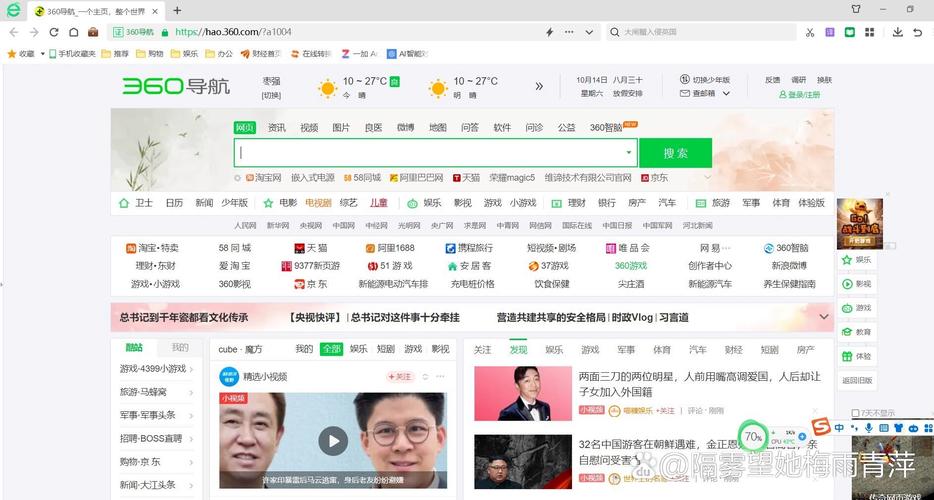
新版360浏览器界面经过重新设计,去除了冗余按钮,突出地址栏和标签页。同时内置了以下便捷工具:
- 截图功能:支持区域截图、长网页截图。
- 翻译插件:一键翻译外文网页。
- 广告过滤:自动屏蔽弹窗广告和视频贴片广告。
这些工具无需额外安装扩展,减轻了浏览器内存占用。
如何正确完成360浏览器下载安装
以下是官方免费版的下载安装步骤:
- 打开浏览器,访问360官网。
- 在首页找到“浏览器”分类,点击进入下载页。
- 选择“安全浏览器”或“极速浏览器”版本(两者功能基本一致,极速版更注重轻量化)。
- 点击“立即下载”,等待exe文件完成。
- 双击安装包,建议选择“自定义安装”,取消勾选不需要的附加组件。
- 安装完成后,根据向导导入书签和密码。
注意:安装过程中若出现“推荐软件”勾选项,手动取消即可保持纯净。
使用技巧:让360浏览器更高效
下载安装只是第一步,以下技巧能帮你充分发挥浏览器性能:
1. 开启硬件加速
在设置-高级设置中,开启“硬件加速”选项。这能让显卡分担网页渲染任务,播放高清视频或滚动长页面时更流畅。
2. 管理扩展插件
虽然内置功能丰富,但部分用户需要特定扩展。在应用中心安装时,注意查看插件权限,避免安装读取隐私数据的插件。
3. 清理缓存与垃圾
浏览器使用久了会产生大量缓存文件。点击地址栏右侧的“清理”按钮,定期清除历史记录和Cookie,可提升启动速度。
4. 自定义快捷键
在设置-快捷键中,你可以自定义常用操作,比如用Ctrl+Q快速打开收藏夹,用Ctrl+Shift+D一键保存所有标签页。
常见问题解答
Q:360浏览器是否完全免费?
A:是的,官方版本对所有个人用户免费,无功能限制。
Q:为什么我的浏览器偶尔卡顿?
A:可能是同时打开了过多标签页或安装了冲突插件。尝试关闭未使用的标签页,或在设置中重置浏览器。
Q:如何更新到最新版本?
A:点击右上角菜单-帮助-检查更新,系统会自动下载安装包。
结语
360浏览器下载官方免费版是一个兼顾速度与安全的选择。无论是日常资讯浏览、在线办公还是娱乐视频,它都能提供稳定流畅的体验。建议用户坚持从官网下载,并定期更新版本,以享受最新的功能优化和安全保护。如果你还在为浏览器选择犹豫,不妨下载体验,感受双核引擎带来的效率提升。
🌟 核心功能
- ✅ Edge浏览器官方下载 安全快速最新版
- ✅ Edge浏览器官方下载 安全快速最新版
- ✅ Edge浏览器官方下载 安全快速最新版
- ✅ Edge浏览器官方下载 安全快速最新版