
Outlook 下载:官方正版客户端免费获取与安装指南
⬇ 立即下载📝 软件介绍
Outlook 下载:官方正版客户端免费获取与安装指南
在日常办公和生活中,邮件管理软件是必不可少的工具。微软 Outlook 作为全球最受欢迎的邮件客户端之一,凭借其强大的邮件管理、日历同步和联系人整合功能,成为众多用户的首选。然而,很多人在寻找 Outlook 下载资源时,容易误入第三方网站,下载到捆绑病毒或广告的安装包。本文将为你提供最安全、最官方的 Outlook 下载途径,并详细讲解安装步骤,确保你能够免费获取正版客户端。
为什么选择官方 Outlook 下载渠道
很多用户在搜索引擎中直接搜索“Outlook 下载”,往往会看到大量非官方网站。这些网站通常以“免费版”、“破解版”为诱饵,实际上可能包含恶意软件。微软官方提供的 Outlook 客户端是完全免费的,并且定期接收安全更新,保护你的邮件数据不被泄露。因此,强烈建议通过微软官网或 Microsoft Store 进行 Outlook 下载。
Outlook 下载前的准备工作
在进行 Outlook 下载之前,请确认你的电脑系统版本。Outlook 支持 Windows 10、Windows 11 以及 macOS 系统。对于 Windows 用户,建议保持系统为最新版本,这样可以避免兼容性问题。同时,你需要准备一个微软账户,这有助于你同步邮件、日历和联系人数据。
官方 Outlook 下载方法一:通过 Microsoft 365 获取
如果你需要功能完整的桌面版 Outlook,最直接的方式是通过 Microsoft 365 订阅获取。虽然 Microsoft 365 是付费服务,但它包含了最新的 Outlook 桌面客户端、Word、Excel 和 PowerPoint 等办公套件。不过,微软也提供了免费试用期,你可以先体验再决定是否购买。
具体步骤:访问微软官方网站,找到 Microsoft 365 产品页面,点击“免费试用”或“购买”。安装完成后,登录你的微软账户,即可激活 Outlook。值得注意的是,即使试用期结束,Outlook 的某些基本功能依然可以使用,但建议长期使用正版订阅。
官方 Outlook 下载方法二:独立版 Outlook 的下载
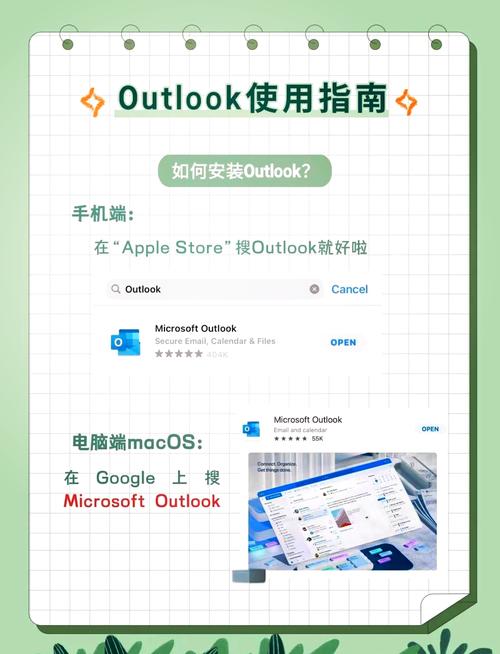
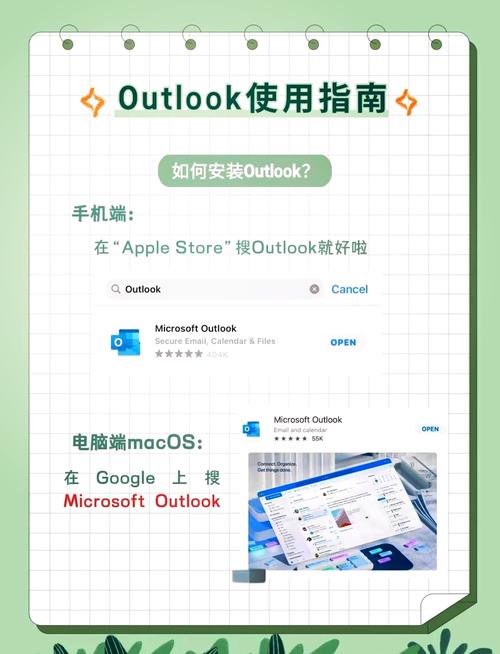
对于不需要整个 Office 套件的用户,微软提供了独立的 Outlook 版本。在 Windows 11 或 Windows 10 系统中,你可以直接打开 Microsoft Store,搜索“Outlook”。你会看到“Microsoft Outlook”应用,点击“获取”即可开始下载。这个版本是专门为 Windows 设计的,界面简洁,启动速度快,并且完全免费。
如果你使用的是 Mac 电脑,同样可以在 Mac App Store 中搜索“Outlook”,下载安装后使用微软账户登录即可。这个版本针对 macOS 进行了优化,支持深色模式和分屏功能。
Outlook 下载后的安装与配置
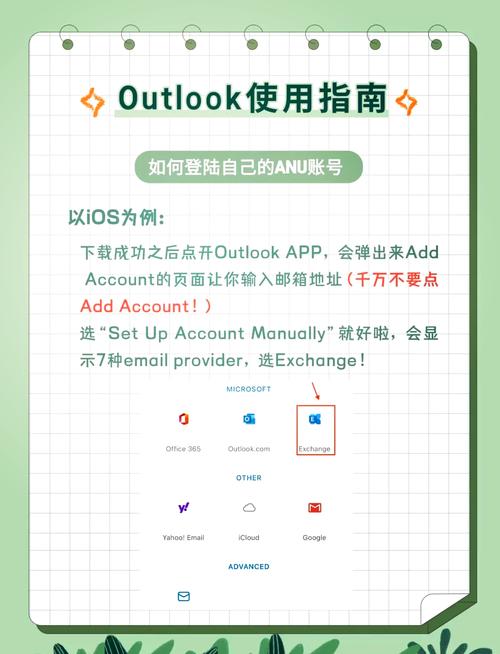
下载完成后,双击安装包,按照提示完成安装。首次打开 Outlook 时,系统会引导你添加电子邮件账户。你只需输入你的邮箱地址和密码,Outlook 会自动检测服务器设置,无需手动配置。如果你使用的是 Gmail、QQ 邮箱或企业邮箱,Outlook 都能自动完成配置。
配置完成后,你可以开始体验 Outlook 的强大功能。例如,你可以创建邮件规则,自动将重要邮件分类到指定文件夹;利用日历功能安排会议并设置提醒;还可以将联系人分组,方便群发邮件。
避免 Outlook 下载中的常见陷阱
在搜索 Outlook 下载时,请注意以下几点:第一,不要点击带有“高速下载”、“破解版”字样的按钮,这些通常是广告链接。第二,微软官方不会通过第三方下载站提供安装包,任何要求你付费下载 Outlook 的行为都是骗局。第三,安装过程中,如果提示安装其他插件或修改浏览器主页,请立即取消并删除安装包。
小结
通过官方渠道进行 Outlook 下载,不仅能够保证软件的安全性,还能获得微软官方的技术支持。无论是使用 Microsoft 365 订阅还是独立版应用,Outlook 都能为你提供高效的工作体验。如果你还没有下载,现在就可以按照上述步骤,获取正版 Outlook 客户端,开始高效管理你的邮件。
🌟 核心功能
- ✅ 植物大战僵尸2下载 - 经典塔防游戏官方正版
- ✅ 植物大战僵尸2下载 - 经典塔防游戏官方正版
- ✅ 植物大战僵尸2下载 - 经典塔防游戏官方正版
- ✅ 植物大战僵尸2下载 - 经典塔防游戏官方正版