
iOS 14 下载指南:安全便捷的升级安装方法
⬇ 立即下载📝 软件介绍
iOS 14 下载指南:安全便捷的升级安装方法
对于许多苹果用户来说,系统更新往往伴随着期待与犹豫。一方面渴望体验新功能,另一方面又担心升级后的兼容性或设备流畅度。如果你正在寻找一份关于 iOS 14 下载的可靠指南,那么本文将为你提供从备份到安装的完整流程,确保你能安全、便捷地完成升级。
升级前的必要准备
在进行 iOS 14 下载之前,有几点准备工作需要你提前完成。这能有效避免数据丢失或升级失败的风险。
确认设备兼容性
并非所有设备都支持 iOS 14。根据官方信息,以下机型可以升级:
- iPhone 6s 及更新机型
- iPhone SE(第一代及第二代)
- iPod touch(第七代)
如果你的设备型号较老,比如 iPhone 6 或更早版本,则无法完成 iOS 14 下载。
备份重要数据
无论系统更新看起来多么稳定,备份永远是第一步。你可以选择两种方式:
- iCloud 备份:连接Wi-Fi,进入“设置”-“Apple ID”-“iCloud”-“iCloud云备份”,点击“立即备份”。
- 电脑备份:使用数据线连接iPhone和电脑,打开iTunes(macOS Catalina及以上版本使用访达),选择设备后点击“立即备份”。
建议两种方式都做一次,尤其是本地备份,恢复速度更快。
确保电量与网络
升级过程中设备不能断电。请确保设备电量在50%以上,最好连接充电器。同时,iOS 14 安装包较大,需要稳定的Wi-Fi网络来完成下载。
两种主要的 iOS 14 下载与安装方式
根据你的使用习惯,可以选择直接在手机上无线升级,或者通过电脑进行更可控的安装。
方式一:手机端无线升级(OTA)
这是最便捷的方法,适合大多数用户。
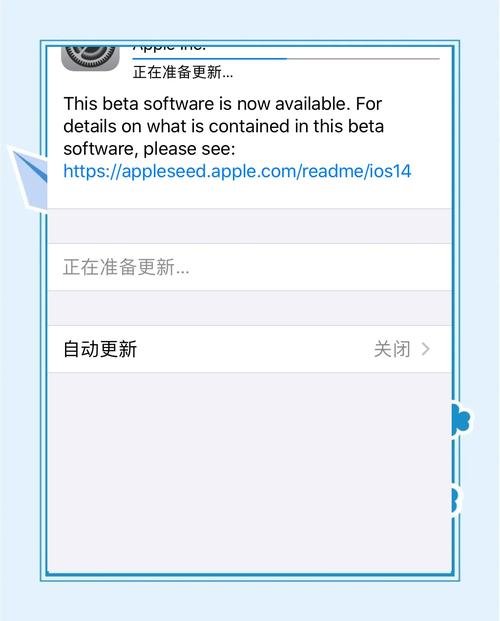
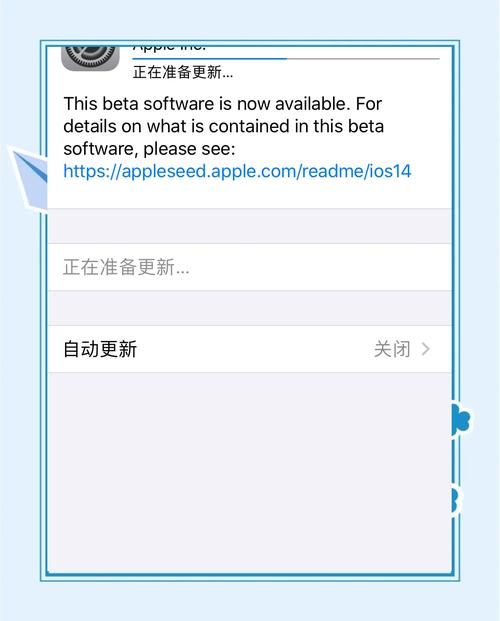
- 打开“设置”应用。
- 点击“通用”。
- 选择“软件更新”。
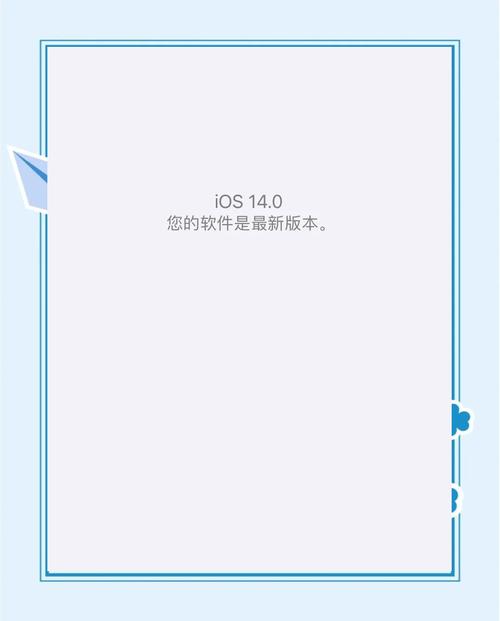
- 等待系统检查更新,屏幕会显示“iOS 14”的更新提示。
- 点击“下载并安装”。
- 输入锁屏密码,同意条款,系统会自动开始下载。
下载完成后,手机会提示重启。点击“现在安装”,设备会自动重启并完成升级。整个过程大约需要20-40分钟,取决于网络速度和设备性能。
方式二:电脑端安装(iTunes/访达)
如果你的手机存储空间不足,或者希望保留完整的固件文件,电脑安装是更好的选择。
- 在电脑上安装最新版iTunes(Windows)或打开访达(Mac)。
- 使用数据线将iPhone连接到电脑。
- 在iTunes或访达中,点击设备图标进入管理界面。
- 在“摘要”或“通用”选项卡中,点击“检查更新”。
- 系统会提示下载 iOS 14 固件。点击“下载并更新”。
- 等待下载完成后,按照屏幕提示完成安装。
这种方法的好处是,固件文件会保存在电脑中。如果后续需要恢复系统,无需重新下载。同时,电脑端安装通常比无线OTA更稳定。
安装过程中的常见问题与解决
在 iOS 14 下载和安装过程中,可能会遇到一些意外情况。提前了解应对方法,能让你更从容。
下载速度慢或卡住
如果进度条长时间不动,可以尝试以下操作:
- 检查Wi-Fi连接,重启路由器。
- 暂停更新,等待几分钟后重新开始。
- 关闭后台应用,释放网络带宽。
如果仍然无法解决,建议切换为电脑端安装。
提示“无法验证更新”
这个提示通常与网络或服务器有关。
- 确保系统日期和时间设置正确,建议开启“自动设置”。
- 尝试连接其他Wi-Fi网络,或使用手机热点。
- 如果问题持续,可以考虑删除已下载的更新包,重新开始。
安装后设备发热或耗电快
这是正常现象。系统升级后,后台会进行索引和优化,通常持续1-2天。在此期间,设备可能会发热或耗电增加。建议:
- 保持设备充电,正常使用。
- 不要频繁重启。
- 如果两三天后仍未改善,可以尝试重启或重置所有设置。
升级后的注意事项
完成 iOS 14 下载和安装后,有几点需要你留意,以确保体验顺畅。
检查关键功能是否正常
打开电话、信息、相机、App Store等常用应用,确认它们能正常使用。如果发现某个应用闪退,可以尝试更新该应用到最新版本。
体验新功能
iOS 14 带来了许多变化,比如:
- 主屏幕小组件:长按主屏幕空白处,点击左上角的“+”,即可添加天气、日历等小组件。
- App资源库:向右滑动到最后一页,可以快速查找所有应用。
- 画中画:观看视频时,按Home键或上滑,视频会缩小到角落,不影响其他操作。
花点时间熟悉这些变化,能让你的使用效率提升不少。
如果体验不佳,如何降级
如果你在升级后遇到严重问题,比如应用不兼容或卡顿严重,可以在苹果关闭旧版本验证通道前降级。降级需要连接电脑,通过iTunes或访达恢复固件。请注意,降级会擦除所有数据,所以务必提前备份。
总体而言,iOS 14 下载和安装并不复杂。只要做好前期准备,选择适合自己的安装方式,就能顺利体验到新系统带来的变化。希望这份指南能帮助你完成升级,享受更流畅、更智能的iPhone使用体验。
🌟 核心功能
- ✅ 腾讯手机管家下载-官方正版免费下载,安全防护更省心
- ✅ 腾讯手机管家下载-官方正版免费下载,安全防护更省心
- ✅ 腾讯手机管家下载-官方正版免费下载,安全防护更省心
- ✅ 腾讯手机管家下载-官方正版免费下载,安全防护更省心