
Transmission下载工具详解:BT下载神器,轻松管理种子任务
⬇ 立即下载📝 软件介绍
Transmission下载工具详解:轻量级BT下载神器,轻松管理种子任务
在众多BT下载工具中,Transmission凭借其轻量、稳定、跨平台的优势,一直占据着重要位置。无论你是Linux服务器管理员、NAS用户,还是追求简洁的桌面用户,Transmission都能提供一套高效且低资源占用的下载解决方案。本文将从安装、配置到进阶用法,为你全面拆解这款开源下载利器。
为什么选择Transmission?
市面上BT客户端众多,但Transmission的核心竞争力在于其极低的系统资源占用和出色的稳定性。与某些动辄占用数百MB内存的图形化客户端不同,Transmission的守护进程(daemon)模式在后台运行时,内存占用通常控制在50MB以内,非常适合长期挂在NAS或树莓派上运行。同时,它支持DHT、PEX、Magnet Link等现代BT协议,下载速度毫不逊色。
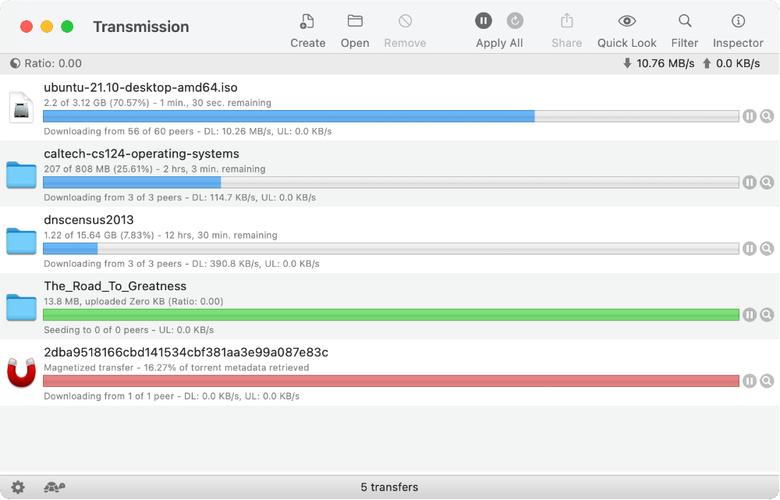
Transmission的组件架构
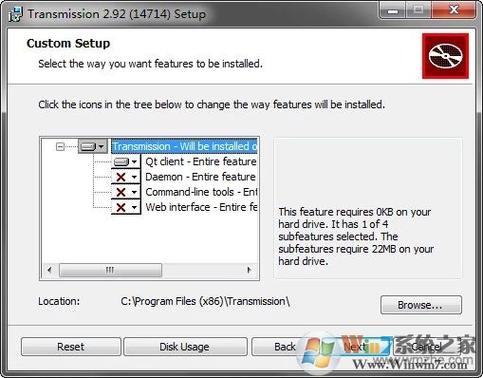
许多新手容易混淆Transmission的不同版本。实际上,它由几个独立组件构成:
transmission-daemon:核心后台服务,负责实际下载与上传,无图形界面。
transmission-remote:命令行控制工具,可通过终端发送指令。
transmission-gtk / qt:桌面图形界面客户端,适合日常单机使用。
Web UI:内置的网页控制面板,通过浏览器即可远程管理,这是服务器用户最常用的方式。
理解这些组件有助于你根据场景灵活搭配。例如,在服务器上只需安装daemon,然后通过Web UI或手机App控制。
安装Transmission的三种主流方式
方式一:Linux发行版软件源安装(最推荐)
Ubuntu/Debian系统执行:
sudo apt update && sudo apt install transmission-daemon transmission-cli
CentOS/RHEL系统执行:
sudo yum install transmission-daemon
安装完成后,系统会自动创建transmission用户,并将默认配置放在 /var/lib/transmission-daemon/ 目录下。
方式二:Docker容器化部署(适合NAS或隔离环境)
使用Docker可以一键运行,不污染宿主机环境:
docker run -d --name=transmission -p 9091:9091 -p 51413:51413 -v /你的下载路径:/downloads -v /你的配置路径:/config linuxserver/transmission
这种方式的好处是升级方便,且配置文件清晰。注意需要开放TCP端口9091(Web UI)和51413(Peer通信)。
方式三:macOS或Windows桌面版
直接前往官网下载对应安装包即可。macOS用户还可以通过Homebrew安装:brew install transmission。
核心配置详解:settings.json
Transmission的所有配置都集中在settings.json文件中。手动编辑前,务必先停止daemon服务,否则修改会被覆盖。
关键参数说明:
download-dir:默认下载保存路径,建议改为独立磁盘分区,避免系统盘爆满。
rpc-whitelist:允许访问Web UI的IP白名单。默认是127.0.0.1,若需局域网访问,改为 "192.168.1.*" 或 "0.0.0.0"(不推荐完全开放)。
rpc-authentication-required:建议设为true,并设置rpc-username和rpc-password。密码可以明文写,首次启动后会自动加密。
speed-limit-down-enabled:是否启用下载限速。对于多人共用的网络环境,建议设置限速,避免挤占带宽。
peer-port:默认51413,若路由器做了端口转发,请保持该端口一致。
encryption:建议设为 "preferred"(优先加密),可减少ISP限速风险。

Web UI操作指南:从入门到熟练
启动daemon后,浏览器访问 http://你的IP:9091 即可看到管理界面。界面非常简洁,顶部是工具栏,中间是任务列表。
添加种子任务:点击左上角的"+"按钮,可以选择种子文件或粘贴Magnet链接。支持拖拽种子文件到窗口内直接添加。
任务控制:选中任务后,可通过顶部的暂停、继续、删除按钮操作。右键任务可设置下载优先级、限制上传下载速度、只下载指定文件等。
实时监控>:底部状态栏显示全局上传/下载速度、活动任务数、磁盘剩余空间。点击单个任务可查看详细的Tracker状态、Peer列表和区块进度。
设置技巧:在"设置"中,建议勾选"启用快速校验",这样重启后无需重新校验大文件。同时可以设置"下载完成后自动停止"或"自动复制到指定目录"。
命令行进阶玩法:transmission-remote
对于习惯终端操作的用户,transmission-remote配合transmission-show等工具,可以实现完全自动化管理。常用命令示例:
添加种子:
transmission-remote 127.0.0.1:9091 -a 种子文件.torrent -u 用户名 -p 密码
查看所有任务列表及ID:
transmission-remote -l
暂停ID为3的任务:
transmission-remote -t 3 -s
立即开始ID为5的任务并限制下载速度为500KB/s:
transmission-remote -t 5 -s --downlimit 500
删除并同时移除数据文件:
transmission-remote -t 5 -r --remove-and-delete
结合cron定时任务,你可以轻松实现每天凌晨自动限速,或每周自动清理未完成的任务。
常见问题与性能优化
问题一:Web UI打不开或响应慢
检查防火墙是否放行9091端口。对于Linux服务器,执行sudo ufw allow 9091。另外,确认rpc-whitelist是否包含你的访问IP。
问题二:下载速度慢
首先检查Tracker服务器是否可连接。在Web UI的任务详情中查看"Tracker状态"。若显示"无法连接",可能是被墙或需要代理。其次,确认端口51413已在路由器中做NAT转发,否则只能获取到远程节点,无法接受主动连接。
问题三:内存占用持续增长
这通常与缓存设置有关。在settings.json中,找到cache-size-mb参数,默认为4(MB)。对于大内存机器,可以适当调高到32或64,以减少磁盘I/O。但若内存吃紧,保持默认即可。
优化建议:
1. 对于大量小文件的任务,建议开启"预分配磁盘空间",可减少碎片化。
2. 设置合理的全局最大连接数(peer-limit-global),默认200,过高可能导致路由负载过大。
3. 定期清理已完成的任务,避免种子文件堆积占用磁盘inode。
与NAS和路由器固件的整合
群晖(Synology)NAS用户可以在套件中心直接安装Transmission,但版本可能较旧。建议使用社区套件或Docker版本获取新功能。华硕、小米等路由器如果支持梅林固件或OpenWrt,也可以安装transmission,让路由器24小时挂机下载,功耗极低。
跨设备同步方面,你可以通过手机App(如Transmission Remote)连接服务器上的Web UI,随时随地添加任务。配合FlexGet等工具,还能实现RSS订阅自动下载,打造私人影视库。
安全注意事项
由于Web UI默认无加密,若暴露在公网,极易被扫描爆破。强烈建议:
1. 启用rpc-authentication-required,并使用强密码。
2. 不要将rpc-whitelist设为0.0.0.0,只允许特定IP或内网段访问。
3. 若需远程访问,通过SSH隧道或VPN,而非直接开放端口。
4. 定期更新Transmission版本,修复已知安全漏洞。
总结
Transmission不是功能最花哨的BT客户端,但却是最可靠、最省心的选择。它专注于下载核心功能,没有广告,没有多余插件,资源占用极低。无论是搭建家庭下载中心,还是作为开发测试环境,都能稳定完成任务。掌握上述配置和操作技巧,你就能充分发挥这款神器的潜力,让种子管理变得简单高效。
最后提醒一句:下载请遵守当地法律法规,尊重版权,合理使用工具。

🌟 核心功能
- ✅ miui6下载的相关介绍
- ✅ miui6下载的相关介绍
- ✅ miui6下载的相关介绍
- ✅ miui6下载的相关介绍