
万能显卡驱动下载 | 一键安装兼容所有型号显卡
⬇ 立即下载📝 软件介绍
万能显卡驱动下载:一键安装兼容所有型号显卡的终极解决方案
当你重装系统后,面对黑屏、分辨率异常或游戏卡顿,最头疼的莫过于寻找匹配的显卡驱动。市面上所谓的“万能显卡驱动下载”是否真的有效?如何避免下载到捆绑病毒或流氓软件的假驱动?本文将为你拆解真实可用的万能显卡驱动方案,并提供安全下载与安装的完整指南。
为什么你需要“万能显卡驱动”?
传统显卡驱动需要用户明确知道自己的显卡型号(如NVIDIA GeForce RTX 3060或AMD Radeon RX 6700 XT),再前往官网手动匹配。但以下场景让“万能驱动”成为刚需:
- 旧电脑或品牌机显卡型号未知,设备管理器仅显示“标准VGA图形适配器”
- 重装系统后网卡驱动未安装,无法联网下载官方驱动
- 集成显卡与独立显卡混合使用,需要兼容性驱动
- 临时解决显示异常,后续再更新专用驱动
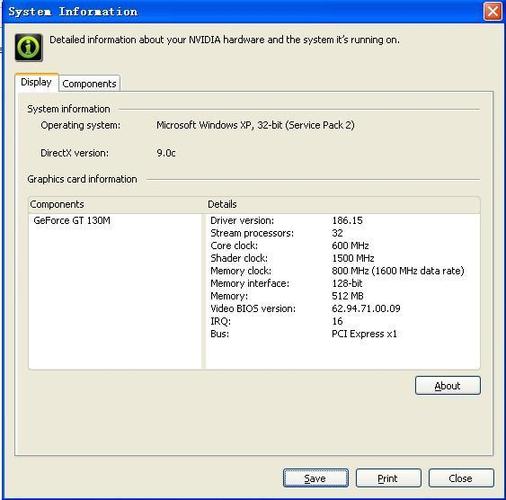
万能显卡驱动的工作原理
真正的万能显卡驱动并非“一个驱动支持所有显卡”,而是通过集成主流显卡芯片组的通用驱动程序包,自动检测硬件ID并匹配对应驱动。这类工具通常包含:
- Intel核显驱动(覆盖第2代至第12代酷睿处理器)
- NVIDIA桌面与移动版驱动(GeForce 600系列至RTX 40系列)
- AMD Radeon与FirePro系列驱动
- 老旧显卡如ATI Radeon HD 2000系列驱动
安全下载万能显卡驱动的3个渠道
避免在第三方网站随意下载“万能显卡驱动.exe”,99%的此类文件均携带恶意软件。推荐以下经过验证的途径:
1. 驱动精灵/驱动人生离线版
这两款软件的“网卡版”或“离线版”内置了超过10万条显卡驱动数据。下载后无需联网即可扫描并安装驱动。操作步骤:
- 在其他电脑下载驱动精灵万能网卡版(约500MB)
- 通过U盘复制到目标电脑
- 运行软件后选择“一键检测”,等待自动匹配显卡驱动
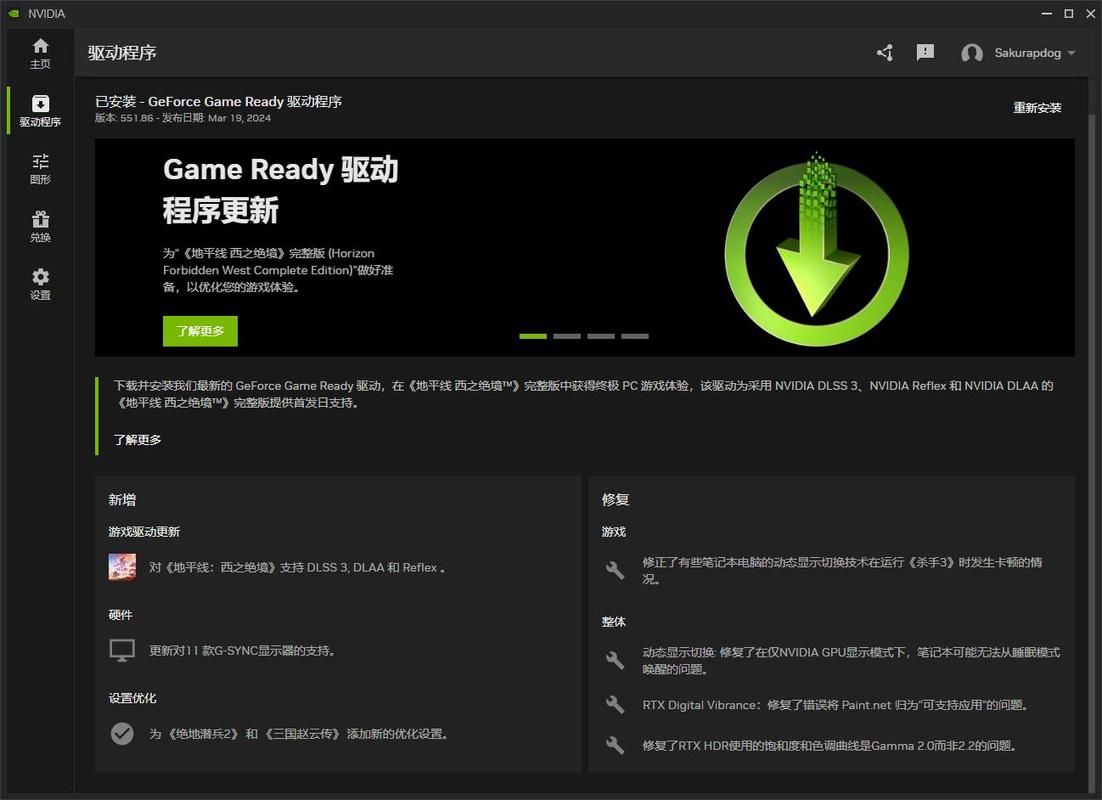
2. SDI Snappy Driver Installer
开源免费的驱动包工具,被全球技术论坛公认为最干净的万能驱动方案。特点:
- 完全离线运行,无后台联网请求
- 驱动库覆盖2005年至今的显卡型号
- 支持批量安装与驱动备份
3. 微软Windows Update内置驱动
Windows 10/11系统自带驱动更新功能,可自动识别显卡并安装通用驱动。方法:
- 右键“此电脑”选择“管理”
- 进入“设备管理器”,右键显卡设备选择“更新驱动程序”
- 选择“自动搜索驱动程序”
万能显卡驱动安装注意事项
即使使用万能驱动,仍需注意以下关键点以避免系统崩溃:
- 安装前彻底卸载旧驱动:使用DDU(Display Driver Uninstaller)在安全模式清除残留文件
- 关闭杀毒软件实时监控:部分万能驱动安装包会被误报为威胁
- 优先选择“仅安装驱动”模式:避免捆绑的附加软件影响性能
- 安装后重启两次:确保驱动注册表完全生效

万能驱动无法解决的场景
虽然万能显卡驱动覆盖了90%的常规需求,但以下情况仍需专用驱动:
- 专业图形卡(NVIDIA Quadro、AMD Radeon Pro)需要认证驱动
- 最新RTX 40系列或RX 7000系列显卡,需官网最新驱动才能发挥性能
- 笔记本双显卡切换功能,需OEM厂商定制驱动
总结与行动建议
当你急需解决显示问题时,“万能显卡驱动下载”确实是一个可行的临时方案。推荐优先使用SDI Snappy Driver Installer或驱动精灵离线版,并始终从官方网站下载。安装完成后,建议通过GPU-Z软件验证驱动版本,必要时再更新为显卡厂商的专用驱动。
记住:没有真正“万能”的驱动,只有足够全面的驱动库。保持系统更新与驱动备份,才能避免陷入反复寻找驱动的困境。
🌟 核心功能
- ✅ 电子地图高清下载 | 全国离线地图包免费获取
- ✅ 电子地图高清下载 | 全国离线地图包免费获取
- ✅ 电子地图高清下载 | 全国离线地图包免费获取
- ✅ 电子地图高清下载 | 全国离线地图包免费获取