
惠普打印机驱动官方下载 - 安全稳定版
⬇ 立即下载📝 软件介绍
惠普打印机驱动官方下载指南:获取安全稳定版
打印机突然无法识别,或者打印出来的文档出现乱码、颜色偏差,这通常是驱动程序出了问题。对于惠普打印机用户而言,寻找一个安全、稳定的驱动版本至关重要。网络上充斥着各种第三方驱动下载站点,稍有不慎就可能下载到捆绑恶意软件或版本过旧的驱动。本文将指导你如何通过官方渠道,正确完成惠普打印机驱动下载,确保设备始终处于最佳工作状态。
为什么必须选择官方驱动?
很多用户习惯使用“驱动精灵”或“驱动人生”这类工具进行一键安装。这类工具虽然方便,但存在几个隐患:

- 版本滞后:第三方软件库中的驱动版本往往不是最新,可能无法完全支持打印机的新功能或修复已知漏洞。
- 安全风险:部分非官方站点会修改驱动文件,植入广告插件或木马程序,威胁电脑信息安全。
- 系统兼容性差:官方驱动经过严格的Windows或macOS系统测试,而非官方版本可能导致蓝屏、死机或打印机固件损坏。
惠普官方提供的驱动不仅经过数字签名认证,还针对不同操作系统(Windows 11、10、8、7以及macOS)进行了单独优化。因此,惠普打印机驱动下载的唯一可靠途径就是惠普官网。
官方下载步骤详解
下面我们以最常见的惠普激光打印机和喷墨打印机为例,演示如何快速找到并下载安全稳定版驱动。

第一步:确认打印机型号
在开始下载前,请先查看打印机机身正面或背面的标签,找到完整的型号名称。例如“HP LaserJet Pro M404dn”、“HP DeskJet 2720”或“HP Smart Tank 516”。注意区分类似“M404”和“M404n”这样的细微差别,因为不同后缀可能对应不同的驱动版本。
第二步:访问惠普官方支持中心
打开浏览器,直接输入惠普官方支持网站地址。请确保网址以“support.hp.com”开头,这是惠普全球统一的官方支持门户。在页面顶部的搜索框中,输入你的打印机型号并回车。
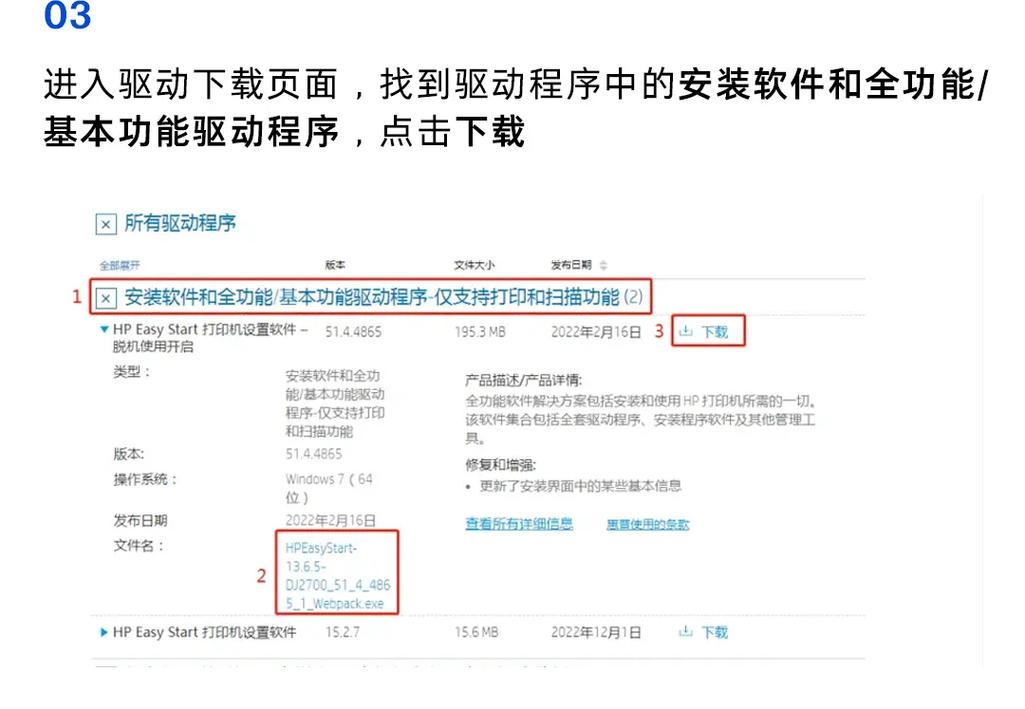
第三步:选择操作系统并下载
系统会自动识别你当前使用的操作系统。如果需要手动切换,请点击“更改操作系统”按钮,在下拉列表中选择你电脑的实际系统版本(如Windows 10 64位或macOS Ventura)。
在搜索结果中,你会看到两个主要选项:
- 驱动程序-产品安装软件:这个选项包含完整的打印机驱动、扫描驱动以及HP Smart应用程序,推荐大多数用户选择。它提供了完整的打印、扫描和管理功能。
- 基本驱动程序:仅包含核心打印驱动,体积小,适合只需要基础打印功能的用户或企业批量部署。
点击对应选项右侧的“下载”按钮。官方文件通常以“HP_LaserJet_Pro_M404_Series_Full_Software.exe”或类似格式命名,文件大小在几十到几百MB之间。
第四步:安装与验证
下载完成后,建议暂时关闭杀毒软件(安装完成后可重新开启),然后双击运行安装包。按照向导提示,选择“通过网络连接”或“通过USB连接”,并确保打印机已经开机。安装过程中,系统可能会提示重启电脑,请保存好工作文件后重启。
安装完成后,打开“控制面板”中的“设备和打印机”,确认打印机图标状态正常(无黄色感叹号)。右键点击打印机图标,选择“打印机属性”,点击“打印测试页”,如果打印出清晰的测试页,则说明驱动安装成功。

常见问题与解决方案
即使按照官方流程操作,偶尔也会遇到一些状况。以下是几个高频问题的处理方法:
问题一:官网搜索不到我的旧型号
惠普对部分停产超过10年的老型号(如HP LaserJet 6L)可能不再提供新版驱动。此时可以尝试以下方法:
- 在搜索时输入型号后加上“Windows 10”或“Windows 11”,查看是否有社区提供的兼容驱动。
- 使用Windows系统自带的“添加打印机”功能,让系统自动联网搜索通用驱动。
- 如果以上方法均无效,可以考虑购买新型号打印机,因为老旧设备在安全性和耗材获取上已不具备优势。
问题二:下载速度慢或中断
惠普官方服务器位于国外,部分网络环境下载可能较慢。建议避开网络高峰期(如晚间8-11点),或尝试使用浏览器的“多线程下载”功能。如果频繁中断,可以复制下载链接到迅雷等专业下载工具中。
问题三:安装过程中提示“无法识别设备”
这通常由USB线缆接触不良或端口供电不足引起。请尝试更换一根USB线,或将打印机连接到电脑主机背面的USB接口(而非前置接口)。对于网络打印机,请检查网线连接指示灯是否正常闪烁。
保持驱动长期稳定的技巧
完成惠普打印机驱动下载并成功安装后,建议执行以下操作以延长驱动使用寿命:
- 关闭自动更新:惠普驱动有时会通过Windows Update推送更新,但推送的版本可能并非最适合你的打印机。可以在“设备安装设置”中关闭“自动下载制造商应用和自定义图标”。
- 定期清理缓存:打印队列中的残留任务可能导致驱动卡死。当打印机无反应时,可以打开“服务”管理器,重启“Print Spooler”服务。
- 备份驱动文件:将下载好的驱动安装包保存在U盘或网盘中。当重装系统时,无需再次下载,直接运行即可。
通过以上方法,你可以确保自己的惠普打印机始终运行在官方认证的安全稳定版驱动之上。避免使用来路不明的驱动包,不仅是对打印机的保护,更是对电脑数据安全的基本保障。希望这篇指南能帮助你顺利解决驱动问题,让打印工作恢复流畅高效。
🌟 核心功能
- ✅ 智能输入法下载,打字更快更准,提升办公效率
- ✅ 智能输入法下载,打字更快更准,提升办公效率
- ✅ 智能输入法下载,打字更快更准,提升办公效率
- ✅ 智能输入法下载,打字更快更准,提升办公效率