Eclipse下载 | 官方最新版IDE安装与使用指南
⬇ 立即下载📝 软件介绍
Eclipse下载 | 官方最新版IDE安装与使用指南
对于Java开发者来说,Eclipse是一个绕不开的名字。作为一款历史悠久且功能强大的集成开发环境,它凭借开源、免费以及强大的插件生态,至今仍是许多程序员的首选工具。无论你是刚入门的新手,还是寻求更稳定开发环境的老手,掌握正确的Eclipse下载途径和安装方法都至关重要。本文将为你提供一份从下载到初步使用的完整指南。
第一步:寻找正确的Eclipse下载源
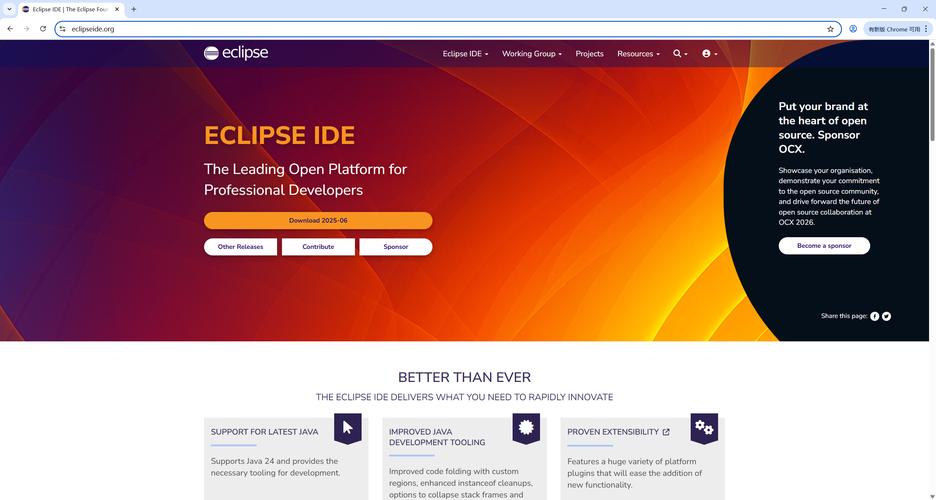
网络上搜索Eclipse下载,结果可能鱼龙混杂。为了确保安全与功能完整,请务必认准官方渠道。
官方下载地址是:www.eclipse.org/downloads
进入该页面后,你会看到网站会自动检测你的操作系统(Windows、macOS或Linux),并推荐一个适合大多数人的版本。对于初学者,直接点击那个醒目的“Download”按钮即可。这个版本通常包含了Java开发所需的核心组件。
如果你有特定的开发需求,例如开发企业级Java应用、C/C++程序或PHP项目,可以点击页面上的“Download Packages”链接。这里提供了针对不同开发场景的定制化IDE包,例如“Eclipse IDE for Enterprise Java and Web Developers”。选择与你工作内容匹配的版本,可以省去后续手动安装插件的麻烦。
第二步:版本选择与系统要求
在点击Eclipse下载按钮之前,了解版本差异能帮你做出更优选择。
目前Eclipse主要提供两种类型的版本:
1. 最新版(Latest Release): 这是经过充分测试的稳定版本,适合绝大多数生产环境和日常开发。除非你有特殊需求,否则建议优先下载此版本。
2. 抢先版(Early Access): 包含最新的实验性功能,但可能存在不稳定性,仅推荐给想要尝鲜或测试新特性的开发者。
系统要求:
Eclipse本身对硬件要求不高,但它依赖Java运行环境。在安装Eclipse之前,你需要确保系统已安装对应版本的JDK(Java Development Kit)。
- Windows:64位操作系统,建议8GB以上内存。
- macOS:macOS 10.13或更高版本。
- Linux:GNOME、KDE或Unity桌面环境。
如果你不确定是否安装了JDK,可以在命令行中输入 java -version 查看。如果没有,请先前往Oracle官网或OpenJDK官网下载并安装JDK 17或更高版本。
第三步:安装过程详解
完成Eclipse下载后,你会得到一个压缩包(Windows下是 .zip 文件,macOS下是 .dmg 文件,Linux下是 .tar.gz 文件)。Eclipse无需复杂的安装向导,属于“解压即用”的软件。
Windows用户:
- 将下载的 .zip 文件解压到你希望存放程序的目录,例如
C:\Program Files或D:\Eclipse。 - 进入解压后的文件夹,找到
eclipse.exe文件,右键点击选择“发送到” -> “桌面快捷方式”,方便日后启动。 - 双击快捷方式即可启动。
macOS用户:
- 双击下载的 .dmg 文件。
- 在弹出的窗口中,将Eclipse图标拖拽到“应用程序”文件夹中。
- 首次启动时,系统可能会提示“无法验证开发者”,请前往“系统偏好设置” -> “安全性与隐私”中允许打开。
Linux用户:
- 使用终端进入下载目录,执行
tar -xzf eclipse-*.tar.gz解压文件。 - 将解压后的文件夹移动到
/opt或/usr/local目录下。 - 运行
./eclipse启动程序。

第四步:启动配置与工作空间
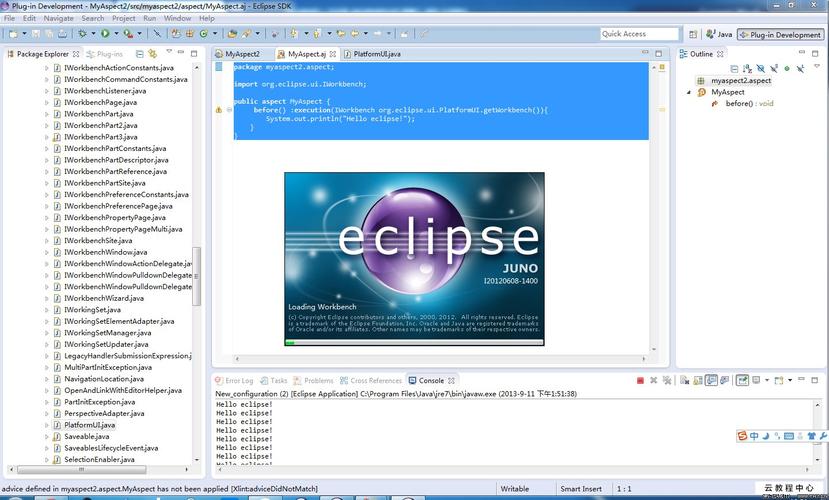
第一次启动Eclipse时,系统会弹出一个对话框,询问“Workspace”(工作空间)的位置。工作空间是存放你所有项目代码、配置和元数据的根目录。
建议选择一个容易找到且空间充足的路径,例如 D:\Workspace 或 ~/Documents/Workspace。你可以勾选“Use this as the default and do not ask again”来避免每次启动都询问。点击“Launch”后,欢迎界面会展示一些教程和帮助文档,可以直接关闭进入主界面。
第五步:快速上手:创建你的第一个Java项目
安装完成,我们来验证一下Eclipse是否正常工作。
- 在菜单栏点击 File ->New ->Java Project。
- 在弹出的窗口中,输入项目名称,例如“HelloWorld”。点击“Finish”。
- 在左侧的“Package Explorer”中,展开你的项目,右键点击 src 文件夹,选择 New ->Class。
- 输入类名“Main”,并勾选“public static void main(String[] args)”。点击“Finish”。
- 在编辑器中输入以下代码:
System.out.println("Hello, Eclipse!"); - 点击工具栏上的绿色“运行”按钮,或按下快捷键 Ctrl + F11。
- 在底部的“Console”窗口中,你将看到输出结果:
Hello, Eclipse!
至此,你的Eclipse下载、安装与基本使用流程已全部完成。这个强大的IDE还包含了代码提示、调试器、版本控制集成(如Git)等众多高级功能,可以在日常开发中慢慢探索。
记住,保持Eclipse更新也很重要。你可以通过菜单栏 Help ->Check for Updates 来获取官方最新的修复与功能优化。希望这份指南能帮助你顺利开启高效的编码之旅。
🌟 核心功能
- ✅ iTunes 官方下载 - 畅享海量音乐、电影与App
- ✅ iTunes 官方下载 - 畅享海量音乐、电影与App
- ✅ iTunes 官方下载 - 畅享海量音乐、电影与App
- ✅ iTunes 官方下载 - 畅享海量音乐、电影与App