
HP1008打印机驱动下载 | 官方快速安装指南
⬇ 立即下载📝 软件介绍
HP1008打印机驱动下载与官方快速安装指南
对于使用HP LaserJet P1008打印机的用户来说,正确安装驱动程序是确保设备正常工作的第一步。本文将提供详细的HP1008打印机驱动下载方法以及官方推荐的快速安装步骤,帮助你避免常见的驱动问题。

为什么需要正确的HP1008打印机驱动
驱动程序是操作系统与打印机之间的桥梁。如果驱动不匹配或版本过旧,可能导致打印任务无法执行、打印质量下降或设备无法被识别。HP1008作为一款经典的激光打印机,在不同操作系统环境下(如Windows 10、Windows 11、macOS等)需要对应的驱动版本。
官方HP1008打印机驱动下载渠道
为了确保安全性和兼容性,建议通过以下官方途径获取驱动:
- 访问惠普官方网站的“支持与驱动程序”页面。
- 在搜索框中输入产品型号“HP LaserJet P1008”。
- 选择你当前使用的操作系统版本(例如Windows 10 64位或macOS Ventura)。
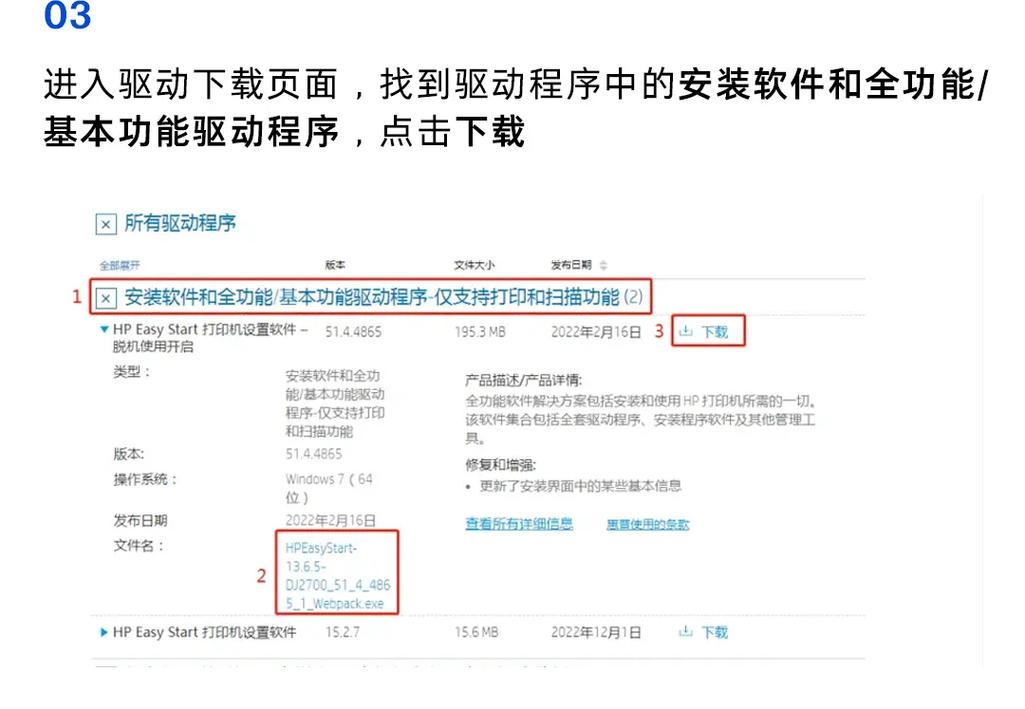
- 从列表中找到“基本驱动程序”或“完整解决方案”进行下载。
注意:避免从第三方下载站获取驱动,这些文件可能包含广告插件或已过时。

快速安装指南:Windows系统
以下是针对Windows系统的标准安装流程:
- 关闭打印机电源,并断开USB连接线。
- 运行下载好的安装程序,选择“仅安装软件”选项。
- 当安装程序提示“连接设备”时,再插入USB线并开启打印机电源。
- 系统会自动检测硬件并完成驱动配置。整个过程约3-5分钟。
如果安装过程中出现“设备未找到”提示,可尝试更换USB端口或重启电脑后重试。
常见问题与解决方法
问题一:驱动安装后打印机无响应
检查打印机面板指示灯状态。如果绿灯常亮,说明硬件正常;若红灯闪烁,可能是硒鼓或纸张问题。重新安装驱动前,建议先卸载旧版本:进入“控制面板-程序和功能”,找到HP相关程序并卸载。

问题二:64位系统与32位驱动不兼容
下载前务必确认操作系统位数。右键点击“此电脑”选择“属性”,在“系统类型”中查看。HP1008同时提供32位和64位驱动包,选错会导致安装失败。
问题三:macOS系统无法打印
苹果系统通常通过“系统偏好设置-打印机与扫描仪”添加设备。如果自动下载驱动失败,可手动从HP官网下载macOS专用驱动包,格式为.dmg文件,安装后重启电脑即可。
维护建议与长期使用
安装完成后,建议定期检查惠普官网是否有驱动更新。HP1008是一款耐用的入门级打印机,但长期使用后可能出现进纸不畅或打印模糊。保持硒鼓清洁、使用高质量打印纸,能有效延长设备寿命。
如果你在HP1008打印机驱动下载或安装过程中遇到其他问题,可以前往惠普社区论坛搜索相关案例,或联系官方客服获取一对一支持。
🌟 核心功能
- ✅ 橘梨纱迅雷下载_高清资源免费下载
- ✅ 橘梨纱迅雷下载_高清资源免费下载
- ✅ 橘梨纱迅雷下载_高清资源免费下载
- ✅ 橘梨纱迅雷下载_高清资源免费下载