
Delphi下载:高效开发环境,快速构建Windows应用程序
⬇ 立即下载📝 软件介绍
Delphi下载:高效开发环境,快速构建Windows应用程序
对于许多Windows桌面应用程序开发者来说,Delphi是一个熟悉且强大的名字。如果你正在寻找一个能够快速构建原生Windows应用的开发工具,那么Delphi下载将是你提升开发效率的关键一步。本文将详细介绍Delphi的优势、下载前的准备以及如何获取这个高效的开发环境。
为什么选择Delphi开发Windows应用?
Delphi以其快速的编译速度和直观的RAD(快速应用开发)环境著称。它基于Object Pascal语言,提供了丰富的可视化组件库,让开发者能够通过拖拽方式快速搭建用户界面。相比其他开发工具,Delphi生成的应用程序是原生代码,无需依赖额外的运行库,这使得程序启动更快、体积更小。
在维护现有系统方面,Delphi同样表现出色。许多企业级应用和行业软件都基于Delphi开发,掌握Delphi意味着能够维护和升级这些关键业务系统。对于需要高性能、低资源占用的桌面应用场景,Delphi始终是一个可靠的选择。
Delphi版本选择指南
在进行Delphi下载之前,你需要了解不同版本的差异。目前Embarcadero公司主要提供以下版本:
社区版:适合个人开发者和小型团队,功能完整但有一些商业使用限制。如果你刚开始学习Delphi或开发个人项目,社区版是不错的起点。
专业版:面向专业开发者,包含所有核心功能,支持数据库连接和常用组件。适合独立开发者或小型商业项目。
企业版:增加了高级数据库支持、云服务和远程调试功能。适合开发大型企业级应用。
架构版:最高级别版本,包含所有功能,特别适合开发复杂系统架构和大型团队协作。
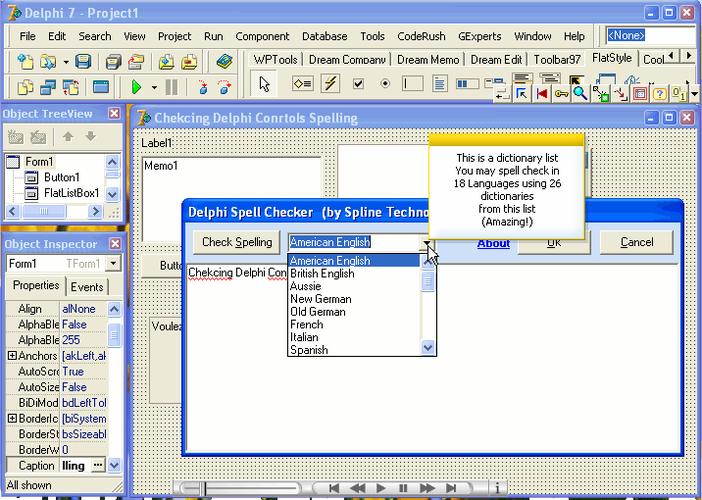
对于大多数Windows桌面应用开发需求,专业版或企业版已经足够。如果你的预算有限,可以先从社区版开始,后续再升级。
Delphi下载前的系统准备
为了确保Delphi能够顺利安装和运行,你的电脑需要满足以下基本要求:
操作系统:Windows 10或Windows 11(64位版本)。Windows 7虽然也能运行,但建议使用更新版本以获得更好的兼容性。
处理器:至少2GHz以上的双核处理器。对于大型项目,建议使用四核或更高配置。
内存:最低4GB,推荐8GB或以上。Delphi IDE本身占用资源不多,但编译大型项目时内存需求会增加。
硬盘空间:根据版本不同,需要5GB到20GB的可用空间。建议使用固态硬盘以提升编译速度。
在开始下载前,确保你的系统已安装最新的Windows更新。同时,关闭杀毒软件或防火墙,避免安装过程中出现误拦截。
如何获取Delphi下载
获取Delphi下载的官方渠道是Embarcadero官方网站。以下是具体步骤:
第一步:打开浏览器,访问Embarcadero官方网站。在页面顶部找到"Products"菜单,选择"Delphi"。
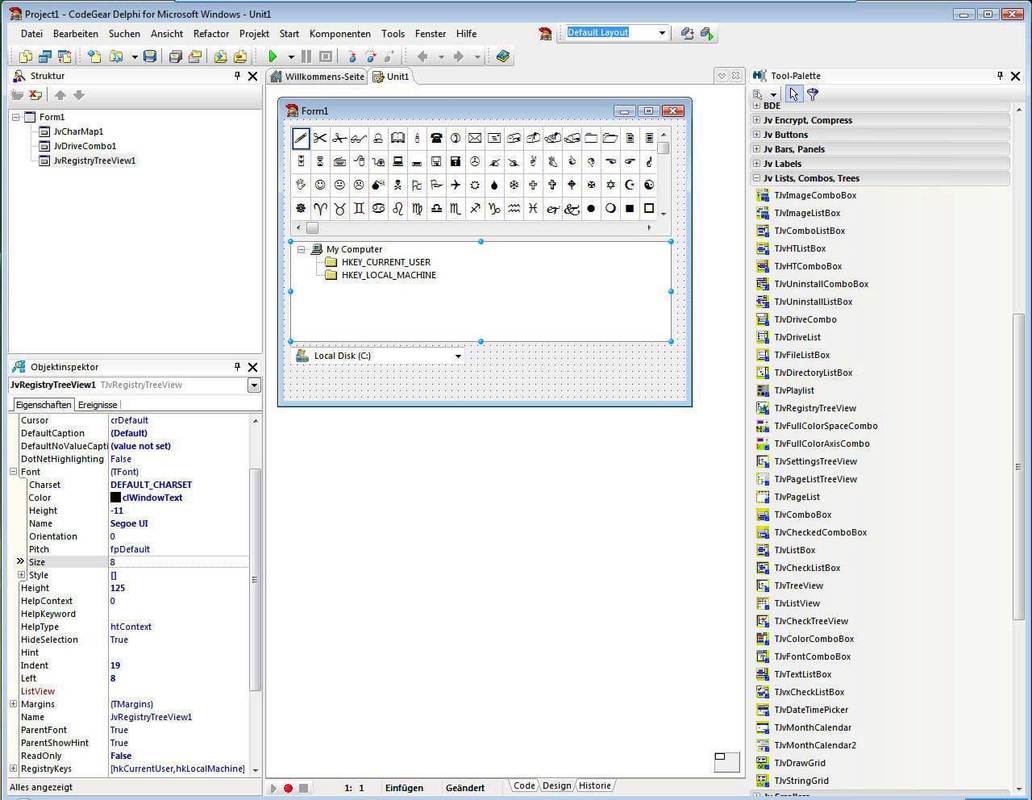
第二步:在Delphi产品页面,你会看到不同版本的介绍和价格。点击"Free Trial"或"Download"按钮进入下载页面。
第三步:选择你需要的版本。如果是首次使用,建议选择社区版,它完全免费且功能齐全。填写注册信息后,下载链接会发送到你的邮箱。
第四步:下载安装程序。文件大小通常在1GB到3GB之间,具体取决于版本。建议使用稳定的网络连接进行下载。
第五步:运行安装程序,按照向导完成安装。安装过程中可以选择自定义安装路径和组件,默认设置适合大多数用户。
如果你需要旧版本,比如Delphi 7或Delphi 2010,可以在第三方存档网站找到,但要注意版权问题。建议始终使用官方渠道获取最新版本。
Delphi安装注意事项
安装Delphi时,有几个关键点需要注意:
第一,以管理员身份运行安装程序。右键点击安装文件,选择"以管理员身份运行",这样可以避免权限问题导致的安装失败。
第二,安装路径不要包含中文字符。虽然Delphi支持Unicode,但某些旧版本组件可能对中文路径支持不佳。建议使用英文路径。
第三,选择完整安装。虽然自定义安装可以节省空间,但首次使用建议安装所有组件,避免后续需要时重新安装。
第四,安装完成后重启电脑。这可以确保所有系统环境变量正确设置。

第五,激活产品。如果你使用的是试用版或商业版,需要登录Embarcadero账户进行激活。社区版通常无需激活即可使用。
Delphi开发环境配置
安装完成后,第一次启动Delphi IDE时,你会看到欢迎界面。建议进行以下基础配置:
设置代码字体和主题:在Tools > Options > User Interface > Fonts中,选择你喜欢的字体和字号。Consolas或Courier New是代码编辑的常用选择。
配置代码提示:确保Code Insight功能已开启,这能显著提升编码效率。在Tools > Options > Editor Options > Code Insight中设置。
设置编译选项:在Project > Options > Delphi Compiler中,根据你的项目需求设置编译优化选项。对于调试阶段,建议关闭优化以便于定位问题。
安装第三方组件:Delphi拥有丰富的第三方组件生态,如DevExpress、TMS等。你可以通过GetIt Package Manager直接安装常用组件。
常见问题与解决方案
问题一:安装过程中提示缺少.NET Framework。解决方案:从微软官网下载并安装.NET Framework 4.8或更高版本,然后重新运行安装程序。
问题二:IDE启动后界面显示异常。解决方案:更新显卡驱动程序,或在Tools > Options中调整IDE的渲染方式为"Software"模式。
问题三:编译时提示找不到单元文件。解决方案:检查项目搜索路径是否正确设置,或在Project > Options中添加包含路径。

问题四:无法连接到数据库。解决方案:确认数据库驱动已正确安装,检查连接字符串中的服务器地址、端口和认证信息。
问题五:试用版过期后如何继续使用。解决方案:购买正式授权,或卸载后安装社区版,社区版没有时间限制。
Delphi学习资源推荐
完成Delphi下载和安装后,下一步就是学习如何使用。以下资源可以帮助你快速上手:
官方文档:Embarcadero官网提供了详细的Delphi文档,涵盖从基础到高级的所有主题。这是最权威的学习资料。
视频教程:YouTube上有大量Delphi教学视频,搜索"Delphi tutorial for beginners"可以找到适合初学者的系列教程。
社区论坛:Delphi开发者社区(如Delphi-PRAXiS)非常活跃,遇到问题可以在这里寻求帮助。Stack Overflow上也有很多Delphi相关问题解答。
书籍推荐:《Delphi Handbook》和《Mastering Delphi》是两本经典的Delphi学习书籍,适合系统学习。
示例项目:Delphi安装目录下包含大量示例代码,从简单的Hello World到完整的企业应用,这些都是很好的学习素材。
结语
Delphi作为一款成熟的Windows应用开发工具,至今仍在许多领域发挥着重要作用。通过本文的指南,你应该已经了解了如何进行Delphi下载、安装和基础配置。无论你是开发新的桌面应用,还是维护现有的Delphi系统,这个高效的开发环境都能为你提供有力支持。现在就开始你的Delphi开发之旅吧。
🌟 核心功能
- ✅ 贴身保镖APP下载 - 安全守护,一键下载安装
- ✅ 贴身保镖APP下载 - 安全守护,一键下载安装
- ✅ 贴身保镖APP下载 - 安全守护,一键下载安装
- ✅ 贴身保镖APP下载 - 安全守护,一键下载安装