
spoolsv.exe 下载 – 打印后台处理服务组件安全获取指南
⬇ 立即下载📝 软件介绍
spoolsv.exe下载指南:安全获取打印后台处理服务组件
在日常使用Windows系统的过程中,打印功能突然失效、打印机无法响应,或者系统提示“打印后台处理程序服务未运行”,往往与一个关键的系统文件有关——spoolsv.exe。许多用户在尝试修复问题时,可能会想到“下载”这个文件来替换或修复系统。然而,直接搜索“spoolsv.exe下载”并随意安装文件,存在极大的安全风险。本文将为您详细解析如何安全、正确地获取或修复这个打印后台处理服务组件。
什么是spoolsv.exe?它为什么重要?
spoolsv.exe是Windows操作系统的核心进程之一,全称为“Print Spooler Service”(打印后台处理程序服务)。它的主要职责是管理所有打印任务。当您点击“打印”时,文档数据并不会直接发送到打印机,而是先由spoolsv.exe接收并存入硬盘上的临时文件夹(通常位于C:\Windows\System32\spool\PRINTERS),然后按顺序发送给打印机。这样做的好处是,您可以快速关闭应用程序,而打印任务会在后台继续完成。
这个文件通常位于C:\Windows\System32目录下,是一个合法的微软系统文件。它的数字签名由Microsoft Windows发布,文件大小根据系统版本不同,通常在50KB到150KB之间。
为什么“下载spoolsv.exe”存在风险?
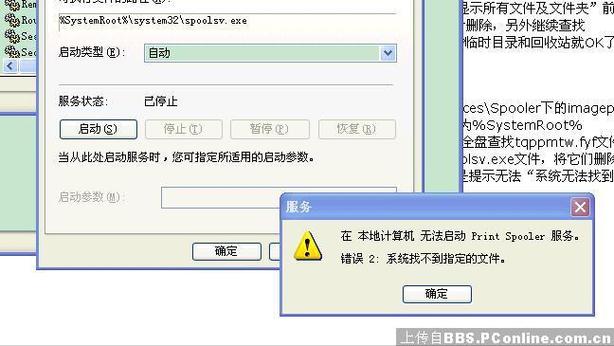
当您遇到打印问题时,从非官方渠道下载spoolsv.exe是一个非常危险的操作。原因如下:
- 病毒伪装风险:恶意软件经常使用与系统文件相似的名称,例如“spoolsv.exe”或“spoolsv.exe”的变体,来逃避杀毒软件的检测。如果您从不可靠的网站下载,很可能下载到的是特洛伊木马、键盘记录器或勒索软件。
- 系统版本不匹配:spoolsv.exe与Windows版本(如Win7、Win10、Win11、Server 2019等)以及系统位数(32位或64位)严格对应。下载错误的版本会导致系统不稳定,甚至蓝屏。
- 破坏文件签名:替换系统文件会破坏Windows的文件保护机制(WFP),导致系统完整性受损,后续可能引发更多难以排查的故障。
因此,除非您明确知道自己在做什么,否则绝对不要从第三方网站下载spoolsv.exe文件。
安全获取与修复spoolsv.exe的5种方法
与其冒险下载,不如使用微软官方提供的安全途径来修复或恢复这个组件。以下是推荐的方法:
方法一:重启Print Spooler服务(最简单优先)
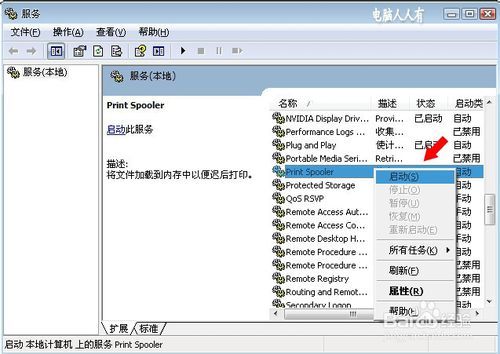
大多数打印问题并非由于文件损坏,而是服务意外停止。请按以下步骤操作:
- 按键盘上的Win + R键,输入services.msc,回车打开服务窗口。
- 在服务列表中找到“Print Spooler”或“打印后台处理程序”。
- 右键点击该服务,选择“重新启动”。如果服务未运行,请选择“启动”。
- 查看服务状态是否为“正在运行”。建议将启动类型设置为“自动”。
方法二:使用系统文件检查器(SFC)扫描修复
如果服务无法启动,或怀疑spoolsv.exe文件已损坏,请使用Windows内置的SFC工具:
- 以管理员身份打开命令提示符。点击开始菜单,输入cmd,右键点击“命令提示符”,选择“以管理员身份运行”。
- 在黑色窗口中输入:sfc /scannow,然后按回车。
- 系统将开始扫描所有受保护的系统文件,包括spoolsv.exe。如果发现损坏,它会自动从系统缓存中提取正确的文件进行替换。
- 扫描完成后,重启计算机。
方法三:使用DISM命令修复系统映像
当SFC无法修复时,可能是系统映像本身出现了问题。DISM(部署映像服务和管理)可以修复系统映像源:
- 同样以管理员身份打开命令提示符。
- 依次执行以下两条命令(每条执行完毕后,再输入下一条):
DISM /Online /Cleanup-Image /CheckHealth
DISM /Online /Cleanup-Image /RestoreHealth - 等待进度条完成。这个过程可能需要10-30分钟。完成后,再次运行sfc /scannow进行最终修复。
方法四:从Windows安装介质中提取文件(高级用户)
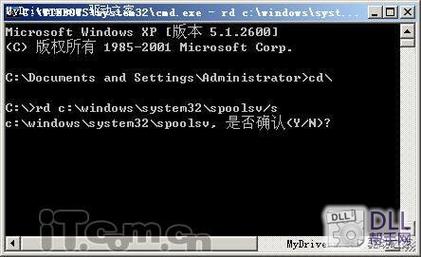
如果以上方法均失效,且您拥有相同版本Windows的安装U盘或ISO镜像,可以从其中提取原始的spoolsv.exe:
- 将安装介质连接到电脑,或加载ISO文件。
- 进入安装介质的sources目录,找到install.wim或install.esd文件。
- 使用7-Zip或Dism++等工具打开该文件,导航到Windows\System32目录,找到spoolsv.exe。
- 将其复制到您电脑的C:\Windows\System32目录下。如果系统提示需要权限,请使用管理员账户覆盖。
- 建议同时复制一份到C:\Windows\System32\dllcache(如果该文件夹存在),以恢复文件保护缓存。
方法五:使用Windows更新或修复安装
如果系统文件损坏严重,且您无法通过上述方法修复,考虑进行Windows系统的原地升级(修复安装)。这会保留您的个人文件和应用程序,但会重新安装所有系统文件,包括spoolsv.exe。这是最彻底的官方修复方式。
如何验证您电脑上的spoolsv.exe是否安全?
如果您已经下载了文件,或者想确认现有文件是否被感染,请执行以下检查:
- 检查文件位置:真正的spoolsv.exe只应存在于C:\Windows\System32目录下。如果它在其他位置(如C:\Windows\Temp、C:\ProgramData或您的下载文件夹),极有可能是病毒。
- 查看数字签名:右键点击该文件,选择“属性”,点击“数字签名”选项卡。查看签名者是否为“Microsoft Windows”或“Microsoft Corporation”。如果没有数字签名,或签名无效,请立即删除。
- 扫描病毒:使用Windows Defender或您信任的第三方杀毒软件进行全盘扫描。Windows Defender在最新版本的Windows中非常有效。
- 观察进程行为:打开任务管理器(Ctrl+Shift+Esc),在“详细信息”标签页找到spoolsv.exe。正常进程的CPU和内存占用很低。如果该进程持续占用大量CPU,或频繁访问网络,需要高度警惕。
常见问题解答
问:我从一个技术论坛下载了spoolsv.exe,杀毒软件没报毒,能用吗?
答:不推荐。杀毒软件基于特征库检测,可能漏掉新型变种。即使文件本身无毒,版本不匹配也可能导致系统错误。请优先使用SFC或DISM命令。
问:我删除了spoolsv.exe,现在无法打印了,怎么办?
答:不要慌张。请立即运行方法二中的SFC扫描修复。如果SFC无法找到源文件,请使用方法四或方法五。切勿从不可靠的网站下载。
问:我的打印后台处理程序服务总是自动停止,怎么办?
答:这通常不是spoolsv.exe文件本身的问题。可能是打印机驱动程序冲突或打印队列中有损坏的作业。请尝试:1. 停止服务。2. 删除C:\Windows\System32\spool\PRINTERS文件夹内的所有文件。3. 重新启动服务。如果问题依旧,请卸载并重新安装打印机驱动。
总结:安全第一,官方途径是唯一选择
“spoolsv.exe下载”这个关键词背后,隐藏着用户解决打印问题的急切心情。但请记住,Windows系统文件的安全性和完整性至关重要。盲目下载和替换系统文件,无异于打开大门迎接病毒。无论问题多么棘手,请始终优先尝试微软官方提供的修复工具:重启服务、SFC扫描、DISM命令或系统更新。这些方法不仅安全,而且能从根本上解决系统文件损坏的问题。
如果您已经因为下载了可疑的spoolsv.exe而导致系统异常,请立即断开网络,使用Windows Defender进行离线扫描,并考虑使用系统还原点回退到正常状态。保护您的数据安全,从拒绝非官方下载开始。
🌟 核心功能
- ✅ 黑体字免费下载 | 商用黑体字体包合集
- ✅ 黑体字免费下载 | 商用黑体字体包合集
- ✅ 黑体字免费下载 | 商用黑体字体包合集
- ✅ 黑体字免费下载 | 商用黑体字体包合集