Windows系统explorer.exe官方下载与修复指南
⬇ 立即下载📝 软件介绍
Windows系统explorer.exe官方下载与修复指南
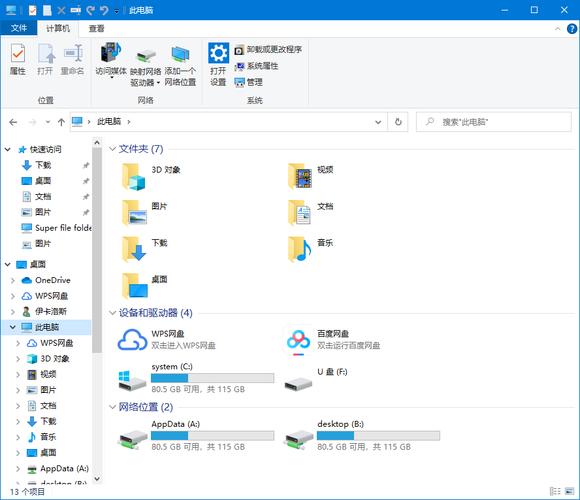
explorer.exe是Windows操作系统最核心的进程之一,负责管理图形界面,包括桌面、任务栏和文件资源管理器。当这个文件出现损坏、丢失或被病毒替换时,系统可能会表现为黑屏、任务栏卡死、桌面图标消失或无法正常开机。本文将提供最可靠的explorer.exe下载来源以及完整的修复方案,帮助你恢复系统正常操作。
explorer.exe的正确下载途径
由于explorer.exe是系统关键文件,微软官方并未提供独立文件的单独下载页面。任何第三方网站提供的“explorer.exe下载”均存在安全风险,可能捆绑木马或恶意代码。最安全的方式是通过以下两种官方渠道获取。
1. 通过系统文件检查器提取
如果你的系统还能进入安全模式或命令提示符,可以直接从Windows安装介质中提取原始文件。操作步骤如下:
- 插入相同版本Windows的安装U盘或光盘。
- 以管理员身份打开命令提示符,输入
sfc /scannow让系统自动扫描并修复。 - 如果扫描修复失败,输入
DISM /Online /Cleanup-Image /RestoreHealth修复系统映像。 - 或者手动复制文件:在命令提示符中输入
copy D:\i386\explorer.exe C:\Windows\explorer.exe,其中D盘需替换为你的安装介质盘符。
此方法确保文件来源完全纯净,且版本与系统完全匹配。
2. 使用Windows Media Creation Tool
如果系统已无法启动,建议在另一台正常电脑上使用微软官方的媒体创建工具。下载该工具并选择“为另一台电脑创建安装介质”,然后制作U盘或ISO镜像。之后通过PE系统或安装盘修复环境,将镜像中 Sources 文件夹内的 install.wim 解压,提取其中的 explorer.exe 文件。
注意:不同Windows版本(如Win10 22H2与Win11 23H2)的explorer.exe不能混用,必须提取对应版本的原始文件。
explorer.exe损坏的常见症状与诊断
在尝试下载替换文件之前,建议先确认问题根源。explorer.exe故障通常表现为:
- 开机后只有鼠标光标,桌面和任务栏不加载。
- 按Ctrl+Alt+Del可以打开任务管理器,但手动运行explorer.exe后界面短暂恢复又消失。
- 文件资源管理器频繁崩溃或重启。
- 系统提示“explorer.exe不是有效的Win32应用程序”或“找不到explorer.exe”。
打开任务管理器,点击“文件”>“运行新任务”,输入 cmd 后勾选“以系统管理权限创建此任务”。在命令行中输入 tasklist | findstr explorer 查看进程是否存在。如果不存在,则很可能是文件丢失;如果存在但界面异常,多为文件损坏或注册表问题。
手动修复explorer.exe的完整步骤
以下修复方案按操作难度从低到高排列,建议依次尝试。

方案一:安全模式下的系统还原
- 强制重启电脑三次,进入高级启动选项。
- 选择“疑难解答”>“高级选项”>“启动设置”>“重启”。
- 按4或F4进入安全模式。
- 在安全模式下,右键“此电脑”>“属性”>“系统保护”>“系统还原”。
- 选择一个explorer.exe正常工作的还原点进行恢复。
此方法不会影响个人文件,但会撤销最近安装的软件和驱动程序。
方案二:使用sfc和DISM命令修复
- 在安全模式或命令提示符环境下,依次执行以下命令:
DISM /Online /Cleanup-Image /ScanHealthDISM /Online /Cleanup-Image /RestoreHealthsfc /scannow- 完成后重启电脑,检查问题是否解决。
DISM命令会从Windows更新服务器下载系统文件进行修复,因此需要网络连接。若无法连接,可尝试使用安装介质作为修复源:DISM /Online /Cleanup-Image /RestoreHealth /Source:D:\sources\install.wim
方案三:替换explorer.exe文件
仅当上述命令均失败时,才考虑手动替换。请严格按照以下步骤操作:
- 从另一台同版本、同语言的正常电脑中,复制 C:\Windows\explorer.exe 文件到U盘。
- 将U盘插入故障电脑,进入WinPE或系统修复命令行。
- 先备份当前文件:
ren C:\Windows\explorer.exe explorer.exe.bak - 复制新文件:
copy D:\explorer.exe C:\Windows\explorer.exe(D盘为U盘盘符) - 设置权限:
icacls C:\Windows\explorer.exe /setowner "NT SERVICE\TrustedInstaller" icacls C:\Windows\explorer.exe /grant SYSTEM:F Administrators:F- 重启系统。
注意:直接复制文件后必须重置权限和所有者,否则系统无法正常调用该进程,可能导致蓝屏。

如何预防explorer.exe再次损坏
explorer.exe损坏多由病毒攻击、不当的注册表清理或硬盘坏道引起。建议采取以下措施:
- 安装正规杀毒软件并保持实时防护开启,定期全盘扫描。
- 避免使用各类“系统优化工具”清理所谓的“冗余文件”,这类软件常误删系统组件。
- 每季度执行一次
chkdsk C: /f检查硬盘错误。 - 创建系统还原点并定期备份重要数据。
特殊情况处理:病毒导致的explorer.exe异常
如果explorer.exe被病毒替换,通常表现为文件体积异常(正常约3-5MB,病毒版本可能更小或更大)。此时单纯替换文件无法根治,必须先查杀病毒。建议使用Windows Defender脱机扫描或卡巴斯基急救盘进行引导区扫描。清除病毒后,再按照上述方案三替换纯净的explorer.exe文件。
总结
不要在任何非官方网站下载explorer.exe文件,这是保障系统安全的基本底线。优先使用系统内置的sfc和DISM命令进行修复,其次通过安装介质提取官方文件。只要操作得当,explorer.exe的损坏问题完全可以自行解决。如果以上方法均无效,建议备份数据后执行Windows系统的“保留个人文件重置”功能,这是最彻底的修复手段。
🌟 核心功能
- ✅ 虚拟人生2下载_经典模拟经营游戏安卓版
- ✅ 虚拟人生2下载_经典模拟经营游戏安卓版
- ✅ 虚拟人生2下载_经典模拟经营游戏安卓版
- ✅ 虚拟人生2下载_经典模拟经营游戏安卓版