
7-Zip下载 | 免费开源压缩软件官方最新版
⬇ 立即下载📝 软件介绍
7-Zip下载 | 免费开源压缩软件官方最新版
在电脑日常使用中,压缩软件是必不可少的工具。无论是打包文件、节省磁盘空间,还是传输大型数据,一款高效、安全、无广告的压缩软件能大幅提升工作效率。今天,我们来详细解析7-Zip这款免费开源压缩软件,并指导你如何完成7zip下载与安装。
为什么选择7-Zip?
市面上压缩软件众多,但7-Zip凭借其核心优势,长期占据技术用户和普通办公人群的桌面。首先,它完全免费且开源,这意味着没有烦人的弹窗广告,没有付费订阅陷阱。其次,7-Zip拥有极高的压缩比,尤其在处理文本文件和程序安装包时,其独创的7z格式往往能比传统zip格式节省30%至50%的空间。
在技术层面,7-Zip支持多种加密算法,包括AES-256,确保压缩包内的文件安全。同时,它对多核CPU进行了深度优化,在压缩和解压大文件时,速度表现非常出色。对于系统管理员或需要频繁处理日志文件的用户,7-Zip的命令行版本更是批量操作的利器。

如何安全完成7zip下载
网络上存在大量第三方下载站,其中不少会捆绑恶意插件或修改安装包。为了你的电脑安全,请务必通过官方渠道进行7zip下载。以下是标准步骤:
第一步,打开浏览器,访问7-Zip的官方网站。域名通常为7-zip.org,这是项目的唯一官方发布页面。进入网站后,你会看到简洁的界面,顶部导航栏清晰列出下载、帮助、捐赠等选项。
第二步,根据你的操作系统选择对应版本。对于绝大多数Windows用户,需要关注的是64位版本或32位版本。如何判断?右键点击“此电脑”或“我的电脑”,选择“属性”,在“系统类型”中查看。如果是64位操作系统,请下载64位安装包,以获得最佳性能。对于macOS或Linux用户,官网也提供了对应的命令行工具或源代码。
第三步,点击下载链接。官方版本号通常以年份和更新序号命名,例如2301或2405。选择最新的稳定版即可。下载完成后,得到一个exe格式的安装文件。
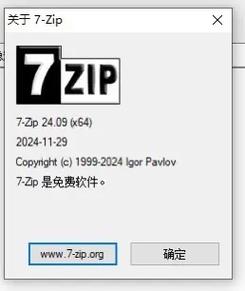
安装与基础配置
双击运行下载好的安装程序。安装过程非常简单,一路点击“Install”即可。安装程序默认会关联多种压缩格式,如7z、zip、rar、tar等。建议保持默认选项,这样双击压缩包时,系统会自动调用7-Zip打开。
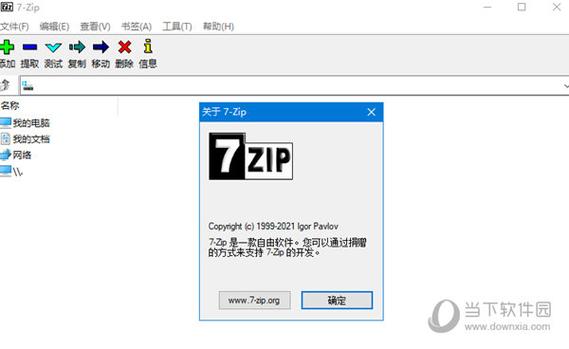
安装完成后,你可以在开始菜单中找到7-Zip File Manager。打开主界面,你会发现它没有复杂的皮肤和广告,只有清晰的目录树和文件列表。右键点击任意文件或文件夹,菜单中会多出“7-Zip”选项,包含添加到压缩包、解压到当前文件夹、测试压缩包等常用功能。
核心功能与使用技巧
压缩文件时,强烈推荐使用7z格式。在右键菜单中选择“添加到压缩包”,弹出窗口中,你可以设置压缩等级。如果追求最高压缩比,选择“极限压缩”;如果注重速度,选择“快速压缩”。同时,可以设置密码保护,勾选“加密文件名”选项,这样即使别人拿到压缩包,也无法查看内部文件列表。

解压文件时,7-Zip支持几乎所有常见格式。对于损坏的压缩包,它内置了修复功能,虽然不能保证100%恢复,但大部分情况下能提取出未损坏的部分。另外,批量解压功能非常实用:选中多个压缩包,右键选择“解压到单独文件夹”,系统会自动为每个压缩包创建同名文件夹并解压。
常见问题与注意事项
部分用户反映,在7zip下载安装后,无法打开rar格式文件。这是因为rar格式属于商业算法,7-Zip虽然支持解压,但部分新版rar文件可能需要额外插件。遇到这种情况,建议更新到最新版7-Zip,或者要求对方使用7z或zip格式重新打包。
另一个常见问题:右键菜单中找不到7-Zip选项。这通常发生在安装后未重启资源管理器或系统权限不足时。可以尝试重启电脑,或者以管理员身份重新运行安装程序,选择“修复”选项。
关于病毒误报,由于7-Zip是开源软件,且具有修改系统文件关联的能力,部分杀毒软件可能会将其误判为潜在威胁。请放心,从官方网站下载的版本是绝对安全的,你可以在杀毒软件中将其加入白名单。
总结
7-Zip是一款值得信赖的压缩工具,它没有花哨的界面,但用扎实的性能和纯净的体验赢得了全球用户的认可。完成7zip下载后,你将告别广告弹窗和捆绑安装,专注于文件管理本身。无论是日常办公、数据备份还是技术开发,它都能成为你电脑中的得力助手。现在就访问官网,获取最新版7-Zip吧。
🌟 核心功能
- ✅ 双阙txt下载的相关介绍
- ✅ 双阙txt下载的相关介绍
- ✅ 双阙txt下载的相关介绍
- ✅ 双阙txt下载的相关介绍