惠普显卡驱动官方下载 | 一键更新安装指南
⬇ 立即下载📝 软件介绍
惠普显卡驱动官方下载 | 一键更新安装指南
对于使用惠普电脑的用户来说,显卡驱动的正确安装与更新直接关系到游戏性能、视频剪辑流畅度以及日常办公的视觉体验。无论是笔记本还是台式机,获取官方认证的驱动程序是保证系统稳定运行的关键。本文将提供详细的下载路径与安装步骤,帮助你安全、高效地完成驱动更新。

为什么必须选择惠普官方驱动
很多用户习惯使用第三方驱动管理软件或直接下载公版驱动,但这对于惠普设备并非最佳选择。惠普官方提供的显卡驱动经过了严格的硬件兼容性测试,能够完美匹配你电脑的BIOS、电源管理方案以及散热系统。使用非官方驱动可能导致屏幕闪烁、睡眠唤醒异常甚至蓝屏。此外,部分惠普笔记本搭载的混合显卡架构(如Intel核显+ NVIDIA独显)需要专用驱动才能实现智能切换,这只有官方渠道能够提供最稳定的版本。
官方下载渠道与操作步骤
方法一:通过惠普官网手动搜索
这是最推荐的方式,操作简单且完全免费。
第一步,打开浏览器,访问惠普官方支持页面(support.hp.com)。在页面顶部的搜索框中,准确输入你的电脑型号。如果你不清楚型号,可以在笔记本底部或台式机机箱侧面找到标签,通常以Pavilion、Envy、Spectre或ProBook开头,后跟数字和字母组合。
第二步,进入产品支持页面后,点击“软件和驱动程序”选项卡。系统会自动检测你当前的操作系统版本,你也可以手动下拉菜单选择Windows 11或Windows 10的对应版本。
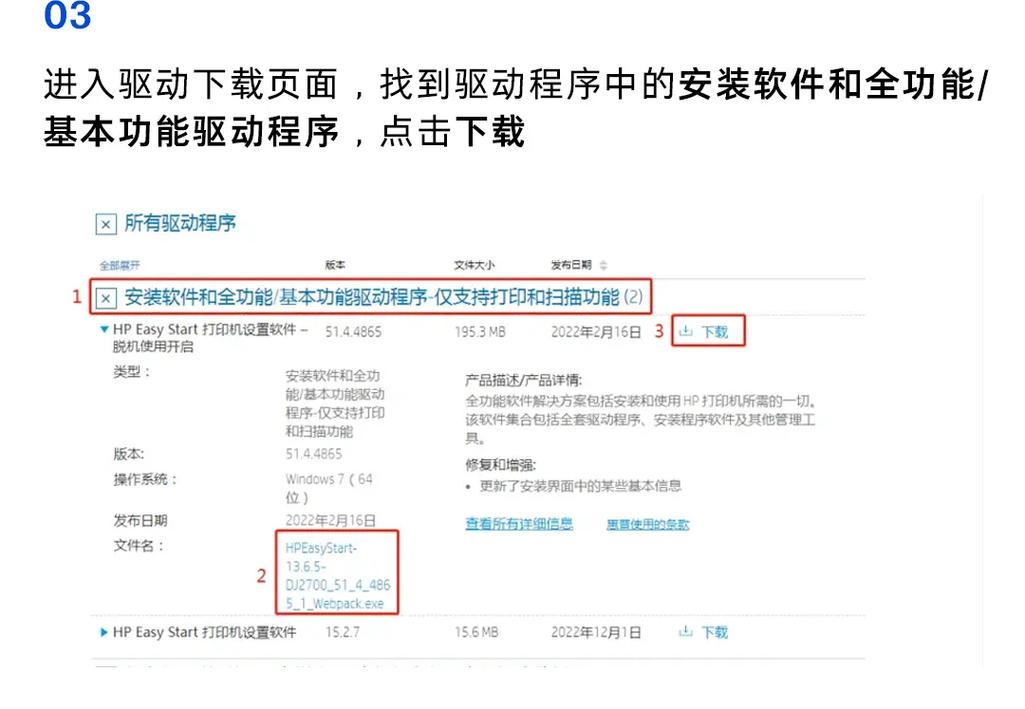
第三步,在驱动列表中找到“显卡”或“视频”分类。你会看到多个版本,建议选择日期最新且描述中包含“WHQL”或“惠普认证”的版本。点击“下载”按钮,等待文件保存完成。

方法二:使用惠普官方助手工具
如果你觉得手动搜索比较麻烦,可以使用惠普官方的驱动检测工具。
访问惠普支持页面,在“软件与驱动程序”区域找到“HP Support Assistant”或“惠普管家”软件的下载链接。安装并运行该软件后,它会自动扫描你的电脑硬件配置,并列出所有需要更新的驱动。你只需要点击“更新”按钮,软件就会自动从官方服务器下载并安装正确的显卡驱动。这个工具特别适合对电脑不太熟悉的用户,可以有效避免下载到错误版本。
安装前的关键准备
在进行驱动安装之前,有几项准备工作可以避免安装失败或系统异常。
第一,备份当前驱动。如果你现在的系统运行正常,只是想要更新版本,建议先备份。右键点击“此电脑”,选择“管理”,进入“设备管理器”,找到显卡设备,右键选择“属性”,在“驱动程序”选项卡中点击“导出驱动程序”,选择一个文件夹保存。这样如果新驱动出现问题,你可以快速回滚。
第二,关闭杀毒软件和防火墙。部分安全软件会拦截驱动安装程序对系统文件的修改,导致安装中断。建议在安装过程中暂时退出360、腾讯管家等软件。
第三,确保电源稳定。笔记本用户请连接电源适配器,不要仅靠电池运行,防止安装过程中电量耗尽导致驱动损坏。

详细安装流程
当你下载好驱动程序后,通常得到一个以.exe结尾的可执行文件。双击运行它。
第一步,如果弹出用户账户控制提示,点击“是”允许程序运行。
第二步,安装程序会进行环境检测,这个过程可能需要1到2分钟,请耐心等待,不要强行关闭窗口。
第三步,进入安装向导后,建议选择“快速安装”或“简洁安装”模式。除非你是高级用户,否则不需要手动勾选组件,默认设置即可涵盖所有必要的功能。
第四步,安装过程中屏幕可能会出现短暂的黑屏或闪烁,这是正常现象,表示显卡驱动正在加载新配置。整个过程通常持续3到5分钟。
第五步,安装完成后,程序会提示重启电脑。请立即保存你正在编辑的文档,点击“立即重启”。重启后,新驱动才会完全生效。
常见问题与解决
问题一:下载速度很慢怎么办?
惠普官方服务器在国内的访问速度有时会不稳定。你可以尝试在浏览器设置中关闭代理或VPN,或者将下载链接复制到迅雷等下载工具中,通常能获得更快的速度。
问题二:安装时提示“不兼容”或“找不到硬件”。
这种情况通常是因为你下载了错误的版本。请务必确认你的电脑型号和操作系统位数(32位或64位)。可以在“设置-系统-关于”中查看系统类型。如果确认无误,可能是你的显卡硬件存在故障,建议联系惠普售后检测。
问题三:更新后游戏帧率反而下降了。
新驱动安装后,系统可能需要一段时间来重建缓存。你可以重启电脑一次,然后运行游戏。如果问题依旧,可以尝试在显卡控制面板中恢复默认设置,或者回滚到之前的驱动版本。
定期检查更新的必要性
显卡驱动并非安装一次就一劳永逸。游戏厂商和软件开发商经常针对新驱动进行优化。建议每隔2到3个月访问一次惠普支持页面,查看是否有新的驱动版本发布。特别是当你新安装了一款大型3A游戏,或者升级了操作系统版本(如从Win10升级到Win11)之后,一定要及时更新显卡驱动,否则可能会遇到画面撕裂、卡顿甚至无法启动游戏的问题。
通过以上方法,你可以确保自己的惠普电脑始终拥有最合适的显卡驱动,充分发挥硬件性能。记住,安全与稳定永远比追求最新版本更重要,惠普官方渠道是你最可靠的保障。
🌟 核心功能
- ✅ 爱乐之城高清完整版下载 | 中英字幕资源
- ✅ 爱乐之城高清完整版下载 | 中英字幕资源
- ✅ 爱乐之城高清完整版下载 | 中英字幕资源
- ✅ 爱乐之城高清完整版下载 | 中英字幕资源