
HP LaserJet M1005打印机驱动下载-官方驱动安装包
⬇ 立即下载📝 软件介绍
HP LaserJet M1005打印机驱动下载指南:官方驱动安装包获取与安装步骤
对于许多办公室和家庭用户来说,HP LaserJet M1005是一款经典且耐用的黑白激光一体机。然而,当系统重装或更换电脑后,最令人头疼的问题往往是驱动程序的丢失。本文将为您提供关于hp1005打印机驱动下载的完整指南,帮助您快速、安全地获取官方驱动安装包,并顺利完成安装。

为什么必须选择官方驱动安装包?
在搜索“hp1005打印机驱动下载”时,您可能会遇到大量第三方网站。这些网站提供的驱动版本老旧,甚至捆绑了恶意插件或广告软件。使用非官方驱动不仅可能导致打印机功能异常(如扫描功能失效),还可能带来系统安全风险。因此,强烈建议您始终从惠普官网获取驱动。官方驱动经过严格测试,能够确保打印机与操作系统的完美兼容,并支持后续的固件更新。
获取官方驱动安装包的详细步骤
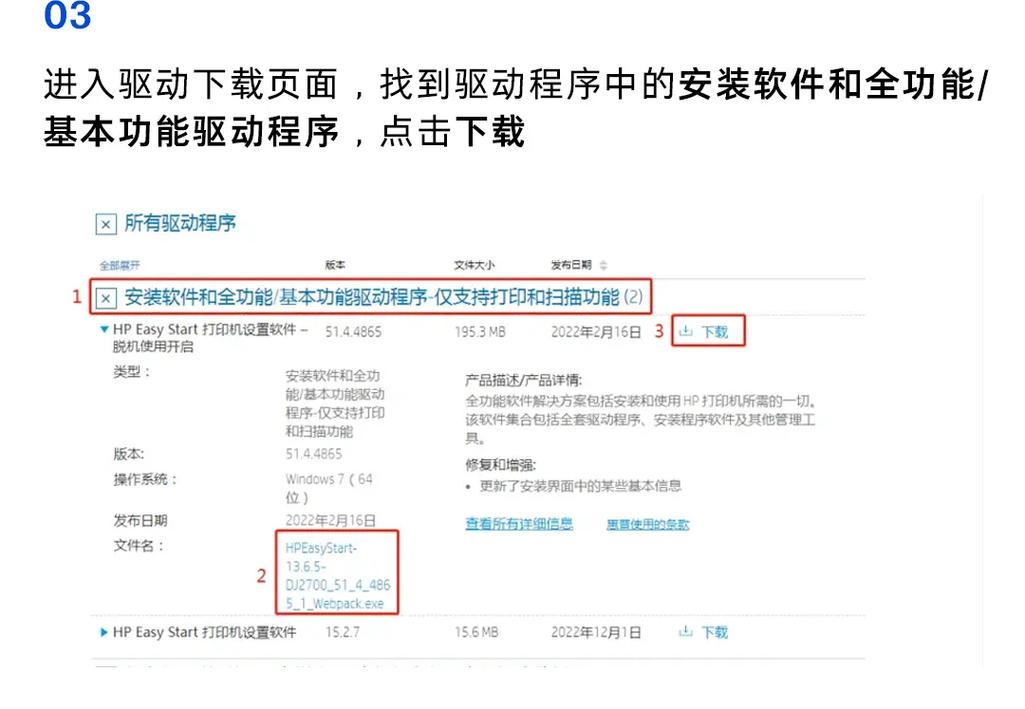
要获取正确的驱动,请遵循以下流程。首先,打开您的浏览器,访问惠普中国官方网站的软件下载中心。在搜索框中输入您的产品型号“LaserJet M1005”。系统会自动识别并跳转到对应产品的支持页面。在“驱动程序”或“软件和驱动程序”选项卡下,您需要根据自己电脑的操作系统(Windows 10、Windows 11、macOS等)以及系统位数(32位或64位)进行筛选。选择匹配的驱动程序,点击“下载”按钮即可。
请注意,如果您使用的是较新的Windows 10或Windows 11系统,系统通常会自动通过Windows Update推送基础驱动。但基础驱动通常只支持打印功能,无法使用扫描功能。因此,为了获得完整的多功能体验,下载完整的“全功能软件包”或“驱动和软件”套装是必要的。

安装前的准备工作和注意事项
在双击下载的安装包之前,请务必做好以下准备。第一,关闭所有正在运行的应用程序,特别是杀毒软件和防火墙,以免它们拦截驱动安装程序写入系统文件。第二,使用USB数据线将M1005打印机与电脑连接,并确保打印机电源已经开启。不过,在安装程序提示“连接设备”之前,建议先不要连接USB线,部分新版本驱动要求先安装软件后连接设备。第三,检查电脑是否连接了其他惠普打印机,如果有,建议暂时断开,避免驱动冲突。
驱动安装过程中的常见问题排查
在安装过程中,您可能会遇到“安装失败”或“未找到设备”的提示。如果出现这种情况,首先检查USB线是否松动,尝试更换电脑的USB端口(尽量使用主机背面的接口)。如果系统提示“新硬件已安装但可能无法正常工作”,请进入设备管理器,找到带有黄色感叹号的“HP LaserJet M1005”设备,右键点击并选择“更新驱动程序”,然后手动指向您刚才下载并解压的驱动文件夹路径进行安装。
另外,如果您下载的驱动是压缩包格式,请务必先使用解压软件(如WinRAR或7-Zip)将其解压到桌面或指定文件夹,然后再运行其中的“setup.exe”或“autorun.exe”文件。不要直接在压缩包内双击运行,否则可能导致文件路径错误。

安装完成后的验证与优化设置
安装完成后,建议您打印一张测试页进行验证。在“控制面板”的“设备和打印机”中找到M1005图标,右键选择“打印机属性”,点击“打印测试页”。如果打印正常,说明驱动安装成功。接下来,您可以打开“惠普扫描”软件或使用Windows自带的“Windows传真和扫描”工具来测试扫描功能。
为了延长打印机寿命并保持打印质量,建议您定期访问惠普官网,查看是否有针对M1005的固件更新。此外,如果您的打印任务频繁出现卡纸或进纸不畅,请检查搓纸轮是否需要清洁,这与驱动无关,但良好的维护习惯能减少故障率。
关于替代驱动方案的说明
有些用户可能会尝试使用“HP LaserJet 1018”或“HP LaserJet 1010”的驱动来替代M1005,因为它们的打印引擎相似。虽然这种方式在紧急情况下可能临时解决打印问题,但扫描功能将完全不可用,且打印质量可能无法达到最佳状态。我们不建议长期使用这种替代方案。正确的做法是坚持使用官方为M1005定制的驱动,以确保所有硬件功能(包括复印和扫描)都能正常工作。
总结来说,解决hp1005打印机驱动下载的问题并不复杂,只要认准官方渠道,按照正确的安装顺序操作,即可避免绝大多数技术故障。希望本指南能帮助您快速恢复打印机的正常工作,让您的办公流程更加顺畅。
🌟 核心功能
- ✅ 表情包大全免费下载,海量热门搞笑表情包一键保存
- ✅ 表情包大全免费下载,海量热门搞笑表情包一键保存
- ✅ 表情包大全免费下载,海量热门搞笑表情包一键保存
- ✅ 表情包大全免费下载,海量热门搞笑表情包一键保存