
NVIDIA显卡驱动下载-官网最新驱动安装指南
⬇ 立即下载📝 软件介绍
对于使用NVIDIA显卡的用户来说,驱动程序的重要性不言而喻。无论是追求极致游戏帧率,还是进行专业的视频剪辑与3D渲染,一个正确匹配且保持更新的驱动,是发挥显卡全部性能的基础。然而,很多用户在寻找驱动时,常常会误入第三方下载站,下载到捆绑了广告或恶意软件的错误版本,导致系统蓝屏、性能下降甚至数据泄露。本文将为您提供一份最安全、最权威的NVIDIA显卡驱动下载与安装指南,帮助您告别繁琐与风险。
为什么必须坚持从官网下载驱动?
在讨论具体步骤之前,我们需要先明确一个核心原则:永远只从NVIDIA官方网站获取驱动程序。第三方网站提供的驱动包,即使版本号看起来一致,也可能存在以下隐患:
- 捆绑安装: 下载器中可能附带全家桶软件,安装时悄无声息地改变您的浏览器主页或植入广告。
- 文件篡改: 驱动文件被修改后,可能无法通过微软WHQL认证,导致系统安全中心报错,甚至被安全软件误杀。
- 版本错乱: 所谓的“破解版”或“魔改版”驱动,往往针对特定老旧显卡优化,反而可能对新型号显卡造成兼容性问题。
- 更新滞后: 第三方站点无法保证第一时间同步NVIDIA官方发布的新驱动,您可能错过针对最新游戏的关键优化。
因此,为了您的电脑安全与硬件寿命,请务必关闭浏览器中的第三方下载站页面,直接进入NVIDIA官方渠道。
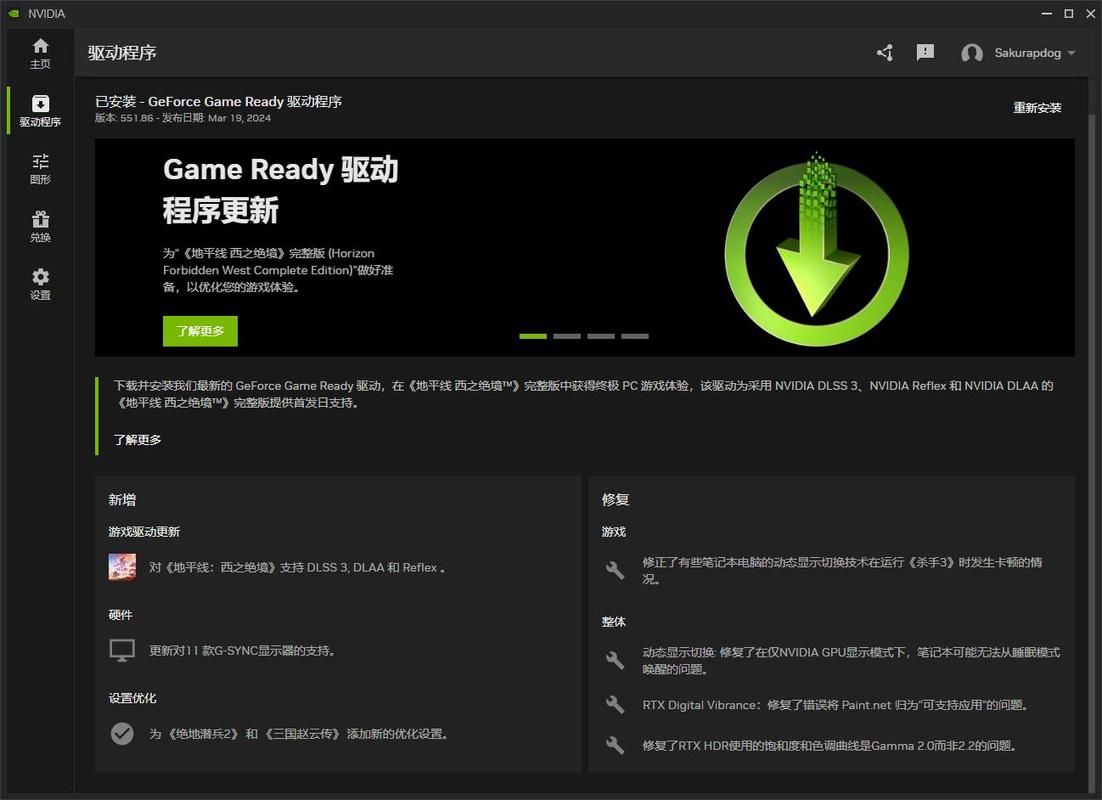
步骤一:精确识别您的显卡型号
在下载驱动之前,您需要知道自己电脑里装的是什么显卡。这一步至关重要,因为下载错误的驱动会导致安装失败或图形异常。请按照以下方法快速查看:
- 在Windows桌面左下角搜索框输入“设备管理器”并回车打开。
- 展开“显示适配器”列表。您会看到类似“NVIDIA GeForce RTX 4060”或“NVIDIA GeForce GTX 1660 SUPER”这样的名称。
- 如果这里显示的是“Microsoft基本显示适配器”,说明显卡驱动未正确安装,您需要先记下显卡背面标签上的型号(台式机)或查看笔记本的配置单。
请将完整的型号名称(包括数字和字母后缀)记录下来,这是后续搜索的关键词。
步骤二:访问NVIDIA官方驱动下载中心
打开您的浏览器,在地址栏输入NVIDIA官网的驱动下载专属页面。为了确保您访问的是100%官方地址,请直接输入域名:www.nvidia.cn/drivers(中国区)或 www.nvidia.com/drivers(国际版)。页面会自动识别您的地区并显示中文。
您会看到三个主要选项,根据您的使用场景选择:
- GeForce Game Ready驱动程序: 这是绝大多数游戏玩家的首选。它针对最新的大作(如《使命召唤》、《赛博朋克2077》等)进行了首发日优化,提供最佳的游戏体验。
- NVIDIA Studio驱动程序: 专为内容创作者设计。如果您经常使用Adobe Premiere Pro、DaVinci Resolve、Blender等软件,这个版本能提供更稳定的渲染性能和更快的导出速度。
- 数据中心 / Tesla驱动: 针对企业级计算卡,普通用户无需理会。
请根据您的显卡类型和用途点击对应的“立即下载”按钮。通常,页面会根据您的系统自动推荐最新版本,但为了更精准,您可以手动选择。
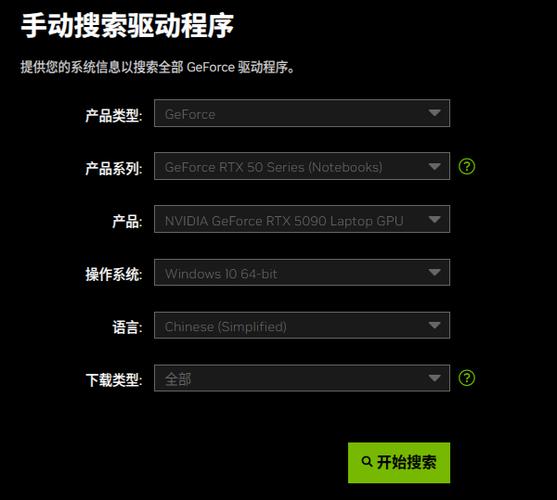
步骤三:使用手动搜索功能(关键技巧)
如果自动检测未识别出您的显卡,或者您需要下载特定历史版本,请使用页面上的“手动搜索驱动程序”功能。这是最常用的方法:
- 产品类型: 选择“GeForce”或“TITAN”。
- 产品系列: 根据您的显卡型号选择。例如,RTX 4060属于“GeForce RTX 40 Series”,GTX 1660 SUPER属于“GeForce GTX 16 Series”。
- 产品: 在右侧下拉菜单中精确选中您的显卡型号。
- 操作系统: 选择Windows 10 64位或Windows 11 64位(根据您系统实际情况)。
- 下载类型: 选择“Game Ready驱动程序”或“Studio驱动程序”。
- 点击“搜索”按钮,系统会列出所有匹配的驱动版本。通常最上方是“最新版本”,点击右侧的“下载”即可。
注意:在下载页面,请选择“中国”镜像节点,下载速度会更快。
步骤四:干净安装驱动(避免残留问题)
下载完成后,您会得到一个以 .exe 结尾的安装文件。在双击运行前,建议执行一次“干净安装”,这能清除旧驱动的残留注册表项和临时文件,有效避免新驱动与旧驱动冲突导致的画面闪烁或黑屏问题。
- 双击下载的安装程序,等待解压完成。
- 在“安装选项”界面,点击“自定义(高级)”。
- 勾选底部的“执行清洁安装”复选框。此时,安装程序会先卸载旧驱动,重启后自动继续安装新驱动。
- 点击“下一步”,等待进度条走完。期间屏幕可能会闪烁几次,这是正常现象。
- 安装完成后,系统会提示重启电脑。请务必重启以完成最终配置。
步骤五:验证驱动安装成功
重启后,您可以验证驱动是否安装正确。右键点击桌面空白处,如果出现“NVIDIA控制面板”选项,说明驱动已成功识别。打开NVIDIA控制面板,在“帮助”菜单下的“系统信息”中,可以查看当前的驱动版本号,与官网发布的版本号进行比对,确保一致。
另外,您也可以再次打开“设备管理器”,展开“显示适配器”,右键点击您的显卡并选择“属性”,在“驱动程序”选项卡中查看“驱动程序版本”和“驱动程序日期”。如果日期是最近发布的,说明安装成功。
常见问题与解决方案
问题1:安装时提示“无法找到兼容的图形硬件”?
这通常是因为您下载了笔记本专用驱动却用在台式机上,或者显卡型号选择错误。请重新核对您的显卡型号和操作系统位数。
问题2:驱动安装后游戏帧数反而下降?
首先确认是否开启了“清洁安装”。如果问题依旧,可能是新驱动存在bug。您可以回退到上一版本驱动。在NVIDIA官网的“驱动程序”页面,点击“Beta版和旧版驱动程序”,选择您之前使用的版本进行覆盖安装。
问题3:NVIDIA控制面板打不开?
在Windows设置中,进入“应用”->“应用和功能”,找到“NVIDIA Control Panel”,点击“重置”或“高级选项”中的“修复”。如果无效,请从Microsoft Store重新安装该应用。
通过以上五个步骤,您就能安全、高效地完成NVIDIA显卡驱动的下载与更新。请记住,官网是最安全的渠道,定期检查更新能让您的显卡始终保持最佳状态。现在,您可以去官网体验最新驱动带来的性能提升和稳定体验了。
🌟 核心功能
- ✅ 魔兽RPG地图包下载大全,经典地图一网打尽
- ✅ 魔兽RPG地图包下载大全,经典地图一网打尽
- ✅ 魔兽RPG地图包下载大全,经典地图一网打尽
- ✅ 魔兽RPG地图包下载大全,经典地图一网打尽