
惠普打印机驱动下载 | 官方最新版免费安全安装
⬇ 立即下载📝 软件介绍
惠普打印机驱动下载指南:官方最新版免费安全安装教程
在日常办公或家庭打印中,惠普打印机凭借稳定的性能和出色的打印质量,成为许多用户的首选。然而,当打印机无法正常工作时,最常见的问题往往与驱动程序有关。本文将为你提供惠普打印机驱动下载的详细步骤,确保你能够免费、安全地获取官方最新版本,避免第三方捆绑软件或恶意插件的风险。

为什么需要官方驱动?
很多用户习惯通过搜索引擎直接下载驱动,但非官方渠道的安装包可能包含病毒、广告插件或过时版本。官方驱动不仅通过惠普严格测试,还能确保与你的操作系统完全兼容。无论是Windows 11、Windows 10,还是macOS Ventura,惠普官网都会提供对应的驱动更新。此外,官方驱动通常附带完整的打印机管理软件,方便你调整扫描、复印和无线连接设置。
惠普打印机驱动下载的两种官方渠道
方法一:通过惠普官网直接获取
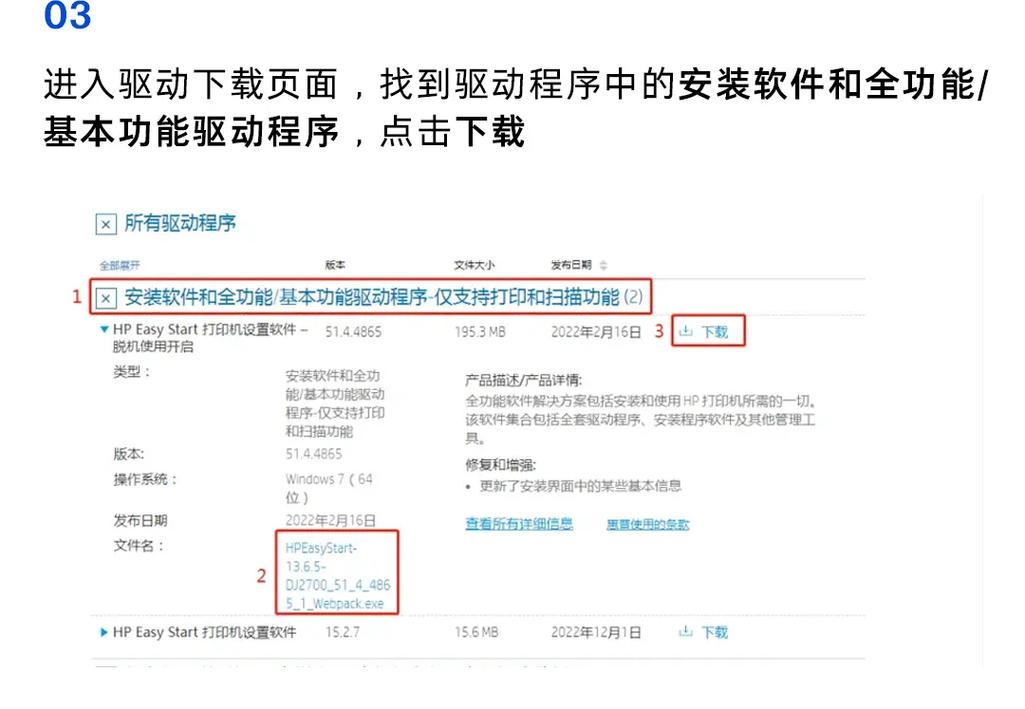
这是最稳妥的方式。打开浏览器,访问惠普中国官网或全球官网(support.hp.com)。在页面顶部的搜索框中输入你的打印机型号,例如“HP LaserJet Pro M404dn”或“HP DeskJet 2729”。点击搜索结果中的“软件和驱动程序”选项,系统会自动识别你的操作系统。选择最新的驱动程序,点击“下载”即可。下载完成后,直接运行安装程序,按照提示完成安装。整个过程无需额外付费,也无需注册账号。

方法二:使用惠普官方工具HP Smart
如果你的打印机支持无线连接,推荐使用HP Smart应用。这款工具可以在Windows、macOS、iOS和Android设备上运行。安装HP Smart后,它会自动扫描局域网内的惠普打印机,并引导你下载匹配的驱动。对于初次设置打印机的用户,HP Smart还能帮你连接Wi-Fi和校准打印头。你可以在微软应用商店或苹果App Store中免费获取HP Smart。
安装驱动的注意事项
在开始安装前,建议先关闭打印机电源,并断开USB连接线。如果之前安装过其他版本的驱动,最好先通过控制面板中的“程序和功能”彻底卸载旧驱动,然后重启电脑。安装过程中,如果系统提示“Windows无法验证此驱动程序”,请选择“始终安装此驱动程序软件”,因为惠普官方驱动均经过数字签名认证。安装完成后,重新连接打印机并开机,系统会自动识别设备。

对于网络打印机用户,安装时可能需要输入打印机的IP地址。你可以在打印机面板上找到网络设置选项,查看当前IP。如果使用无线连接,确保打印机和电脑处于同一局域网内。部分老款打印机可能不支持自动IP分配,此时需要在路由器中为打印机设置静态IP,避免每次重启后地址变化导致连接失败。
常见问题与解决方法
问题一:下载速度慢或中断。这通常与网络环境有关,建议尝试更换浏览器或关闭下载管理工具。如果多次失败,可以尝试在官网选择“仅下载驱动程序”选项,避免同时下载庞大的软件包。
问题二:安装后打印机无响应。首先检查打印机电源和数据线是否正常。如果使用USB连接,尝试更换电脑的USB端口。对于无线打印机,重启路由器和打印机可能解决IP冲突。此外,在Windows的“设备和打印机”中,右键点击打印机图标,选择“打印机属性”,点击“打印测试页”,确认驱动是否正常工作。
问题三:驱动版本与系统不匹配。惠普官网通常会自动检测你的操作系统,但如果你手动选择了错误版本,会导致安装失败。请确保下载页面显示的系统和版本号与你的电脑一致。例如,64位系统应选择“x64”驱动,32位系统选择“x86”驱动。
如何保持驱动持续更新?
惠普会定期发布驱动更新,以修复漏洞或提升兼容性。你可以在HP Smart应用中开启自动更新功能,或者每月访问官网检查一次。对于企业用户,建议使用惠普的“HP Driver Packs”批量管理多台打印机的驱动。家庭用户则无需频繁更新,除非遇到打印异常或系统升级(如从Windows 10升级到Windows 11)。
总结
惠普打印机驱动下载并不复杂,关键在于选择官方渠道。通过惠普官网或HP Smart应用,你可以免费获取最新、最安全的驱动程序。安装时注意卸载旧驱动、正确连接设备,并确保网络环境稳定。如果遇到问题,优先检查硬件连接和系统兼容性。希望这篇指南能帮助你快速解决驱动问题,让打印机恢复正常工作。
🌟 核心功能
- ✅ 阿里云盘下载 | 高速稳定大文件传输与存储工具
- ✅ 阿里云盘下载 | 高速稳定大文件传输与存储工具
- ✅ 阿里云盘下载 | 高速稳定大文件传输与存储工具
- ✅ 阿里云盘下载 | 高速稳定大文件传输与存储工具