
Sony笔记本驱动下载 | 官方驱动一键安装
⬇ 立即下载📝 软件介绍
Sony笔记本驱动下载指南 官方驱动一键安装方法
许多使用Sony笔记本的用户在重装系统或遇到硬件问题时,最头疼的就是寻找合适的驱动程序。如果你正在为Sony笔记本驱动下载而烦恼,本文将为你提供最直接的解决方案,帮助你快速完成官方驱动的一键安装。
为什么选择官方驱动
市面上存在各种驱动安装工具,但最安全稳定的方式仍然是直接从官方渠道获取。Sony笔记本驱动下载首选官方源,原因有三:
第一,官方驱动经过严格测试,与硬件兼容性最好,能充分发挥硬件性能。第二,官方驱动不含广告软件或恶意插件,保证系统纯净。第三,官方提供持续更新,及时修复已知问题。
官方驱动下载步骤
要进行Sony笔记本驱动下载,请按照以下步骤操作:
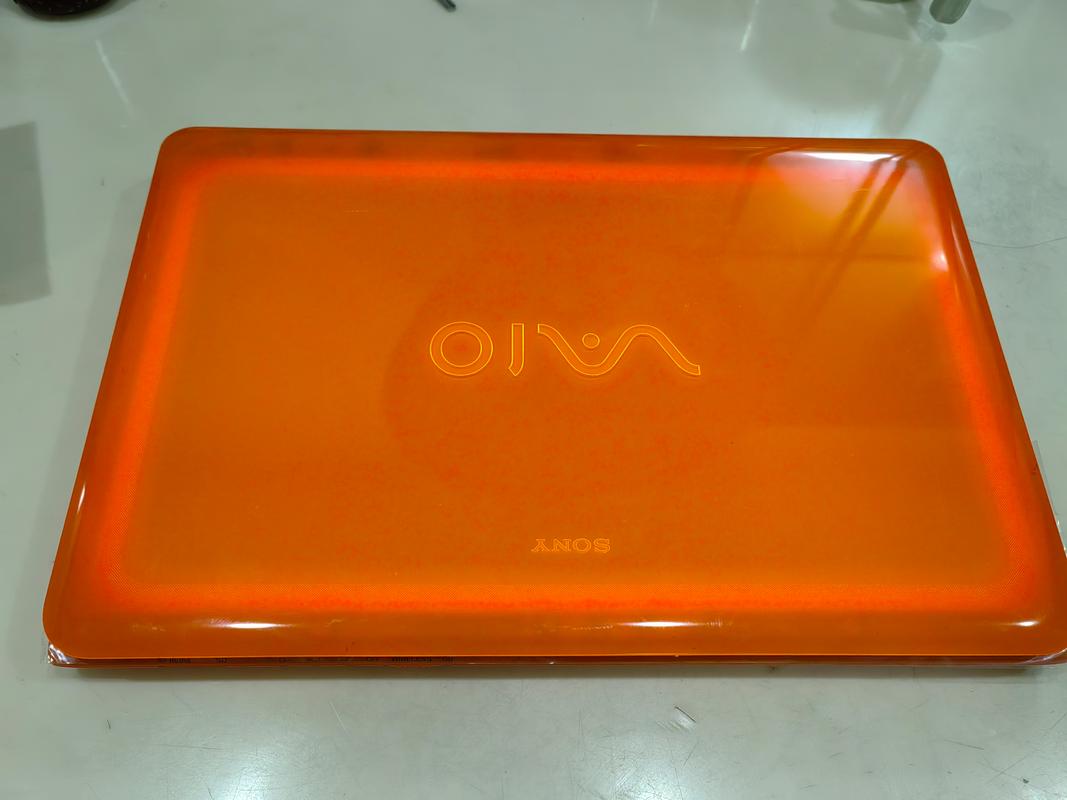
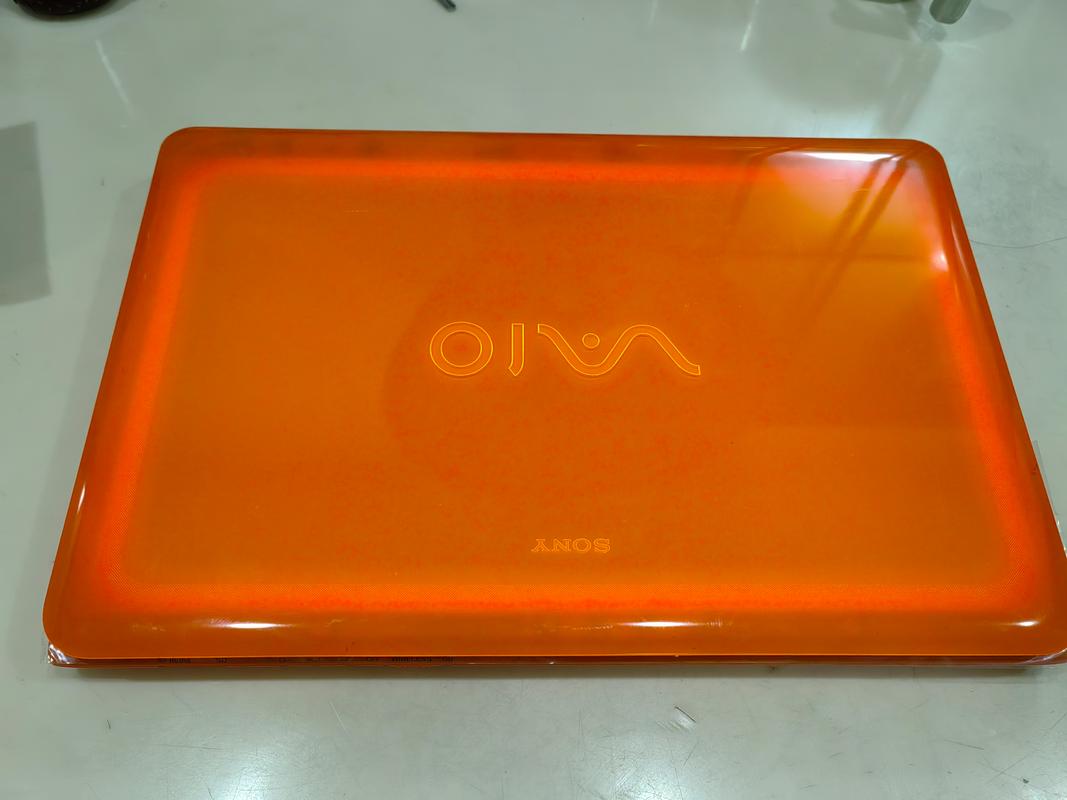
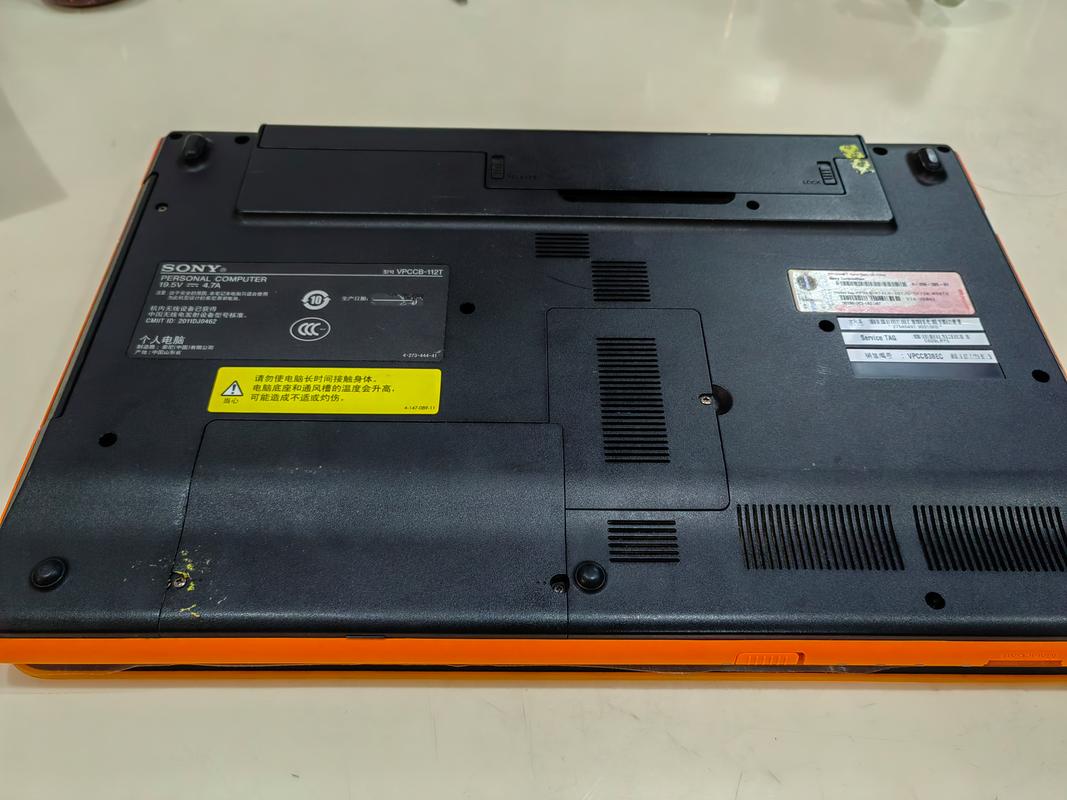
首先,打开浏览器访问Sony官方支持网站。在搜索框中输入你的笔记本型号,例如“SVP1321”或“F1521”,这些型号通常可以在笔记本底部标签找到。
进入产品支持页面后,选择“驱动程序与软件”选项卡。系统会列出所有可用的驱动程序,按类别排列,包括BIOS、芯片组、显卡、声卡、网卡等。
选择你需要更新的驱动,点击“下载”按钮。建议优先下载主板芯片组驱动和网卡驱动,因为这两项直接影响系统稳定性。
一键安装驱动的方法
对于不熟悉电脑操作的用户,Sony笔记本驱动下载后如何一键安装?这里介绍两种高效方法:
方法一:使用Sony官方提供的“VAIO Update”工具。这个工具会自动检测你的笔记本型号和已安装的驱动版本,然后列出需要更新的驱动。你只需点击“更新全部”按钮,系统就会自动下载并安装所有缺失的驱动。这是最接近“一键安装”的官方方案。
方法二:手动下载驱动包后,双击运行安装程序。大部分驱动安装程序都采用向导式界面,你只需要连续点击“下一步”即可完成安装。注意,部分驱动安装后需要重启电脑才能生效。
常见驱动问题解决
在进行Sony笔记本驱动下载和安装时,可能会遇到以下问题:
如果下载速度缓慢,建议更换网络环境或使用下载工具。如果安装过程中提示“不兼容”,请确认你下载的驱动版本是否匹配你的操作系统位数(32位或64位)。
若某个驱动反复安装失败,可以尝试先卸载旧版本驱动,然后重启电脑再重新安装。对于显卡驱动,建议在安全模式下使用DDU工具彻底清理后再安装。
驱动备份建议
为避免日后反复进行Sony笔记本驱动下载,建议在完成所有驱动安装后,使用驱动备份工具将当前驱动导出保存。这样,下次重装系统时,你可以直接恢复驱动,无需再次上网下载。
你也可以将下载的驱动安装包保存在移动硬盘或云盘中,建立专属的Sony笔记本驱动库。特别是一些旧型号的驱动,官方可能会逐渐下架,提前备份很有必要。
总结
Sony笔记本驱动下载并不复杂,关键是选择官方渠道并采用正确的方法。通过VAIO Update工具可以实现一键安装,手动下载安装同样可靠。记住,保持驱动更新不仅能提升性能,还能延长笔记本使用寿命。如果你按照本文步骤操作,应该能顺利解决驱动问题。
🌟 核心功能
- ✅ 青娱乐下载 - 最新版APP免费安装及安全使用指南
- ✅ 青娱乐下载 - 最新版APP免费安装及安全使用指南
- ✅ 青娱乐下载 - 最新版APP免费安装及安全使用指南
- ✅ 青娱乐下载 - 最新版APP免费安装及安全使用指南