
惠普1020打印机驱动官方下载_安全稳定版本
⬇ 立即下载📝 软件介绍
惠普1020打印机驱动官方下载指南:获取安全稳定版本
惠普LaserJet 1020系列打印机以其耐用性和低成本,成为许多家庭和办公环境中的经典机型。然而,随着操作系统不断更新,寻找并安装正确的驱动程序成为确保设备正常运行的关键。本指南将帮助你从官方渠道获取最安全、最稳定的惠普1020打印机驱动。
为何必须选择官方驱动
网络上存在大量第三方驱动下载站点,但其中不少捆绑恶意软件、广告插件或提供过时版本。使用非官方驱动可能导致打印机无法识别、打印任务卡顿、系统蓝屏甚至个人信息泄露。因此,坚持从惠普官方网站下载驱动是保障设备稳定与数据安全的首要原则。
官方下载途径与步骤
你可以通过以下两种主要方式获取惠普1020打印机驱动官方下载资源:
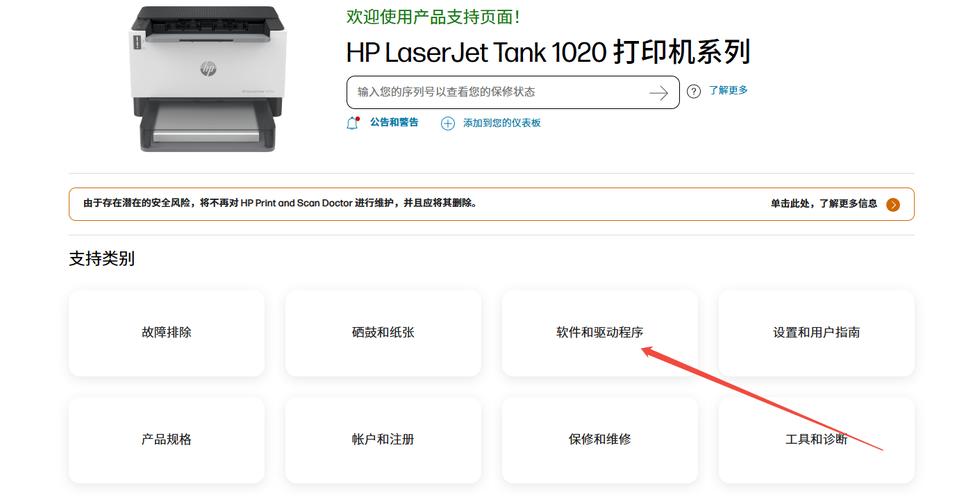
方式一:通过惠普支持官网直接下载
- 访问惠普中国官方网站,在顶部导航栏找到“支持”或“软件与驱动下载”入口。
- 在搜索框中输入“LaserJet 1020”或“惠普1020”,系统会列出匹配的产品型号。
- 选择你的具体操作系统版本(如Windows 10/11 64位、macOS等)。
- 在驱动列表中找到“基本驱动程序”或“全功能软件套装”,点击下载。
- 下载完成后,直接运行安装程序,按照向导提示完成安装。
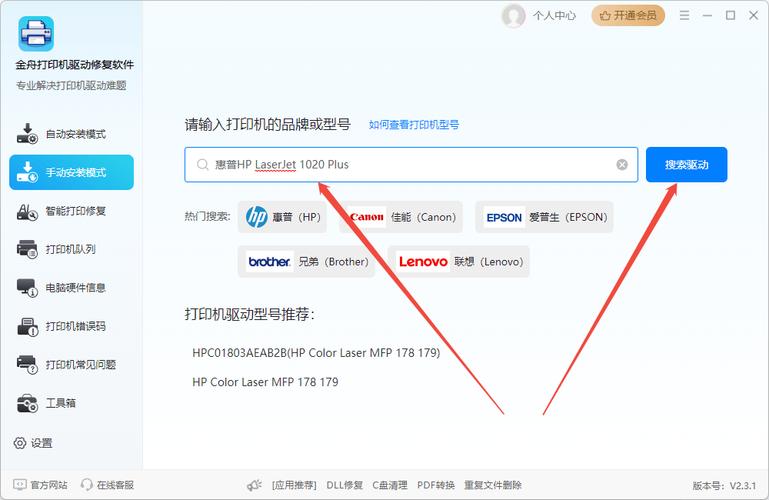
方式二:通过惠普官方驱动管理工具
惠普提供“HP Smart”或“HP Easy Start”这类官方工具,能够自动识别你的打印机型号和操作系统,并推送最合适的驱动版本。这对于不熟悉手动下载的用户更为友好。
安装注意事项
- 在安装驱动前,请确保打印机已通过USB线连接到电脑并处于开机状态。
- 如果系统提示“Windows无法验证此驱动程序的发布者”,请确认下载来源为hp.com,并选择“仍安装此驱动程序”。
- 若之前安装过其他版本驱动,建议先通过“控制面板-程序和功能”彻底卸载旧驱动,重启电脑后再安装新驱动。
- 对于Windows 10及以上系统,有时系统会自动通过Windows Update推送兼容驱动,但官方完整驱动通常提供更多自定义选项。
常见问题解决
下载并安装了官方驱动后,如果打印机仍然无法正常工作,可以尝试以下步骤:
- 检查USB连接线是否完好,尝试更换一个USB端口。
- 在“设备和打印机”中,右键点击打印机图标,选择“打印机属性”,点击“打印测试页”测试。
- 如果打印队列中有卡住的任务,清除所有文档后重启打印服务。
- 对于macOS系统,在“系统偏好设置-打印机与扫描仪”中删除打印机后重新添加。
版本选择建议
惠普1020打印机驱动官方下载通常提供多个版本。对于大多数用户,推荐选择“基本驱动程序”,它体积小、安装快,且包含打印所需的核心功能。如果你需要使用扫描或高级纸张管理功能,则选择“全功能软件套装”。

请记住,定期检查惠普官网是否有驱动更新,可以确保你的打印机在新系统环境下保持最佳性能。
通过以上方法,你可以安全、高效地完成惠普1020打印机驱动官方下载与安装,让这台经典打印机继续稳定工作。
🌟 核心功能
- ✅ 够力七星彩排列五官方下载 - 最新版免费安装
- ✅ 够力七星彩排列五官方下载 - 最新版免费安装
- ✅ 够力七星彩排列五官方下载 - 最新版免费安装
- ✅ 够力七星彩排列五官方下载 - 最新版免费安装