
Win 8 系统下载 | 官方原版ISO镜像安全快速安装
⬇ 立即下载📝 软件介绍
Win 8 系统下载指南:官方原版ISO镜像安全快速安装
对于许多用户来说,Windows 8 是一个具有特殊意义的操作系统。它作为微软从传统桌面向触控交互过渡的关键版本,至今仍在部分老设备或特定场景下拥有稳定的用户群。如果你正在寻找一份可靠的 Win 8 下载方案,希望获得官方原版ISO镜像,并且追求安全快速的安装流程,那么这篇文章将为你提供清晰的指引。
为什么选择官方原版ISO镜像
在进行 Win 8 下载时,最核心的原则是确保系统文件的纯净与安全。网络上充斥着各种修改版、Ghost版或整合了第三方软件的版本,这些版本虽然可能号称“精简”或“优化”,但往往存在以下风险:
1. 植入恶意代码、广告插件或后门程序,威胁个人隐私与数据安全。
2. 系统文件被篡改,导致后续更新失败或蓝屏等不稳定现象。
3. 缺少关键组件,无法正常安装驱动或运行特定软件。
因此,获取微软官方发布的原版ISO镜像,是保证系统稳定、安全、兼容的基础。只有原版系统才能确保你获得完整的 Windows 8 体验,并且能够顺利接收微软的安全更新。
获取 Win 8 下载的可靠途径
微软官方曾为 Windows 8 提供数字发行渠道,但随着技术演进,直接通过官网下载的入口已有所调整。目前,获取官方原版 Win 8 ISO 镜像主要有以下几种经过验证的方法:
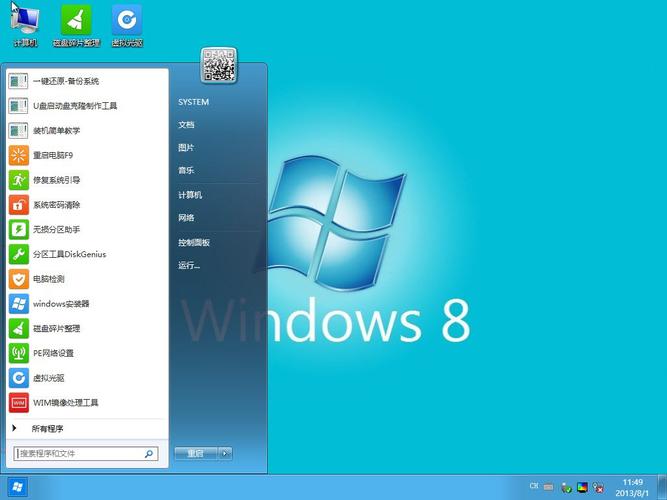
1. 使用微软官方媒体创建工具
微软为 Windows 8 提供了专门的媒体创建工具。这款工具可以帮助你直接从微软服务器下载最新的官方系统文件,并制作成U盘启动盘或ISO镜像文件。操作步骤如下:
首先,访问微软官方网站的“软件下载”页面,找到 Windows 8 媒体创建工具。运行该工具后,选择“为另一台电脑创建安装介质”。接着,根据提示选择语言、体系结构(32位或64位)以及版本。最后,选择“ISO文件”作为输出选项,工具就会自动开始下载并生成完整的原版ISO镜像。这是最推荐的方式,因为它确保了文件来源的绝对官方性。
2. 通过微软批量许可服务中心(VLSC)
如果你拥有有效的批量许可协议,例如企业用户或教育机构,可以直接登录微软批量许可服务中心。在该平台中,你可以根据授权协议下载包括 Windows 8 在内的各种微软产品原版ISO镜像。这些镜像包含完整的企业版或专业版功能,且均为官方一手文件。
3. 已验证的第三方存档平台
对于个人用户,如果无法通过上述官方工具获取,可以考虑一些长期维护且信誉良好的技术社区或存档网站。这些平台通常由志愿者收集并校验了官方ISO文件的哈希值(SHA-1 或 MD5),确保文件未被修改。在使用这类资源时,务必做好校验工作,下载后比对文件哈希值与微软官方公布的数据是否一致。只有哈希值完全匹配,才能证明是原版镜像。
安装前的准备工作
在正式开始 Win 8 安装之前,做好以下准备可以大幅提升安装效率并避免数据丢失:
备份重要数据: 重新安装系统会格式化系统盘(通常是C盘),请务必将桌面、文档、照片、浏览器收藏夹等重要文件复制到外部硬盘、U盘或云存储中。
确认硬件兼容性: Windows 8 对硬件有一定要求,包括1GHz以上处理器、1GB(32位)或2GB(64位)内存、16GB(32位)或20GB(64位)可用硬盘空间。建议提前检查电脑配置是否满足。
准备一个8GB以上的U盘: 用于制作安装启动盘。注意U盘中的数据会被清空,请提前转移。
记录产品密钥: 如果你拥有正版 Windows 8 产品密钥,请提前记下。安装过程中会要求输入。
安全快速安装步骤详解
拿到官方原版ISO镜像后,按照以下步骤操作,即可完成安全快速的安装:
第一步:制作启动U盘
将准备好的U盘插入电脑。使用之前下载的“Windows 8 媒体创建工具”,在工具界面中选择“U盘”作为安装介质。工具会自动格式化U盘并将ISO镜像中的文件写入,制作成可引导的安装U盘。如果你已经单独下载了ISO文件,也可以使用第三方工具如 Rufus 来制作启动盘。Rufus 操作简单,且支持UEFI和传统BIOS两种启动模式,兼容性很好。
第二步:设置电脑从U盘启动
将制作好的U盘插入需要安装系统的电脑。重启电脑,在开机画面出现时,迅速按下对应的启动快捷键(不同品牌主板按键不同,常见的有 F2、F12、Del、Esc 等)。进入BIOS或启动菜单后,将U盘设置为第一启动项,保存并退出。电脑会从U盘引导进入安装界面。
第三步:执行系统安装
电脑从U盘启动后,会进入蓝色背景的 Windows 安装程序界面。按照提示选择语言、时间和键盘输入法。点击“现在安装”,然后输入你的产品密钥。如果你没有密钥,也可以先选择“我没有产品密钥”,但系统安装完成后会处于未激活状态,需要后续激活。接着,选择要安装的版本(通常为 Windows 8 专业版或核心版),并勾选接受许可条款。
第四步:选择安装类型与分区
在安装类型选项中,选择“自定义:仅安装 Windows(高级)”。这一步会进入硬盘分区列表。找到你准备安装系统的分区(通常是“驱动器0”的某个分区),选中它,然后点击“格式化”。格式化操作会清空该分区所有数据,确保系统全新安装。格式化完成后,保持该分区选中状态,直接点击“下一步”。安装程序会开始复制文件、展开功能并安装更新。这个过程需要10到20分钟,期间电脑会自动重启数次,无需人工干预。
第五步:完成初始设置
安装过程结束后,系统会进入个性化设置阶段。根据屏幕提示,设置电脑名称、颜色主题、是否使用快速设置等。Windows 8 引入了微软账户登录机制,你可以选择使用本地账户登录(更推荐,减少网络依赖),也可以登录微软账户同步设置。完成这些步骤后,系统将进入熟悉的 Metro 开始屏幕,至此 Win 8 安装成功。
安装后的系统优化建议
系统安装完成后,还有几项工作值得做,以确保系统运行流畅:
安装驱动程序: 原版系统自带基础驱动,但为了发挥硬件最佳性能,建议前往电脑品牌官网或硬件制造商官网,下载并安装对应 Windows 8 版本的显卡、网卡、声卡、芯片组驱动。
运行 Windows Update: 第一时间检查并安装所有可用更新。这不仅能修复系统漏洞,还能改善系统稳定性和兼容性。
激活系统: 如果你有正版密钥,在“设置”或“控制面板”中的“系统和安全”选项里进行激活操作。
安装常用软件: 根据个人需求安装浏览器、办公软件、解压工具、播放器等,建议从官网下载安装包,避免使用捆绑软件较多的“下载站”。
常见问题与注意事项
在 Win 8 下载和安装过程中,可能会遇到一些常见问题:
问题:下载的ISO文件无法打开或提示损坏?
答:请重新下载,并务必使用哈希校验工具比对文件的SHA-1值。如果多次下载后哈希值仍不匹配,说明下载源有问题,建议更换下载途径。
问题:安装时提示“缺少所需的CD/DVD驱动器设备驱动程序”?
答:这种情况通常发生在使用USB 3.0接口安装时,或者硬盘模式为RAID/AHCI时。可以尝试将U盘插入USB 2.0接口,或者在BIOS中将SATA模式改为IDE(如果主板支持)。
问题:安装后无法进入系统,卡在启动画面?
答:可能是硬件驱动不兼容或启动文件损坏。可以尝试在开机时按 F8 进入高级启动选项,选择“最后一次正确的配置”或“安全模式”进行排查。如果无效,可能需要重新安装。
注意事项: 强烈建议不要在非微软官方渠道下载所谓的“纯净版”或“优化版”。很多第三方网站提供的下载链接暗藏风险。坚持使用官方工具或经过校验的原版镜像,是对自己数据安全负责的基本操作。
通过以上方法,你可以安全、快速地完成 Win 8 下载与安装,获得一个纯净、稳定的操作系统环境。无论你是为了怀旧、运行特定软件,还是给老旧设备焕发新生,原版系统都是最可靠的起点。
🌟 核心功能
- ✅ 不抱怨的世界txt全文下载|经典励志电子书免费分享
- ✅ 不抱怨的世界txt全文下载|经典励志电子书免费分享
- ✅ 不抱怨的世界txt全文下载|经典励志电子书免费分享
- ✅ 不抱怨的世界txt全文下载|经典励志电子书免费分享