
Snagit下载官方正版,屏幕录制截图工具一键安装
⬇ 立即下载📝 软件介绍
在寻找一款既能够轻松截取屏幕画面,又能够完成高质量屏幕录像的软件时,Snagit 往往是最先被想到的名字。作为一款老牌且专业的工具,Snagit 凭借其直观的操作逻辑和强大的后期编辑能力,在职场办公、教程制作以及日常沟通中扮演着重要角色。如果你正在寻找 Snagit 下载的官方正版渠道,并希望了解如何一键完成安装,那么这篇指南将为你提供清晰的路径。
为什么选择 Snagit 而非其他截图工具?
市面上的截图软件层出不穷,但 Snagit 的核心竞争力在于它不仅仅是一个“截图工具”。它更像是一个完整的视觉沟通解决方案。普通的截图软件只能捕捉静态画面,而 Snagit 允许你轻松录制屏幕操作流程,生成 MP4 格式的高清视频。这对于制作软件操作演示、向同事反馈界面问题或是录制游戏精彩瞬间都极为实用。
此外,Snagit 内置了强大的图片编辑功能。截图后,你可以立即对图像进行标注,包括添加箭头、文字、高亮、模糊敏感信息等。这些操作无需切换到其他专业的图像处理软件,极大地提升了工作效率。其独特的“一键式”工作流设计,让从捕捉到分享的整个过程变得异常流畅。
如何确保 Snagit 下载来自官方正版渠道?
在搜索引擎中输入“snagit下载”,你会看到大量结果,但其中混杂着许多捆绑了恶意插件或非官方修改版的网站。为了保障电脑安全以及获得完整的功能更新和技术支持,务必认准官方渠道。
最安全的方式是直接访问 TechSmith 官方网站。TechSmith 是 Snagit 的开发商,其官网提供了所有版本的下载链接。在官网下载时,你会注意到域名清晰,页面设计专业,并且提供了详细的版本对比和系统要求说明。避免从第三方下载站获取安装包,这些站点往往会在安装包中附加不需要的软件,甚至可能篡改核心程序,导致激活失败或系统异常。
Snagit 官方正版下载与一键安装详细步骤
一旦你确定了官方来源,下载和安装过程其实非常简单。以下是一个标准的操作流程,帮助你快速完成部署:
第一步:访问官方网站
打开浏览器,输入 TechSmith 官网地址。在网站的导航栏中找到“产品”或“下载”区域,选择 Snagit。请留意页面上的“免费试用”或“下载”按钮,点击后系统会自动识别你的操作系统(Windows 或 macOS)。
第二步:获取安装文件
点击下载按钮后,浏览器会开始获取安装包。这个文件通常体积在 200MB 左右,具体大小取决于版本。请等待下载完成,期间不要关闭浏览器或中断网络连接。
第三步:运行安装程序
下载完成后,找到位于“下载”文件夹中的安装文件(通常命名为 Snagit.exe 或 Snagit.dmg)。双击运行它。如果系统弹出用户账户控制提示,请选择“是”以允许程序进行更改。
第四步:一键式安装体验
Snagit 的安装向导设计得非常友好。你只需点击“安装”按钮,程序就会自动完成剩余的所有步骤。安装过程中,向导会显示进度条,大约需要一两分钟。与一些繁琐的软件不同,Snagit 默认不会捆绑安装任何额外的浏览器工具栏或推广软件,这保证了安装环境的纯净。
第五步:启动与激活
安装完成后,点击“完成”按钮。首次启动时,软件会引导你进行基础设置,例如选择界面语言和快捷键方案。如果你是购买的正版授权,输入序列号即可完成激活;如果只是评估试用,可以直接点击“开始试用”享受全功能版本。
Snagit 核心功能深度解析:截图与录屏的完美结合
安装完成后,你可能会好奇如何最大化利用这款工具。Snagit 的界面非常直观,但有几个核心功能值得深入体验。
1. 全功能截图模式
除了常规的矩形截图,Snagit 支持窗口滚动截图。这意味着你可以截取整个网页或长文档,而无需手动拼接多张图片。只需在捕获设置中选择“滚动窗口”模式,点击需要截取的区域,软件会自动向下滚动并生成一张超长图片。
2. 高精度屏幕录制
在录制模式中,你可以选择录制整个屏幕、特定窗口或自定义区域。Snagit 支持系统音频和麦克风声音的同时录制,这对于制作带有解说旁白的教学视频至关重要。录制过程中,你可以随时暂停,并利用“画笔”工具在画面上实时圈注重点,让观众更清晰地理解你的思路。
3. 强大的后期标注与编辑
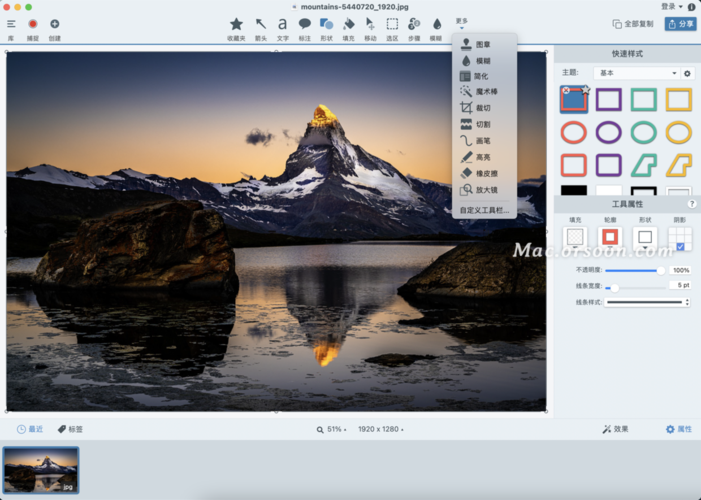
截图后自动进入编辑器,这里有丰富的标注工具。除了基本的箭头和线条,你还可以使用“步骤”工具自动生成带数字的序号,这非常适合制作操作指南。对于需要保护隐私的内容,使用“模糊”工具可以一键涂抹敏感信息。
4. 便捷的分享与导出
编辑完成后,你可以将图片或视频一键保存为多种格式,包括 PNG、JPG、GIF 以及 MP4。甚至可以直接通过邮件发送,或者上传到 Slack、Teams 等协作平台,极大简化了团队沟通的流程。
常见问题与注意事项
在使用 Snagit 的过程中,用户可能会遇到一些常见问题。例如,在录制视频时没有声音,通常是因为在录制设置中未正确选择音频输入设备。请检查麦克风权限是否已授予 Snagit,并在音轨设置中切换正确的输入源。
另外,关于软件更新,建议开启自动更新功能。TechSmith 会定期修复已知漏洞并优化性能,保持最新版本能确保最佳的兼容性和稳定性。请记住,通过官方渠道下载的安装包在更新时不会出现“文件损坏”或“密钥失效”等异常提示。
最后需要强调的是,请尊重知识产权,使用正版软件。虽然网络上存在破解版,但这类版本往往存在功能缺失、无法更新以及潜在的安全风险。投资一套正版 Snagit,不仅是对开发者的支持,更是对自己数据安全和工作效率的负责。
综上所述,Snagit 下载并非难事,关键在于选择正确的路径。通过官方渠道获取安装包,并遵循上述安装指引,你就能在几分钟内拥有这款高效的屏幕截图与录制利器。无论是为了提升办公效率,还是为了创作高质量的内容,Snagit 都能成为你值得信赖的桌面伙伴。
🌟 核心功能
- ✅ 歌词怎么下载的相关介绍
- ✅ 歌词怎么下载的相关介绍
- ✅ 歌词怎么下载的相关介绍
- ✅ 歌词怎么下载的相关介绍