Visual Studio 2022官方下载 | 最新版IDE安装
⬇ 立即下载📝 软件介绍
Visual Studio 2022官方下载与安装教程
Visual Studio 2022是微软推出的集成开发环境,支持Windows、macOS和Linux平台。它适用于桌面应用、Web服务、移动端开发和游戏制作等多种场景。本文提供官方下载渠道和安装说明,帮助你快速完成部署。
下载前的准备工作
在开始下载前,建议确认计算机满足以下基本配置:
- 操作系统:Windows 10 或更高版本(64位),或 Windows Server 2016+
- 处理器:1.8 GHz 或更快,建议四核以上
- 内存:至少4GB,推荐8GB以上
- 硬盘空间:根据工作负载不同,需要20GB到50GB可用空间
- 显卡:支持DirectX 12或更高版本
如果使用macOS或Linux,可以通过虚拟机或远程开发功能运行Visual Studio 2022,但官方推荐在Windows环境下获得最佳体验。
官方下载渠道
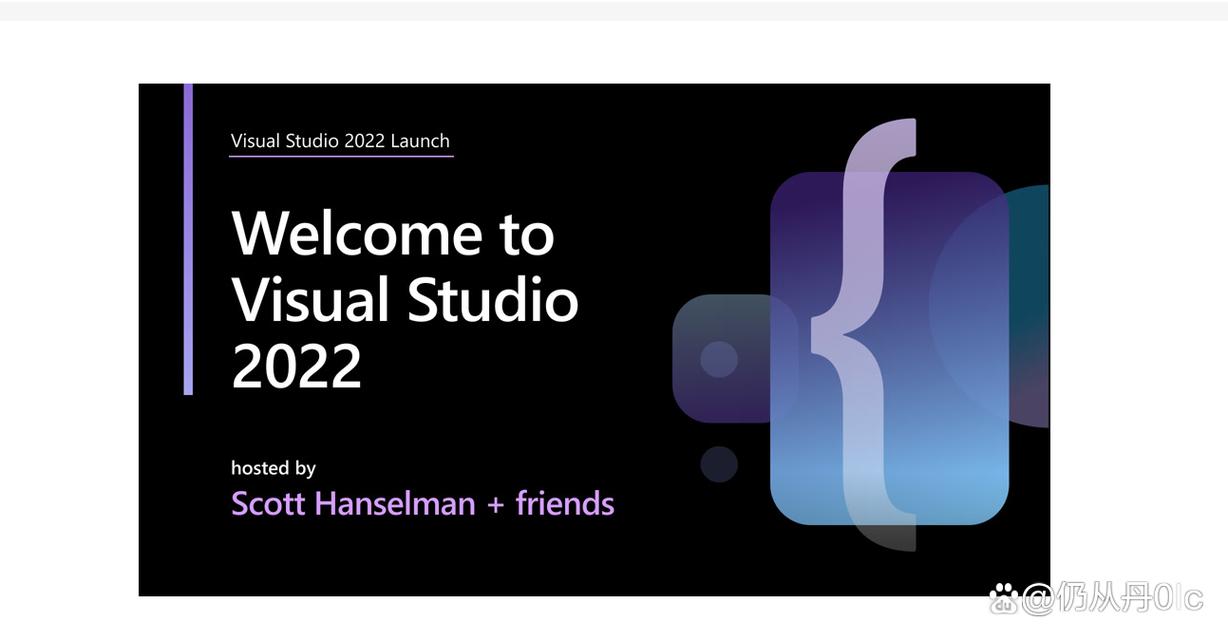
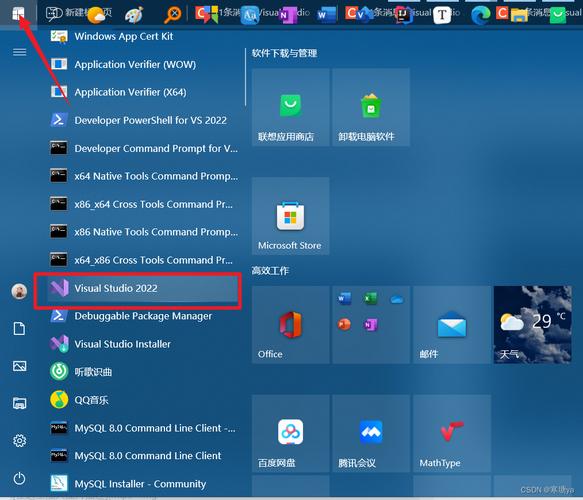
访问微软官方网站的Visual Studio下载页面,可以获取最新版本的安装程序。下载链接位于微软Visual Studio产品主页,点击“下载Visual Studio”按钮即可获得引导安装器。该安装器体积较小,运行后会根据你选择的工作负载在线下载所需组件。
注意不要从第三方站点下载安装包,避免捆绑恶意软件或版本不匹配问题。官方安装程序会自动检测系统语言并推荐对应语言包。
安装步骤详解
运行下载的安装引导程序后,按照以下流程操作:
第一步:选择版本
Visual Studio 2022提供三个主要版本:社区版(免费,适合个人开发者、学生和开源项目)、专业版(付费,适合小型团队)和企业版(付费,适合大型组织)。根据需求点击对应版本的“安装”按钮。
第二步:选择工作负载
安装界面会列出多项工作负载,例如“.NET桌面开发”、“使用C++的桌面开发”、“ASP.NET和Web开发”、“Python开发”、“游戏开发”等。勾选你需要的项目,系统会自动计算所需磁盘空间。如果后续需要添加其他组件,可以随时通过Visual Studio Installer修改。
第三步:选择可选组件
在工作负载下方,可以展开“安装详细信息”,勾选特定SDK、工具或扩展包。例如,如果计划开发移动应用,可以添加Xamarin或.NET MAUI组件。建议初学者保持默认选项,避免安装过多冗余内容。
第四步:开始安装
点击右下角的“安装”按钮,安装程序会开始下载并部署所有选定组件。下载速度取决于网络带宽和服务器负载,通常需要20分钟到1小时。安装完成后,系统会提示重启计算机。
第五步:登录与激活
首次启动Visual Studio 2022时,建议使用微软账户登录。社区版无需激活密钥,专业版和企业版需要输入产品密钥或关联订阅账号。登录后可以同步设置、主题和扩展。
常见问题与解决方法
下载中断或安装失败怎么办?
检查网络连接是否稳定,关闭防火墙或VPN重试。如果安装进度卡住,可以终止进程后重新运行安装程序,它会从断点续传。

安装后无法启动或闪退?
确保系统已安装最新的Windows更新和显卡驱动。以管理员身份运行Visual Studio Installer,执行“修复”操作。
如何切换语言?
在Visual Studio Installer中点击“修改”,在“语言包”选项卡中选择需要的语言,安装后重启IDE即可。
社区版可以用于商业开发吗?
社区版允许个人开发者、学生和开源项目免费使用。企业用户如果雇员人数超过250人,或年收入超过100万美元,需要购买专业版或企业版。
版本更新与维护
Visual Studio 2022会定期发布更新,包含新功能、性能改进和安全补丁。建议开启自动更新,或通过Visual Studio Installer手动检查更新。每个主要版本提供至少10年的支持周期,但建议在主流支持期内使用最新小版本。
对于旧项目兼容性,Visual Studio 2022可以打开Visual Studio 2019及更早版本创建的解决方案,但可能需要重新安装部分SDK或调整目标框架。
总结
通过官方渠道下载Visual Studio 2022并按照工作负载需求安装,是确保开发环境稳定可靠的最佳方式。无论你是初学者还是专业开发者,选择合适的版本和组件都能提升编码效率。如果在安装过程中遇到问题,可以查阅微软官方文档或开发者社区获取帮助。
🌟 核心功能
- ✅ 布拉芙夫人迅雷下载高清完整版
- ✅ 布拉芙夫人迅雷下载高清完整版
- ✅ 布拉芙夫人迅雷下载高清完整版
- ✅ 布拉芙夫人迅雷下载高清完整版