
Bootcamp下载:Windows/Mac双平台装机神器,一键制作启动盘
⬇ 立即下载📝 软件介绍
在折腾电脑系统这件事上,很多人都有过刻骨铭心的经历。尤其是当你拿到一台全新的Mac,却因为工作软件、网银插件或者某些游戏而不得不装回Windows时,那种进退两难的感觉,相信不少人都懂。而解决这个尴尬局面的,往往就是那个被无数人提起,却又常常被误解的工具——Boot Camp。
今天我们不聊那些晦涩难懂的底层原理,也不搬运官方说明书里干巴巴的步骤。就从一个普通使用者的角度,聊聊到底什么是Bootcamp下载,为什么你需要它,以及如何用最简单、最稳妥的方式,亲手制作一个能让你在Mac上畅快运行Windows的启动U盘。
Bootcamp到底是什么?它和“下载”有什么关系?
首先,要澄清一个常见的误区。你搜索“bootcamp下载”时,很多时候找到的并不是一个孤立的、需要单独安装的绿色软件。它是苹果公司内置在macOS系统里的一个实用工具程序,全称叫“启动转换助理”。
所以,真正的“Bootcamp下载”动作,其实包含两个层面的含义:
第一,是获取那个用来引导安装Windows的驱动程序包。这个包非常关键,它包含了你的Mac在Windows系统下运行所需的全部硬件驱动,比如触控板、键盘背光、扬声器、摄像头、蓝牙模块等等。没有它,就算你装上了Windows,也会发现屏幕亮度无法调节,Wi-Fi搜不到信号,触控板只能点击不能滑动。
第二,是你需要准备一个Windows系统的安装镜像文件,也就是常说的ISO文件。这个文件通常需要从微软官方的渠道获取,确保是纯净版、正式版。
简单来说,Bootcamp下载这件事,本质上是在帮你把“Windows安装文件”和“Mac专属驱动”这两样东西,巧妙地融合进一个可以引导电脑启动的U盘里。
为什么你需要一个启动U盘,而不是直接在硬盘里装?
很多朋友会问,我的Mac硬盘空间那么大,能不能像装普通软件一样,双击一下就能切换系统?答案是不行。因为Windows和macOS的文件系统格式、引导方式完全不同,它们无法共存于同一个分区里。
Boot Camp助理做的事情,就是帮你把硬盘划出一块独立的区域来,然后通过U盘引导,把Windows系统安装到这块专属区域里。这样一来,你的Mac就成了一台可以“双系统”启动的机器。
制作一个U盘启动盘,最大的好处就是稳定和干净。它可以避免在安装过程中因为网络波动导致驱动下载失败,也能让你在安装完Windows后,第一时间就拥有完整的硬件驱动,省去后续手动寻找驱动的麻烦。
准备工作:你需要哪些东西?
在开始动手之前,请务必把下面这几样东西准备好,缺一不可。
1. 一台可以正常上网的Mac电脑。这是操作的平台,你的系统版本最好是较新的macOS,因为旧版本的系统可能无法识别最新的Windows镜像文件。
2. 一个容量至少16GB的U盘。注意,这个U盘会被格式化,里面的所有数据都会消失。所以,请务必提前备份好U盘里的个人文件。建议使用USB 3.0接口的U盘,读写速度更快,能节省不少制作和安装等待的时间。
3. 一份完整的Windows ISO镜像文件。这里建议大家去微软官网下载,选择“Windows 10”或者“Windows 11”的64位版本。下载时请认准官方渠道,避免下载到被修改过的第三方精简版,那样容易在安装时出现各种奇怪的问题。
4. 稳定的网络环境。在制作U盘的过程中,Boot Camp助理需要联网下载对应型号Mac的驱动包,这个文件往往有好几个G大小,所以请确保你的网络不会中途断线。
一步一步教你制作启动U盘
准备工作做好后,我们就可以开始动手了。整个过程其实并不复杂,跟着下面的指引一步步来,基本不会出错。
第一步:找到Boot Camp助理
在Mac上,按下“Command + 空格键”调出聚焦搜索,输入“Boot Camp助理”或者“启动转换助理”,点击打开。如果你找不到,也可以打开“访达”,在“应用程序”文件夹下的“实用工具”文件夹里找到它。
第二步:选择安装方式
打开后,你会看到一个欢迎界面。这里请勾选下面两个选项:
“创建Windows 10或更高版本安装盘”
“从Apple下载最新的Windows支持软件”
然后点击“继续”。注意,如果你的U盘容量足够大,你可以把“安装Windows 10或更高版本”这个选项也一并勾选,但为了保险起见,我们通常只勾选前两项,把系统安装留到后面手动进行。
第三步:选择ISO镜像和U盘
接下来,Boot Camp助理会要求你选择刚才下载好的Windows ISO镜像文件。点击“选取”按钮,找到你存放ISO文件的位置并选中它。
然后,在下方“目的磁盘”列表中,会显示出你插入的U盘。请仔细核对,千万不要选错盘,因为这一步会抹掉U盘上的所有数据。确认无误后,点击“继续”。
第四步:耐心等待驱动下载
这一步是整个过程中最耗时的环节。Boot Camp助理会开始自动下载并拷贝Windows支持软件到U盘里。屏幕上会显示一个进度条,看起来像是卡住不动,其实它正在后台忙碌地工作着。这个过程可能需要15到30分钟,具体时间取决于你的网速和Mac型号。
第五步:完成制作
当进度条走完,屏幕上会提示“已完成”。此时,你的U盘就已经成为了一个完整的启动盘。它里面既包含了Windows的安装程序,也包含了你的Mac在Windows下运行所需的全部驱动。

制作好U盘后,系统会提示你重新启动,并自动进入安装界面。如果你暂时不想安装,可以点击“退出”并安全弹出U盘,等以后想装的时候再拿出来用。
常见问题与避坑指南
在制作过程中,你可能会遇到一些小状况,这里提前给你打个预防针。
问题一:提示“无法创建可引导的USB驱动器”。
这通常是因为U盘格式不对,或者U盘本身有坏道。建议先把U盘格式化为“Mac OS 扩展(日志式)”格式,然后再试一次。如果还不行,换个U盘试试。
问题二:下载Windows支持软件时卡住不动。
这多半是网络问题。可以尝试关闭Wi-Fi,用网线连接网络(如果有的话),或者挂上代理工具再试。另外,也可以尝试在Finder中前往“/Applications/Utilities/”,右键点击“Boot Camp助理”,选择“显示包内容”,然后找到“Contents”文件夹里的“Info.plist”文件,用文本编辑器打开,找到“PreUSBBootSupportedModels”这一项,把你Mac的型号标识符加进去,可以解决部分新机型无法下载驱动的问题。不过这个方法操作起来有点门槛,对于大多数用户来说,换一个网络环境是最简单的解决办法。
问题三:安装Windows时提示找不到驱动程序。
这个情况比较棘手,但通常和U盘的USB接口有关。如果你的Mac有多个USB口,请优先使用机身左侧或者背面那个直连主板的口,尽量别用扩展坞或者前置HUB。如果还是不行,可以尝试在安装界面点击“加载驱动程序”,然后浏览到U盘里的“WindowsSupport”文件夹,手动安装对应驱动。
安装完成后的第一件事
当你成功进入Windows桌面后,先别急着下载各种软件。第一件事是打开U盘,找到“WindowsSupport”文件夹,双击里面的“Setup.exe”文件,运行它。这一步会安装完整的Boot Camp驱动,包括触控板手势、键盘快捷键、声音和网络等所有功能都会恢复正常。
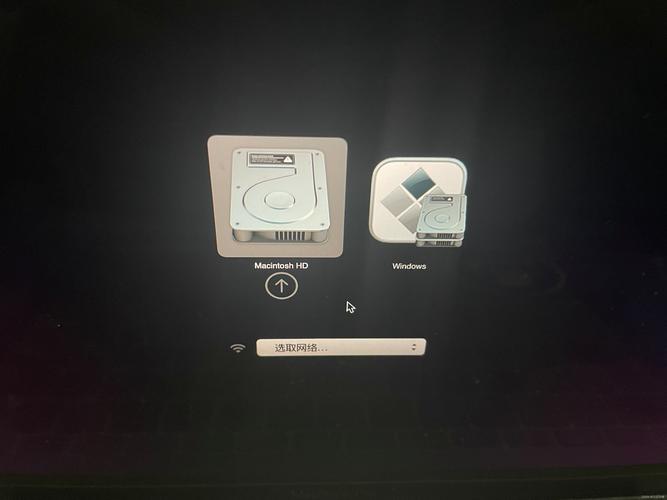
安装完驱动后,建议重启一次电脑,让所有驱动生效。至此,你的Mac就已经完美变身为双系统机器了。开机时按住“Option”键,你可以在macOS和Windows之间自由切换,想用哪个用哪个。
关于Bootcamp下载和制作启动盘这件事,其实并没有想象中那么神秘。只要按照步骤来,耐心等待,每个人都能轻松搞定。希望这篇指南能帮你少走一些弯路,顺利用上自己需要的系统。
🌟 核心功能
- ✅ 标准下载站 - 海量标准资源免费下载,权威标准全文在线查询
- ✅ 标准下载站 - 海量标准资源免费下载,权威标准全文在线查询
- ✅ 标准下载站 - 海量标准资源免费下载,权威标准全文在线查询
- ✅ 标准下载站 - 海量标准资源免费下载,权威标准全文在线查询