Win8主题下载 经典Windows8界面风格 一键安装美化包
⬇ 立即下载📝 软件介绍
Win8主题下载:找回经典Windows8界面风格的一键安装美化包
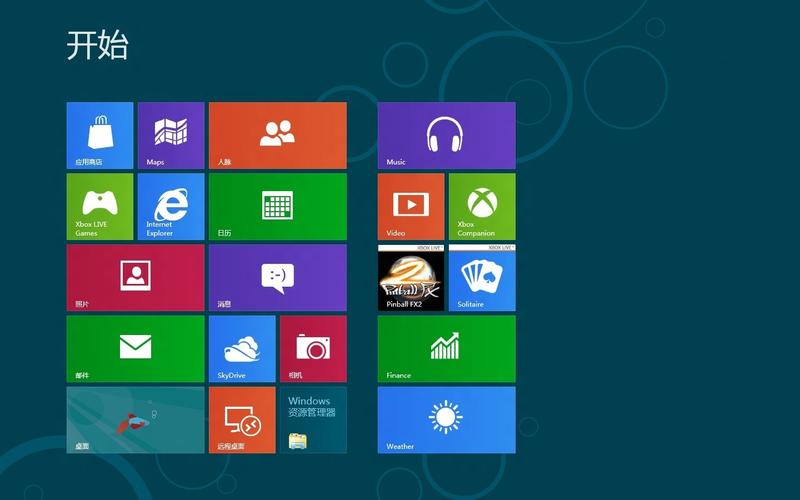
在Windows 10和Windows 11占据主流的今天,仍有许多用户对Windows 8的Metro界面情有独钟。那种扁平化的磁贴设计、鲜明的色彩对比,以及独特的开始屏幕体验,构成了许多人对那个时代的记忆。如果你希望在现代操作系统上重温这种经典风格,那么一次正确的Win8主题下载,配合一键安装美化包,将是最高效的解决方案。
为什么还要选择Windows8界面风格?
Windows 8虽然在当时引发了不小的争议,但其设计语言却极具前瞻性。它摒弃了传统的Aero毛玻璃效果,转而采用更简洁、更聚焦内容的界面。对于追求效率的用户而言,Win8的磁贴布局能让你一目了然地看到天气、邮件、日历等实时信息。此外,这种风格对硬件资源的消耗较低,即便是配置不高的电脑,也能流畅运行。因此,寻找可靠的Win8主题下载资源,本质上是对这种高效与美观的追求。
如何挑选优质的Win8主题下载资源?
网络上的主题资源鱼龙混杂,许多所谓的“Win8主题下载”链接可能夹杂广告或捆绑软件。在下载前,你需要关注几个关键点:
- 兼容性:确认美化包是否支持你当前的操作系统版本。大部分一键安装包适用于Windows 7、8.1、10,甚至部分支持Windows 11。
- 完整性:优质的主题通常包含完整的开始菜单样式、任务栏透明效果、窗口边框颜色以及系统音效。
- 安全性:选择来自知名美化社区或经过用户验证的下载源,避免下载到携带恶意脚本的安装包。
一键安装美化包的优势
手动修改系统文件来模拟Win8界面不仅耗时,而且容易导致系统不稳定。一键安装美化包的出现,解决了这个痛点。这类工具通常集成以下功能:
- 自动替换系统文件:无需手动寻找文件夹,安装包会自动备份原文件并替换为Win8风格资源。
- 磁贴开始菜单:将现代Windows的开始菜单改造成全屏或半屏的Metro磁贴布局,并支持自定义磁贴大小和颜色。
- 动态壁纸与锁屏:部分高质量美化包还包含Win8专属的锁屏界面,带有时钟和通知显示。
Win8主题下载后的安装步骤
在完成Win8主题下载并解压后,建议按照以下步骤操作:
- 关闭杀毒软件:部分美化包会修改系统核心文件,杀毒软件可能会误报。建议安装前暂时关闭实时防护。
- 以管理员身份运行:右键点击安装程序,选择“以管理员身份运行”,确保有权限修改系统资源。
- 选择安装模式:多数一键安装包提供“完整安装”和“仅主题”两种模式。新手建议选择完整安装,以获得最接近原版的体验。
- 重启系统:安装完成后,按照提示重启电脑。重启后,你就能看到经典的Windows 8界面风格了。
常见问题与解决
在尝试Win8主题下载和安装后,你可能会遇到一些小问题:
- 开始菜单没有变化:检查是否安装了第三方开始菜单软件,如StartIsBack或Classic Shell。这些软件可能会与美化包冲突,建议暂时禁用。
- 任务栏透明失效:部分美化包需要开启系统的“透明效果”设置。进入“个性化”>“颜色”,将“使开始菜单、任务栏和操作中心透明”开启。
- 还原原有主题:大多数一键安装包会创建还原点。如果需要恢复,直接运行安装包内的卸载程序即可。
总结
无论你是怀旧,还是单纯喜欢Win8的视觉风格,通过一次可靠的Win8主题下载,并利用一键安装美化包,你都能在几分钟内改变电脑的样貌。这不仅仅是外观的升级,更是一种使用习惯的回归。如果你已经厌倦了当前系统的千篇一律,不妨试试这个简单的方法,让你的桌面重新焕发经典的活力。
🌟 核心功能
- ✅ BT下载软件推荐:高速稳定免费BT种子下载工具大全
- ✅ BT下载软件推荐:高速稳定免费BT种子下载工具大全
- ✅ BT下载软件推荐:高速稳定免费BT种子下载工具大全
- ✅ BT下载软件推荐:高速稳定免费BT种子下载工具大全