Win 7系统下载 稳定版ISO镜像 一键安装
⬇ 立即下载📝 软件介绍
Win 7系统下载 稳定版ISO镜像 一键安装指南
对于许多老用户来说,Windows 7 依然是一个经典且稳定的操作系统。无论是为了兼容旧软件,还是因为习惯了熟悉的界面,寻找一个可靠的 Win 7 系统下载资源是第一步。本文提供稳定版 ISO 镜像的获取思路,并讲解如何实现一键安装,帮助你快速完成系统重装。
为什么选择稳定版Win 7?
网络上存在大量修改版或精简版系统,但这类系统往往存在驱动缺失、运行不稳定甚至内置广告的问题。选择原版或经过严格测试的稳定版 ISO 镜像,能最大程度保证系统长期流畅运行,避免蓝屏或软件崩溃。对于办公电脑或老旧笔记本,一个干净的 Win 7 下载源至关重要。
如何寻找可靠的Win 7下载资源?
寻找 Win 7 下载时,建议避开那些需要注册会员或网盘限速严重的个人站点。优先考虑以下途径:
- 微软官方MSDN原版镜像:这是最纯净的版本,没有任何第三方软件捆绑。虽然微软官方已停止主流支持,但原版ISO文件仍可通过一些技术社区或存档站点找到。
- 知名系统封装论坛:如IT天空、系统之家等,它们提供的稳定版通常集成了最新补丁和常用驱动,适合新手一键安装。
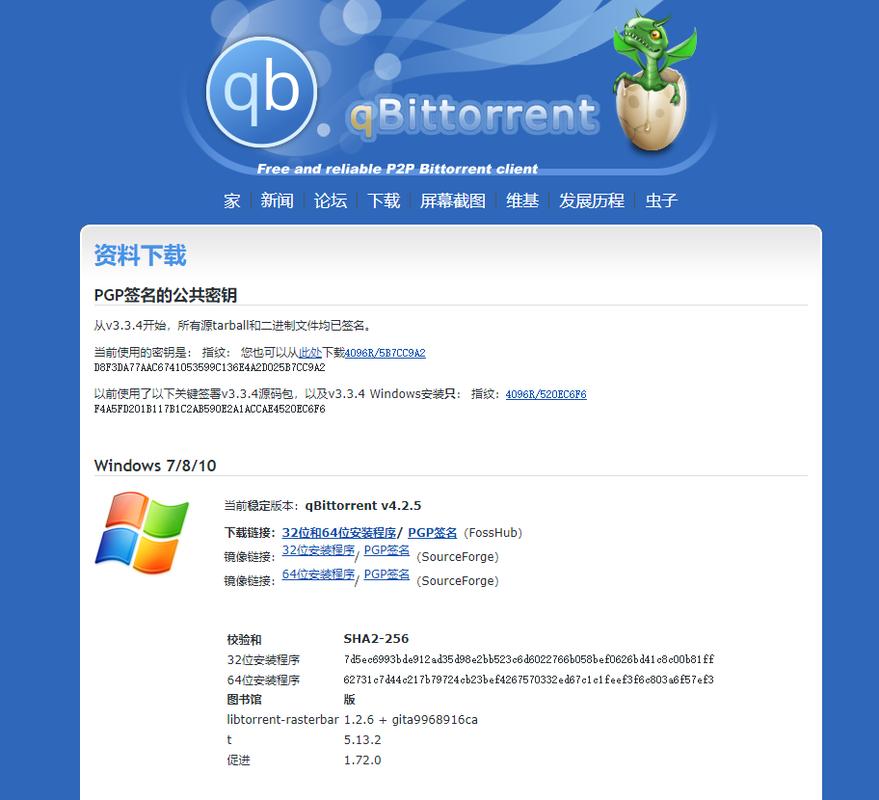
- 检查文件哈希值:下载后,务必比对SHA1或MD5值,确保文件未被篡改。这是判断是否为真正稳定版的关键步骤。
一键安装Win 7的具体步骤
下载好 ISO 镜像后,不需要复杂的刻录光盘操作。使用一键安装工具可以大大简化流程。以下是标准流程:
- 准备一个8GB以上的U盘,并备份其中的数据。
- 下载并打开一键装机工具(如老毛桃、大白菜或微PE工具箱)。
- 在工具中选择“U盘启动”模式,并将下载好的 Win 7 ISO 镜像加载进去。工具会自动制作启动U盘。
- 重启电脑,在开机时按F12或Del键进入BIOS,将U盘设为第一启动项。
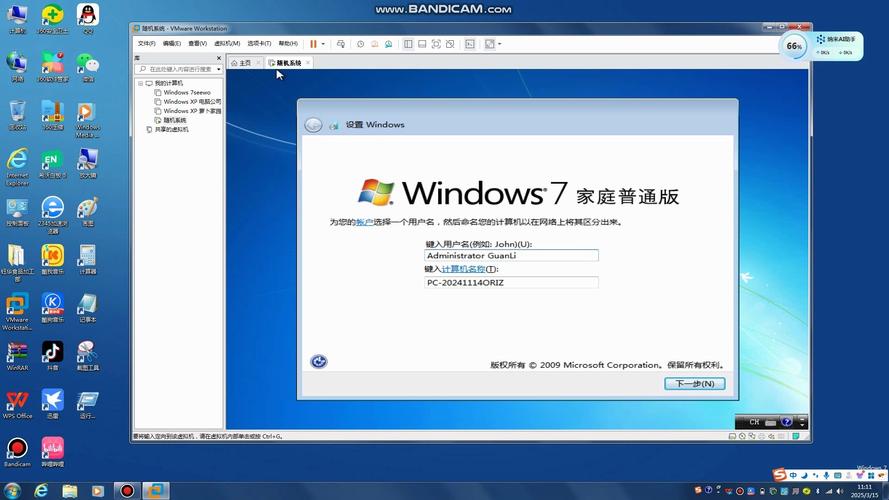
- 保存设置后,电脑会从U盘启动,进入安装界面。此时选择“一键安装Win 7到C盘”,工具会自动完成格式化、解压镜像和驱动安装。
- 等待进度条走完,系统会自动重启数次,最终进入桌面。整个过程大约需要15到30分钟。
安装后的注意事项
成功完成 Win 7 下载和安装后,有几个细节需要留意:
- 激活系统:稳定版ISO通常不含激活密钥,你需要使用正版密钥或合法的激活工具。注意从可靠渠道获取,避免病毒风险。
- 驱动更新:虽然一键安装会集成网卡驱动,但建议安装完成后,使用驱动精灵或360驱动大师更新显卡和主板驱动,以发挥最佳性能。
- 关闭自动更新:Win 7已停止安全更新,开启更新可能会占用资源且无实际作用。建议在控制面板中关闭自动更新,改用第三方安全软件防护。
常见问题与解决
在 Win 7 下载和安装过程中,可能会遇到以下问题:
问题1:安装时提示“缺少所需的CD/DVD驱动器设备驱动程序”。
原因:U盘接口或ISO文件问题。解决方法:换一个USB 2.0接口,或重新制作启动盘,确保ISO文件完整。
问题2:安装后无法进入桌面,一直黑屏。
原因:显卡驱动不兼容。解决方法:重启时按F8进入安全模式,卸载当前显卡驱动,换装旧版驱动。
问题3:系统运行缓慢。
原因:内存不足或硬盘碎片过多。Win 7建议至少2GB内存,4GB以上更流畅。同时检查硬盘健康状态,必要时使用固态硬盘。
总结
获取一个真正稳定版的 Win 7 下载资源,配合一键安装工具,能让老电脑重新焕发活力。只要遵循上述步骤,注意文件来源和安装细节,你就能轻松完成系统重装。如果你正在寻找一个可靠的 Win 7 下载途径,不妨从原版镜像或知名论坛开始,避开那些过度宣传的版本。
最后,提醒所有用户:下载系统时保持警惕,不随意运行不明程序,确保系统安全。希望这份指南能帮助你顺利完成 Win 7 的安装。
🌟 核心功能
- ✅ win8系统下载_稳定纯净版ISO镜像一键安装
- ✅ win8系统下载_稳定纯净版ISO镜像一键安装
- ✅ win8系统下载_稳定纯净版ISO镜像一键安装
- ✅ win8系统下载_稳定纯净版ISO镜像一键安装