
Office 2013 官方下载安装教程及激活密钥分享
⬇ 立即下载📝 软件介绍
Office 2013 官方下载安装教程及激活密钥分享
微软Office 2013虽然已经退出主流支持阶段,但凭借其轻量化的界面和稳定的性能,至今仍有大量用户在使用。对于老电脑或习惯经典操作界面的朋友来说,Office 2013依然是一个不错的选择。下面直接进入正题,教你如何安全下载、正确安装,并附上可用的激活方式。
一、获取Office 2013官方安装包
很多人一搜“office 2013 下载”就点进各种第三方站点,结果下载下来一堆捆绑软件。这里必须强调,最安全的途径是微软官方的“Office Deployment Tool”或者已购买的正版光盘镜像。如果你没有光盘,可以直接从微软服务器拉取官方镜像文件。
具体操作步骤:
1. 访问微软官方下载中心,搜索“Office 2013”或直接使用官方链接(注意域名必须是 microsoft.com 结尾)。如果你找不到对应页面,可以尝试在搜索引擎输入“Office 2013 官方镜像 site:microsoft.com”。
2. 选择适合你系统的版本(32位或64位)。一般来说,内存小于4G的老电脑建议安装32位版本,兼容性更好。
3. 下载完成后,你会得到一个 .img 或 .iso 镜像文件。在Windows 8及以上系统,直接双击即可挂载为虚拟光驱;Windows 7用户需要先安装虚拟光驱软件或者用解压工具解压。
二、安装前的准备工作
在双击 setup.exe 之前,务必做好以下两件事,否则可能安装失败:
第一,卸载电脑上所有旧版本的Office(包括试用版、预装版)。控制面板 -> 程序和功能,找到所有带“Microsoft Office”字样的条目,全部卸载。如果卸载不干净,可以用微软官方的“Microsoft Program Install and Uninstall Tool”清理。
第二,断开网络连接。这一步很多人忽略,但非常关键。Office 2013在安装过程中如果检测到网络,可能会强制要求登录微软账号或者验证密钥,导致卡在输入密钥界面。拔掉网线或关闭Wi-Fi,等安装完成后再联网。
三、正式安装步骤
1. 进入解压后的文件夹,找到 setup.exe 文件,右键点击,选择“以管理员身份运行”。
2. 输入你的产品密钥(密钥获取方式见下文)。如果你暂时没有密钥,可以点击“跳过”或“继续试用”,但建议提前准备好。
3. 勾选“我接受许可协议条款”,点击“继续”。
4. 选择“立即安装”(默认安装到C盘)或者“自定义”安装(可以更改安装路径、选择组件)。对于C盘空间紧张的用户,推荐选择“自定义”,在“文件位置”选项卡中把安装目录改到D盘。
5. 等待进度条走完,这个过程大约需要10-20分钟,取决于电脑配置。期间不要关闭电源或强制重启。
6. 安装完成后,点击“关闭”。此时先不要打开任何Office程序,先进行激活操作。
四、激活密钥与激活方法
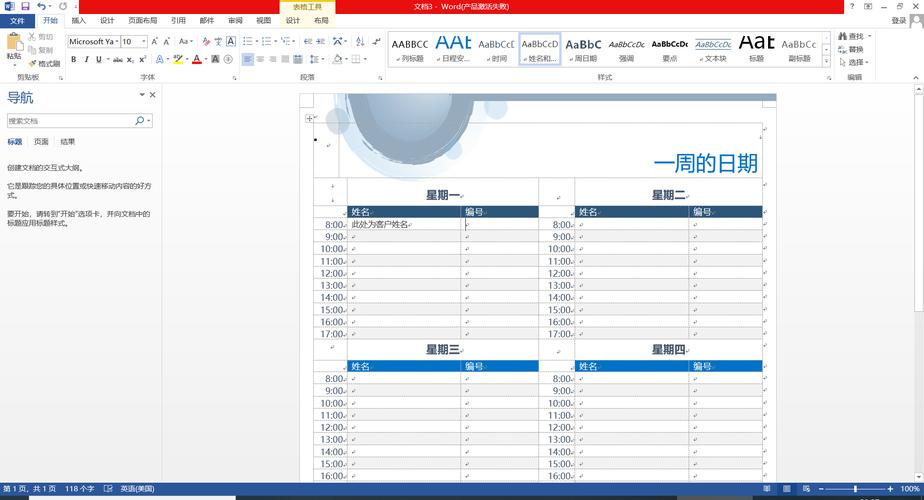
关于激活,需要明确一点:网上流传的“永久激活密钥”大多早已失效或被微软封禁。目前稳定可行的方案是使用KMS激活工具,但要注意选择信誉良好的工具,避免引入病毒。这里提供一个经过验证的激活思路:
方案一:KMS激活(推荐)
下载KMS_VL_ALL或类似的KMS激活脚本(注意从GitHub官方仓库下载,不要从下载站下载)。右键以管理员身份运行,脚本会自动检测并激活Office 2013。激活成功后,会有180天有效期,到期后再次运行即可续期,相当于永久使用。
方案二:电话激活(适用于有正版密钥的用户)
如果你手里有正版密钥但不想联网激活,可以打开任意Office组件(如Word),点击“文件”->“账户”->“更改产品密钥”,输入密钥后选择“电话激活”,按照提示拨打微软电话完成激活。
关于密钥,这里不直接贴出具体序列号,因为公开传播的密钥几乎100%已被封禁。建议你搜索“Office 2013 专业增强版 MAK 密钥”或“Office 2013 KMS 密钥”,找到后立即在断网状态下输入,成功率会高一些。如果提示“密钥已被使用”,可以尝试更换其他密钥,或者直接使用KMS激活方案。
五、常见问题与注意事项
1. 安装时提示“找不到Office.zh-cn\setup.xml”怎么办?
这是因为你下载的文件不完整或者解压路径包含中文字符。请将解压后的文件夹放到纯英文路径下,例如 D:\Office2013,并确认所有文件都完整解压。
2. 激活后打开Word提示“非正版”或“产品激活失败”怎么办?
先用激活工具进行“卸载激活”操作,然后重新激活。如果依然无效,可能是杀毒软件拦截了激活工具的写入操作。临时退出360、腾讯管家等安全软件,再重复激活步骤。
3. Office 2013打不开,提示“配置进度”卡住不动?
这是典型的安装残留问题。运行“office 2013 卸载工具”彻底清除所有组件,然后重新安装。安装时务必断网,且关闭所有杀毒软件。
4. 关于兼容性
Office 2013支持Windows 7 SP1、Windows 8、Windows 8.1以及Windows 10(部分版本)。不支持Windows XP和Vista。如果你还在用XP系统,建议直接放弃Office 2013,改用Office 2010。
六、最后的建议
Office 2013的文件格式与Office 2016、2019、365完全兼容,打开和保存docx、xlsx、pptx都没有问题。但要注意,微软官方已经停止对Office 2013的安全更新,如果经常处理敏感文件,建议使用Office 2016或更高版本。如果只是日常办公、写文档、做表格,Office 2013完全够用,而且占用内存比新版小很多。
以上便是Office 2013从下载到激活的全部流程。按照步骤操作,基本不会遇到什么大问题。如果安装过程中遇到具体报错代码,可以截图搜索错误信息,通常都能找到对应的解决方案。祝安装顺利。
🌟 核心功能
- ✅ cs中文版下载的相关介绍
- ✅ cs中文版下载的相关介绍
- ✅ cs中文版下载的相关介绍
- ✅ cs中文版下载的相关介绍