
PDF虚拟打印机下载 | 免费安装与使用指南
⬇ 立即下载📝 软件介绍
PDF虚拟打印机下载:免费安装与使用指南
在日常办公或学习中,将文档转换为PDF格式是高频需求。无论是合同、报告还是电子书,PDF都能保证排版稳定、跨设备兼容。而“PDF虚拟打印机”正是实现这一转换的轻量工具——它模拟打印机驱动,让任何支持打印的软件(如Word、浏览器、图片查看器)都能一键生成PDF文件。本文提供可靠的下载渠道、安装步骤与使用技巧,帮你避开捆绑软件,高效完成转换。
什么是PDF虚拟打印机?
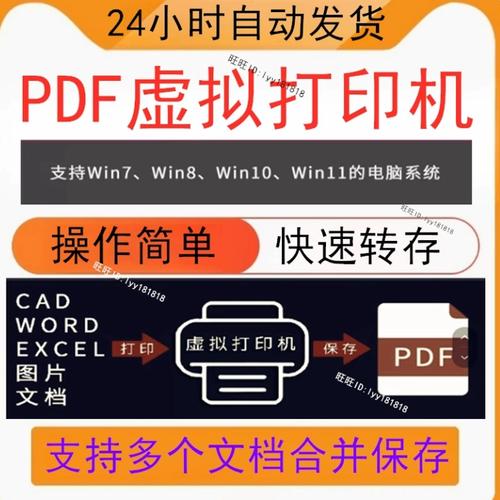
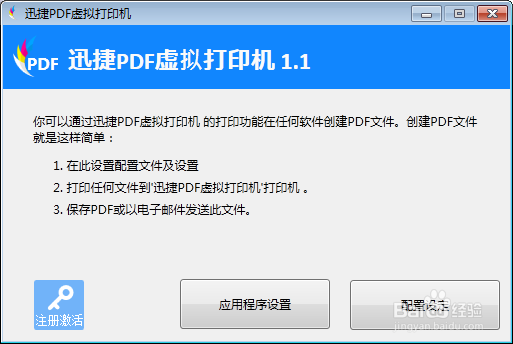
简单来说,PDF虚拟打印机是一个软件驱动。安装后,你的电脑“打印机列表”中会出现一个名为“PDF虚拟打印机”的设备。当你选择打印文档时,选择这个虚拟打印机,实际不会输出纸质文件,而是生成一个PDF文件保存到本地。它无需打开PDF编辑器,也不需要在线转换工具,完全离线操作,保护隐私。
为什么需要它?
- 兼容性强:几乎任何可打印的文件格式(Word、Excel、PPT、网页、图片等)都能转换。
- 操作简单:只需点击打印,选择虚拟打印机,设置保存路径即可。
- 免费且无广告:部分工具完全开源,无使用限制。
- 批量处理:支持多页文档一次性转换,保留原格式。
PDF虚拟打印机下载推荐
市面上的PDF虚拟打印机种类繁多,部分软件捆绑了广告或收费功能。以下推荐两款经过验证的免费工具,安全稳定,适合日常使用。
1. BullZip PDF Printer
一款老牌免费虚拟打印机,支持Windows系统(XP到Win11)。安装后自动添加打印机驱动,转换速度快,文件体积小。个人用户免费使用,无功能限制。
下载方式:访问BullZip官方网站,进入“Download”页面,选择“Free Version”即可。注意避开第三方下载站,防止捆绑插件。
2. doPDF
另一款轻量级工具,安装包仅几MB。支持自定义PDF质量(从72dpi到2400dpi),并允许在保存前合并或拆分页面。完全免费,无弹窗广告。
下载方式:在doPDF官网找到“Download”按钮,直接获取安装包。安装时建议取消勾选“安装额外工具”选项。
3. 系统自带功能(Windows 10/11)
如果你使用的是Windows 10或11,系统已内置“Microsoft Print to PDF”功能。无需额外下载,只需在打印时选择该打印机即可。这是最安全、最方便的选择,但功能较少(无法自定义分辨率或压缩选项)。
免费安装步骤(以BullZip为例)
- 下载安装包:从官网获取BullZip PDF Printer安装程序(约5MB)。
- 运行安装:双击安装文件,弹出用户账户控制提示,点击“是”。
- 选择安装模式:勾选“I accept the agreement”,点击“Next”。建议选择“Typical”模式,自动安装驱动。
- 完成安装:点击“Install”等待进度条走完。安装完成后,无需重启电脑即可使用。
- 验证是否成功:打开任意Word文档,按Ctrl+P调出打印窗口,在打印机列表中找到“BullZip PDF Printer”,说明安装成功。
使用指南:如何一键生成PDF
安装完成后,操作流程非常简单:
- 打开需要转换的文件:例如,用Word打开一篇论文,或用浏览器打开一个网页。
- 选择打印:点击文件菜单中的“打印”,或直接按快捷键Ctrl+P。
- 选择PDF虚拟打印机:在打印机下拉菜单中,选择“BullZip PDF Printer”(或你安装的其他虚拟打印机)。
- 设置参数(可选):点击“属性”按钮,可调整PDF质量、页面大小、方向等。默认设置即可满足大多数需求。
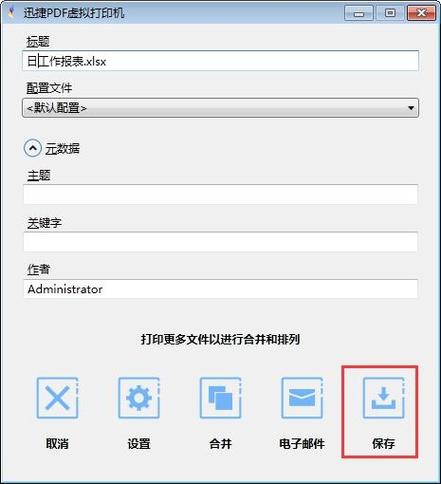
- 点击打印:系统会弹出“保存PDF文件”对话框,选择保存位置并命名文件,点击“保存”。
- 检查结果:打开保存的PDF文件,确认内容完整、排版正确。
高级技巧:批量转换与合并
- 批量转换:在Word中,可以使用“邮件合并”功能配合虚拟打印机,一次性生成多个PDF。
- 合并多个文档:先打印第一个文档,不关闭打印对话框,再打开第二个文档继续打印,选择“追加到已有PDF”选项(部分虚拟打印机支持)。
- 压缩PDF体积:在虚拟打印机属性中,将分辨率设为150dpi或更低,可显著减小文件大小,适合邮件发送。
常见问题与解决方法
Q1:打印机列表中没有PDF虚拟打印机?
原因:安装未成功或驱动未加载。解决方法:重新运行安装程序,选择“Repair”修复;或进入“控制面板-设备和打印机”,右键点击空白处,选择“添加打印机”,手动添加已安装的虚拟打印机。
Q2:生成的PDF文件乱码或排版错乱?
原因:原文档使用了特殊字体或复杂表格。解决方法:在打印设置中勾选“将字体嵌入PDF”;或尝试将文档先另存为PDF格式(如果软件本身支持),再用虚拟打印机转换。
Q3:虚拟打印机提示“无法找到文件”或“保存失败”?
原因:保存路径包含中文字符或权限不足。解决方法:将保存路径改为纯英文目录(如C:\PDF),或右键以管理员身份运行打印程序。
Q4:如何卸载PDF虚拟打印机?
进入“控制面板-程序和功能”,找到对应的虚拟打印机软件(如BullZip PDF Printer),右键点击“卸载”。卸载后,打印机列表中的虚拟设备也会自动消失。
安全提示:避免下载到捆绑软件
搜索“PDF虚拟打印机下载”时,部分网站会提供带有广告插件或恶意软件的版本。建议遵循以下原则:
- 只从官网下载:认准软件官方网站,地址栏通常以“www.软件名.com”结尾。
- 安装时谨慎勾选:许多安装包会默认勾选“安装XX浏览器”或“设置XX为首页”,务必取消这些选项。
- 使用系统自带功能:如果仅需基础转换,Windows内置的“Microsoft Print to PDF”是最安全的选择。
总结
PDF虚拟打印机是提高文档处理效率的实用工具。通过本文推荐的BullZip、doPDF或系统自带功能,你可以免费、安全地将任何文档转换为PDF。关键在于选择官方下载渠道,避免捆绑软件;安装后,只需简单的打印操作即可完成转换。希望这份指南能帮你解决PDF生成问题,提升工作效率。
🌟 核心功能
- ✅ 爱情公寓全季高清下载,经典情景喜剧在线观看
- ✅ 爱情公寓全季高清下载,经典情景喜剧在线观看
- ✅ 爱情公寓全季高清下载,经典情景喜剧在线观看
- ✅ 爱情公寓全季高清下载,经典情景喜剧在线观看