
Dell网卡驱动下载 | 官方最新版驱动安装指南
⬇ 立即下载📝 软件介绍
Dell网卡驱动下载:官方最新版驱动安装指南
对于任何一台Dell电脑而言,网卡驱动都是连接网络的桥梁。无论是使用有线网络还是无线Wi-Fi,如果驱动程序缺失、损坏或版本过旧,都会直接导致无法上网、网络频繁掉线或网速缓慢等问题。本文将为你提供一套完整的Dell网卡驱动下载与安装方案,帮助你快速恢复稳定的网络连接。
为什么需要更新Dell网卡驱动?
很多用户在使用Dell电脑时,可能会遇到以下情况:刚重装完系统发现找不到网卡设备、无线网络列表突然消失、或者连接网络后经常提示“未识别的网络”。这些问题绝大多数都源于网卡驱动异常。
更新Dell网卡驱动主要有几个实际作用:修复已知的兼容性漏洞、提升网络传输稳定性、优化功耗管理。例如,部分旧版驱动在Windows 10或Windows 11系统下可能无法正常唤醒,导致睡眠后断网,更新后即可解决。
官方渠道下载Dell网卡驱动
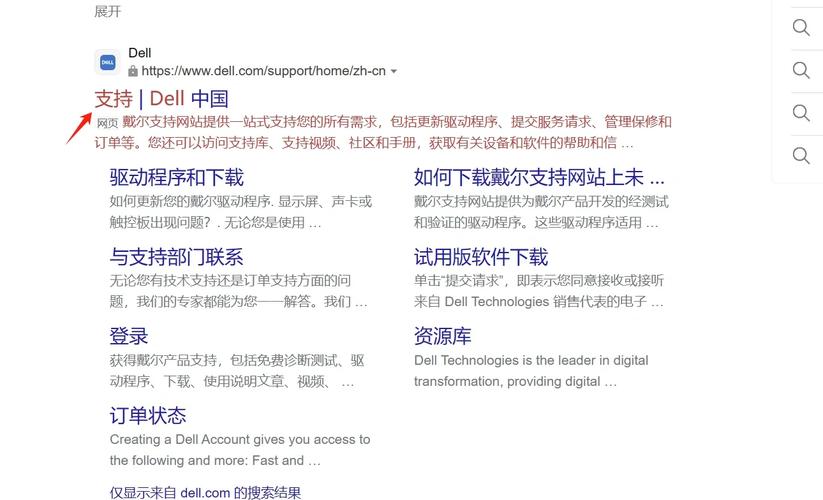
为了保证驱动安全且无病毒,强烈建议通过Dell官方支持页面进行下载。第三方驱动下载站往往捆绑恶意软件或提供不匹配的驱动版本,容易导致系统蓝屏。
具体的下载步骤如下:
第一步,打开浏览器,访问Dell官方支持网站。在搜索框中输入你的Dell电脑的型号。你可以通过查看电脑底部的标签贴纸,或者在开机时按F2进入BIOS界面来确认具体型号,例如“Inspiron 15 3511”或“XPS 13 9310”。
第二步,进入产品支持页面后,选择“驱动程序和下载”选项卡。系统通常会直接显示“关键”和“推荐”更新。为了找到网卡驱动,你需要手动筛选类别。
第三步,在“类别”筛选栏中,选择“有线网卡/无线网卡”或“网络”。页面会列出所有可用的网卡驱动。注意区分有线网卡(Realtek PCIe GbE)和无线网卡(Intel Wi-Fi 6 AX201)。根据你的实际硬件选择对应的驱动。
第四步,点击“下载”按钮。建议选择最新版本,但如果你当前的系统是较旧的Windows版本,需要留意驱动支持的操作系统范围。
手动安装与自动更新驱动
下载完成的驱动通常是一个可执行文件(.exe格式)。双击运行该文件,按照安装向导的提示完成安装。安装过程中可能会短暂断网,这是正常现象,安装完成后重启电脑即可生效。
如果你无法确定具体是哪个网卡型号,或者不想手动查找,可以借助Dell官方工具“SupportAssist”。这款软件会自动扫描你的电脑硬件,并检测所有需要更新的驱动。你只需在软件中点击“获取驱动程序和下载”功能,系统便会自动完成Dell网卡驱动的下载与安装。这种方式最适合不熟悉硬件型号的普通用户。
安装后常见问题排查
有时驱动安装完成后,网络依然无法使用。你可以按以下步骤进行简单排查:
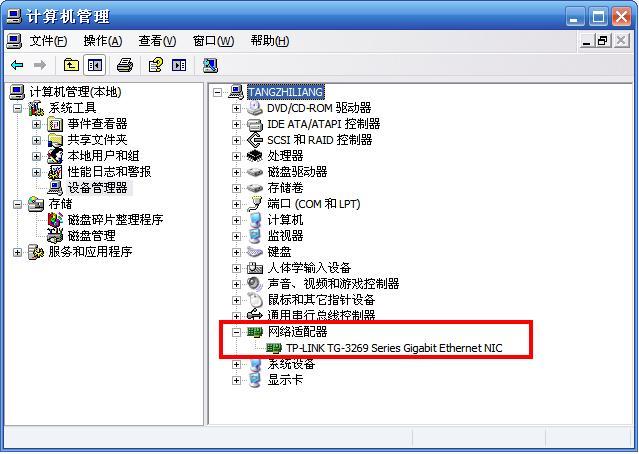
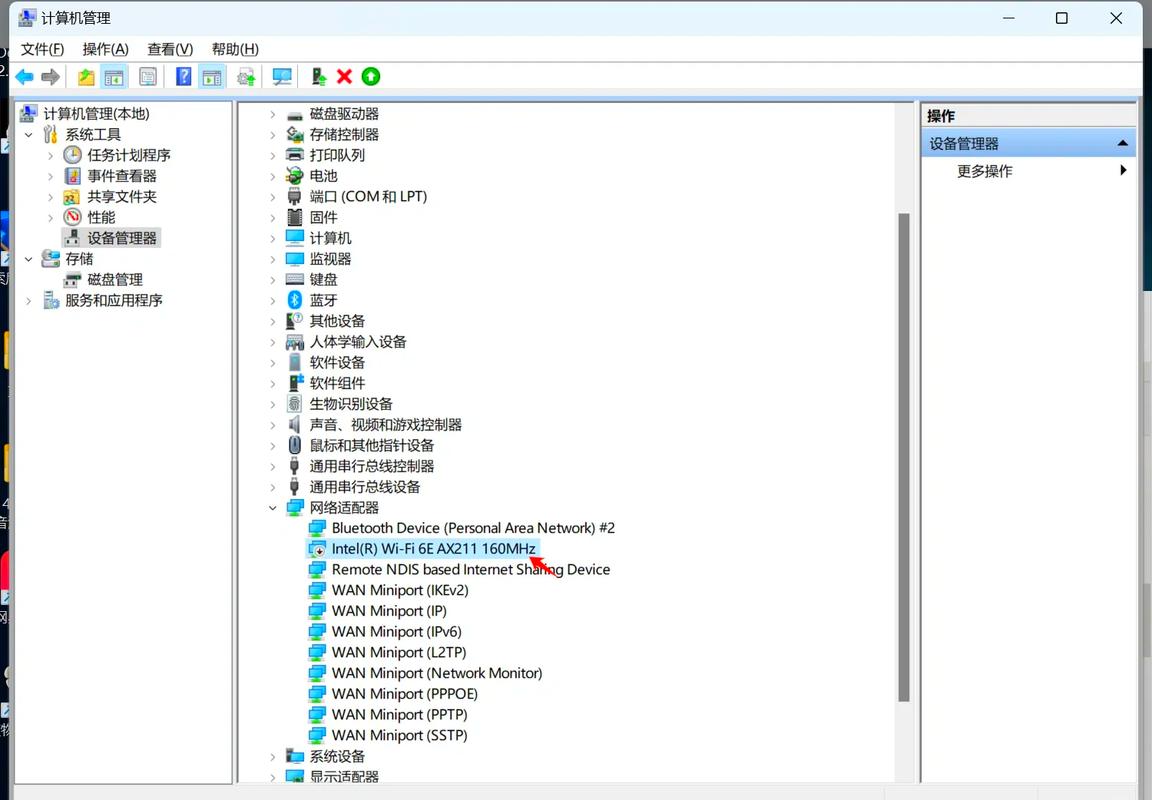
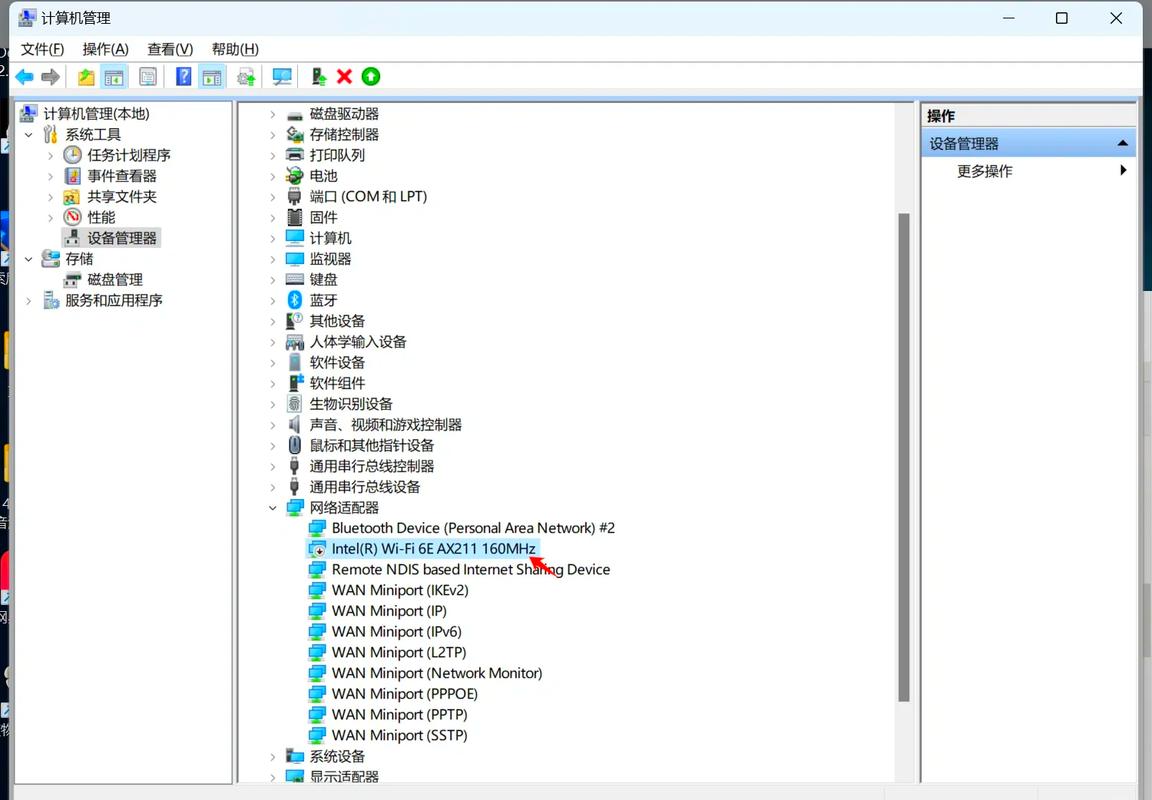
1. 检查设备管理器。右键点击“此电脑”,选择“管理”,进入“设备管理器”。展开“网络适配器”,查看是否有黄色感叹号。如果有,说明驱动安装不成功,需要卸载当前驱动并重新安装。
2. 重置网络设置。在Windows搜索栏中输入“CMD”,以管理员身份运行命令提示符,输入“netsh winsock reset”并回车,然后重启电脑。
3. 如果以上方法均无效,可以尝试在Dell官网下载稍早一个版本的驱动。有时最新版驱动可能与特定硬件批次存在冲突,回退版本反而更稳定。
总结
Dell网卡驱动的下载与安装并不复杂,关键在于选择正确的官方渠道和匹配的硬件型号。无论是通过手动下载安装,还是使用SupportAssist自动更新,都能有效解决网络连接问题。建议每隔半年检查一次驱动更新,以确保电脑网络始终处于最佳状态。
🌟 核心功能
- ✅ 赤影战士下载 - 经典FC忍者动作游戏高清重置版
- ✅ 赤影战士下载 - 经典FC忍者动作游戏高清重置版
- ✅ 赤影战士下载 - 经典FC忍者动作游戏高清重置版
- ✅ 赤影战士下载 - 经典FC忍者动作游戏高清重置版