
虚拟机下载的相关介绍
⬇ 立即下载📝 软件介绍
虚拟机下载指南:选择适合你的虚拟化工具
虚拟机技术让一台物理电脑同时运行多个操作系统成为可能。无论你是开发者测试软件,还是普通用户尝试不同系统,找到可靠的虚拟机下载资源都是第一步。市面上主流的虚拟机软件各有特点,本文将帮你梳理下载渠道和选择要点。
为什么需要虚拟机
在讨论虚拟机下载之前,先明确你的需求。虚拟机可以隔离运行环境,避免软件冲突。例如,在Windows系统里通过虚拟机运行Linux,既能使用Linux命令行工具,又不影响主系统稳定性。对于网络安全测试、跨平台开发或老旧软件兼容,虚拟机都是高效方案。
主流虚拟机软件下载渠道
VMware Workstation Pro
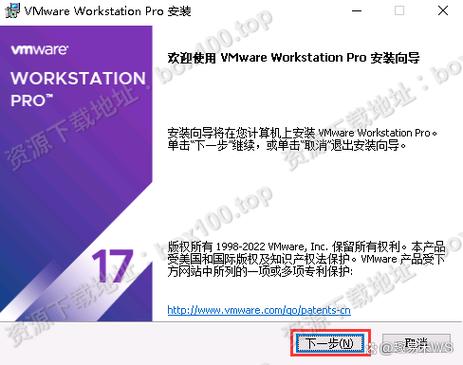
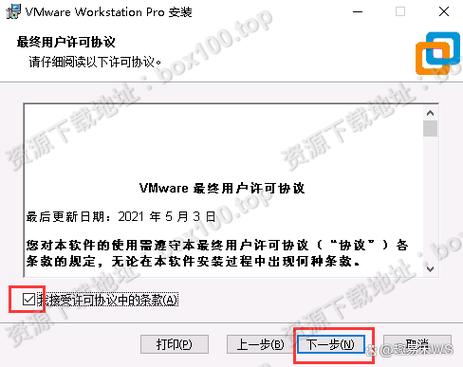
这是企业级用户的首选。VMware的稳定性与功能完整性在行业内公认领先。你可以在VMware官网的下载页面获取最新版本。注意,VMware Workstation Pro是付费软件,但提供30天免费试用。对于个人用户,VMware Workstation Player是免费版本,功能有所精简但足以应对基础需求。下载时建议选择对应操作系统的安装包,Windows版和Linux版分开提供。
Oracle VirtualBox
完全开源免费的虚拟机软件,适合预算有限的用户。从Oracle官方网站下载VirtualBox时,注意选择与宿主机操作系统匹配的版本。VirtualBox支持Windows、macOS、Linux和Solaris。它的扩展包(Extension Pack)需要单独下载,包含USB 3.0、磁盘加密等额外功能。许多开发者社区推荐VirtualBox用于日常测试,因为它的快照功能可以随时恢复系统状态。
Microsoft Hyper-V
Windows 10/11专业版和企业版内置的虚拟化功能。不需要额外下载,只需在“启用或关闭Windows功能”中勾选Hyper-V即可。Hyper-V与Windows系统深度集成,性能损耗较小,特别适合运行Windows虚拟机。但它的图形界面配置相对复杂,且不支持macOS或Linux作为宿主机。
Parallels Desktop
macOS用户的主流选择。从Parallels官网下载后,可以直接在Mac上运行Windows、Linux等系统。它针对苹果芯片做了优化,运行效率高。Parallels Desktop是付费软件,提供14天试用。下载时注意区分标准版和Pro版,Pro版支持更多开发者工具。
虚拟机下载后的关键配置
下载安装只是第一步。正确配置虚拟机才能发挥性能。首先,根据宿主机硬件分配CPU核心数和内存大小。建议给虚拟机分配至少2GB内存,运行图形界面系统需要4GB以上。其次,创建虚拟硬盘时选择动态分配,这样可以节省物理磁盘空间。最后,安装增强功能(如VMware Tools或VirtualBox Guest Additions),提升鼠标集成、剪贴板共享和显示分辨率。
安全注意事项
从非官方渠道下载虚拟机软件存在风险。一些第三方网站可能捆绑恶意程序或修改安装包。始终使用官网链接下载。下载后验证文件哈希值,确保文件完整。另外,虚拟机内运行的操作系统也需要激活和更新,不要使用盗版镜像。
常见问题与解决
下载虚拟机后遇到蓝屏或启动失败,通常是因为BIOS中未开启虚拟化技术(VT-x/AMD-V)。重启电脑进入BIOS设置,找到Intel Virtualization Technology或SVM Mode选项并启用。另一个问题是虚拟机网络连接异常,检查网络适配器模式,桥接模式可以让虚拟机独立获取IP,NAT模式则共享宿主机网络。
总结
虚拟机下载并不复杂,关键是根据自身需求选择合适软件。开发者或企业用户可以考虑VMware Workstation Pro,学生和预算有限者可以先用VirtualBox。Windows用户不妨试试Hyper-V,Mac用户则优先Parallels Desktop。下载后花时间理解配置选项,能让虚拟机运行更流畅。记住,官方渠道下载是安全底线,不要为了省事使用不明来源的安装包。
🌟 核心功能
- ✅ 欧意交易所app官方下载 - 安全可靠的数字资产交易平台
- ✅ 欧意交易所app官方下载 - 安全可靠的数字资产交易平台
- ✅ 欧意交易所app官方下载 - 安全可靠的数字资产交易平台
- ✅ 欧意交易所app官方下载 - 安全可靠的数字资产交易平台